Menggunakan File Konfigurasi Rclone Terenkripsi
Rclone dapat mengenkripsi file konfigurasinya (rclone.conf) sehingga kredensial remote tidak disimpan dalam bentuk teks biasa. RcloneView sepenuhnya mendukung file konfigurasi terenkripsi — Anda hanya perlu memberi tahu kata sandinya.
Tutorial ini membahas:
- Mengapa perlu mengenkripsi konfigurasi rclone Anda
- Cara mengenkripsi konfigurasi yang sudah ada dengan
rclone config - Cara memasukkan kata sandi konfigurasi di RcloneView
Mengapa mengenkripsi konfigurasi rclone Anda?
File rclone.conf Anda berisi kredensial (token, kata sandi, kunci API) untuk setiap remote yang telah Anda konfigurasikan. Secara default, kredensial ini disimpan dalam bentuk teks biasa. Mengenkripsi file konfigurasi melindungi kredensial tersebut jika seseorang mendapatkan akses ke mesin atau pencadangan Anda.
- Mencegah paparan kredensial dalam bentuk teks biasa.
- Menambahkan lapisan keamanan pada sistem yang digunakan bersama atau multi-pengguna.
- Bekerja dengan semua remote dan fitur rclone — tidak ada yang berubah kecuali file tersebut dienkripsi saat disimpan.
Langkah 1: Enkripsi konfigurasi rclone Anda
Buka terminal dan jalankan:
rclone config
Anda akan melihat menu pilihan. Pilih s untuk Set configuration password:
s) Set configuration password
q) Quit config
s/q> s
Masukkan kata sandi yang Anda inginkan saat diminta, lalu konfirmasikan. Rclone akan mengenkripsi file konfigurasi yang sudah ada di tempatnya.
Jika Anda sudah memiliki remote yang dikonfigurasi, remote tersebut akan tetap berfungsi. Rclone akan mengenkripsi ulang seluruh file dengan kata sandi baru Anda.
Ingat kata sandi ini. Jika Anda lupa, Anda perlu mengonfigurasi ulang remote Anda dari awal.
Langkah 2: Masukkan kata sandi konfigurasi di RcloneView
- Buka Settings (dari menu atas).
- Buka tab Embedded Rclone.
- Gulir ke bawah ke Advanced Options.
- Di kolom Config Password, masukkan kata sandi yang sama dengan yang Anda atur di Langkah 1.
- Klik Restart Embedded Rclone.
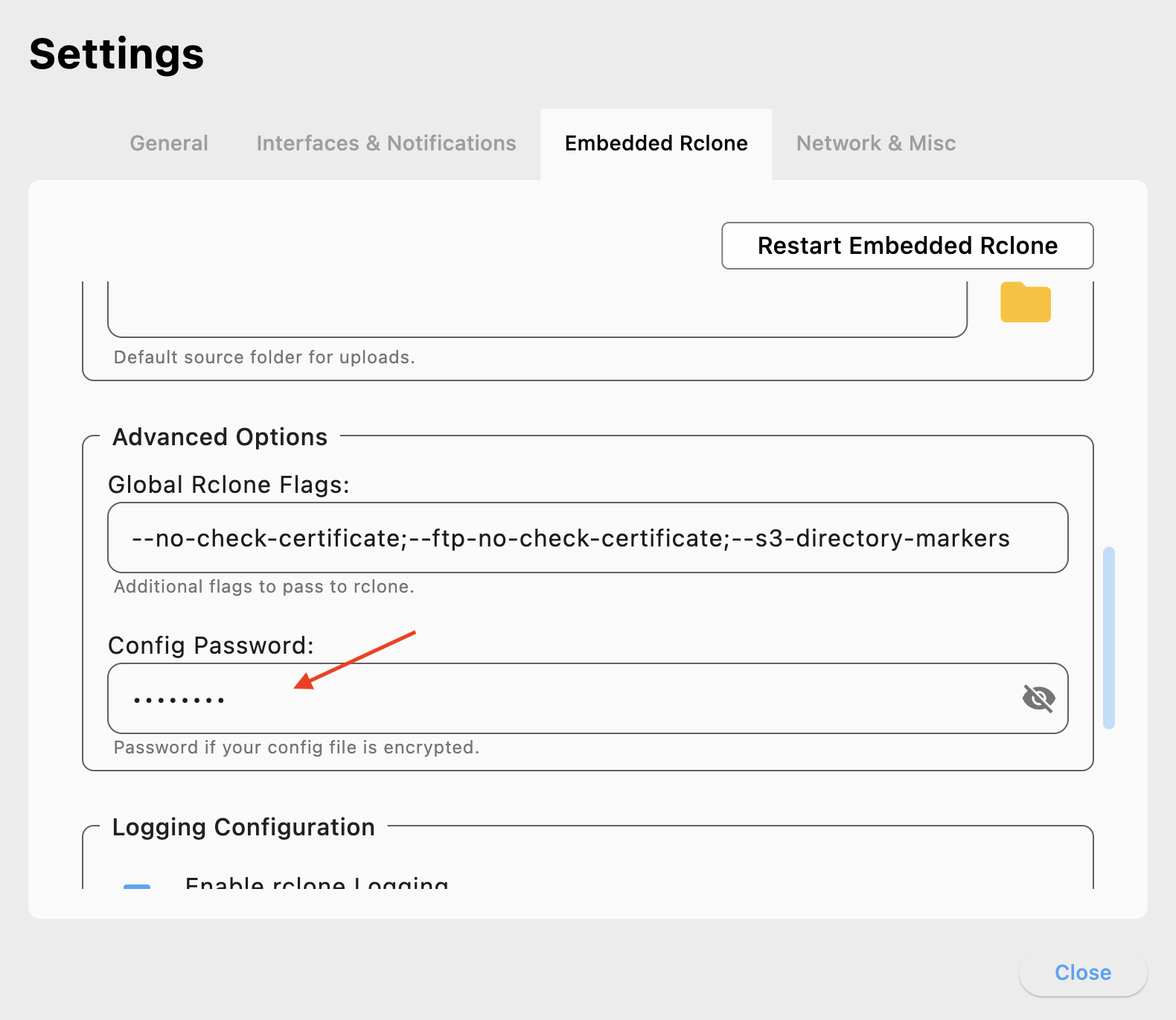
Selesai — RcloneView akan mendekripsi dan menggunakan konfigurasi terenkripsi Anda secara otomatis. Remote Anda akan muncul dan berfungsi seperti biasa.
Ringkasan
| Item | Deskripsi |
|---|---|
| Fungsi | Menggunakan file konfigurasi rclone terenkripsi dengan RcloneView |
| Enkripsi | Jalankan rclone config → s) Set configuration password |
| Pengaturan RcloneView | Settings → Embedded Rclone → Advanced Options → Config Password |
| Terapkan | Klik Restart Embedded Rclone setelah memasukkan kata sandi |
| Paling cocok untuk | Melindungi kredensial pada sistem yang digunakan bersama atau sensitif |