Crypt
RcloneView로 Crypt 추가하는 방법
Crypt 리모트는 기존 클라우드 리모트(Google Drive, OneDrive 등) 위에 암호화 계층을 추가합니다.
파일은 여전히 원본 리모트에 저장되며, Crypt 리모트가 암호화와 복호화를 처리합니다.
유용한 이유:
- 공급자가 파일 내용을 볼 수 없도록 합니다.
- 완전한 프라이버시를 위해 파일 이름도 암호화할 수 있습니다.
- 복호화는 RcloneView 내부에서 자동으로 이루어집니다.
- 민감한 백업에 이상적입니다.
Crypt 리모트가 비어 있는 것처럼 보이는 이유
사용자는 종종 Crypt 리모트에서 일반 파일이 보일 것으로 기대합니다. 하지만:
- Crypt는 암호화된 파일만 표시합니다.
- 하위 리모트의 일반 파일은 Crypt 뷰에 표시되지 않습니다(정상 동작).
예시:
mygoogledrive:Meet Recordings에는 일반 파일이 들어 있습니다.MyCryptGoogle:은 Crypt로 동일한 폴더를 감쌉니다.- Crypt 리모트에서는 비어 있는 것처럼 보이는데, 이는 예상된 동작입니다.
Crypt를 통해 업로드하면 파일이 암호화되어 저장되므로:
- Crypt 리모트에서는 정상적으로(복호화되어) 표시됩니다.
- 원본 리모트에서는 암호화된 이름으로 표시됩니다.
New Remote로 Crypt 리모트 생성하기
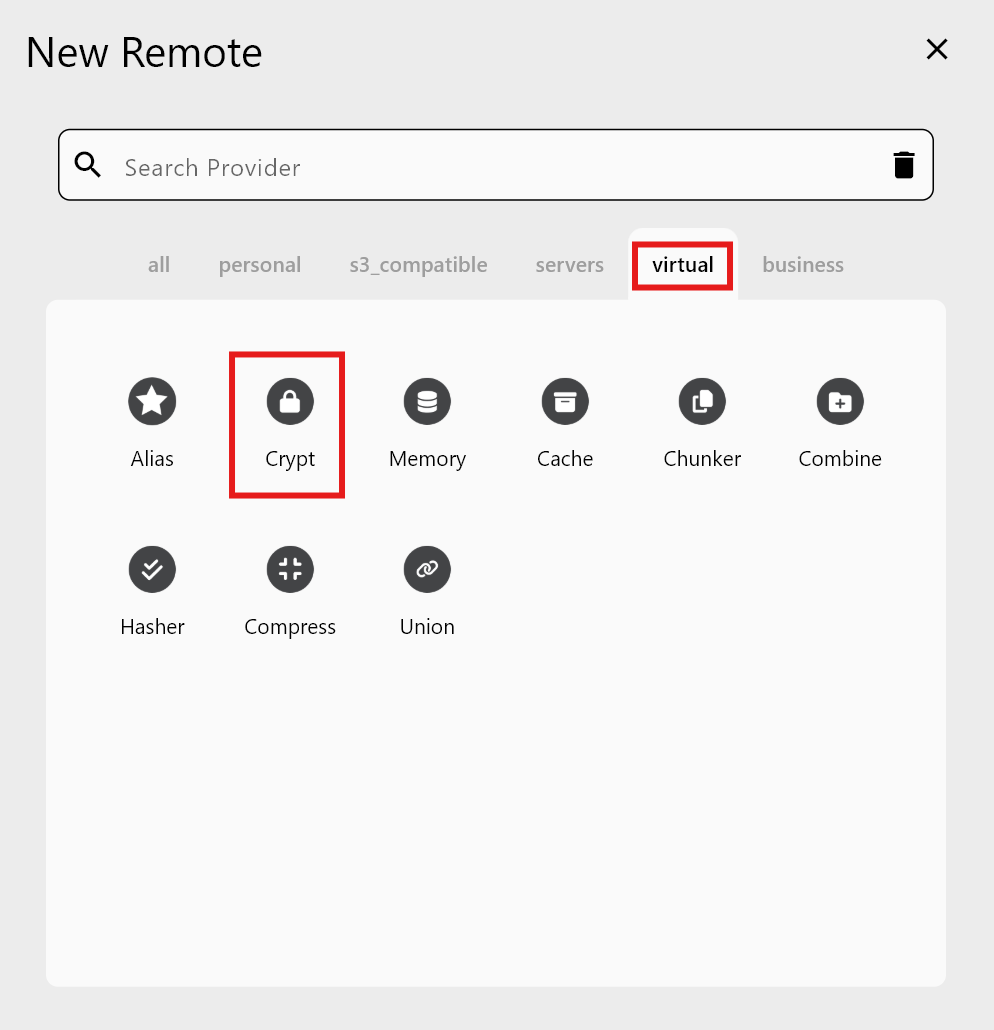
1단계 — New Remote → Virtual → Crypt 열기
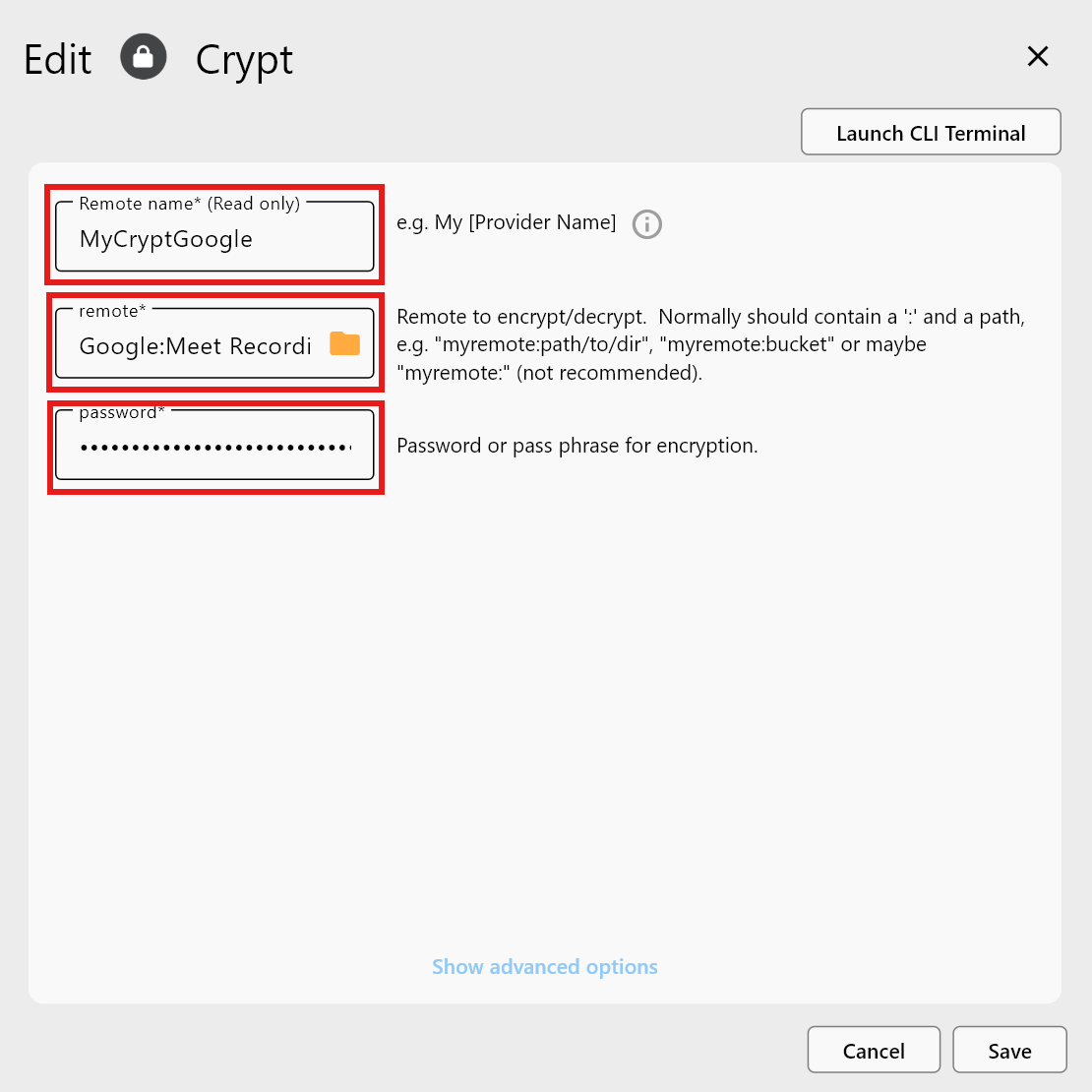
2단계 — Crypt 세부 정보 입력
필수 항목:
- Remote name: Crypt 리모트의 이름(예:
MyCryptGoogle). - Remote (folder to encrypt): 폴더 선택기를 클릭하여 암호화할 기존 리모트와 폴더를 선택합니다.
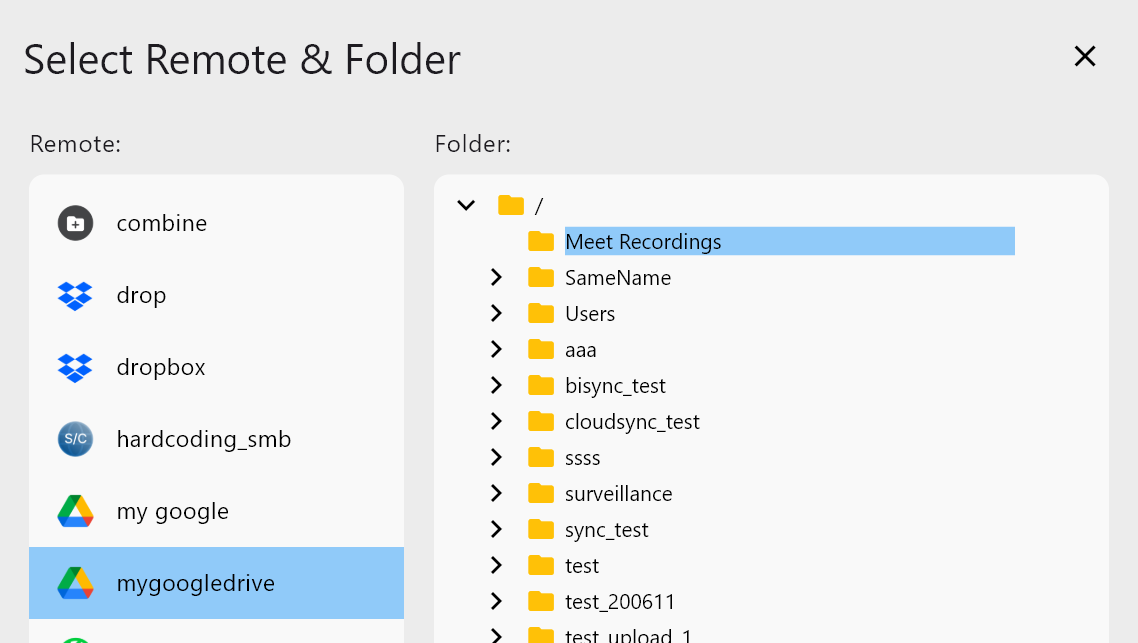
선택 후 설정을 검토하고 Add Remote를 클릭합니다.
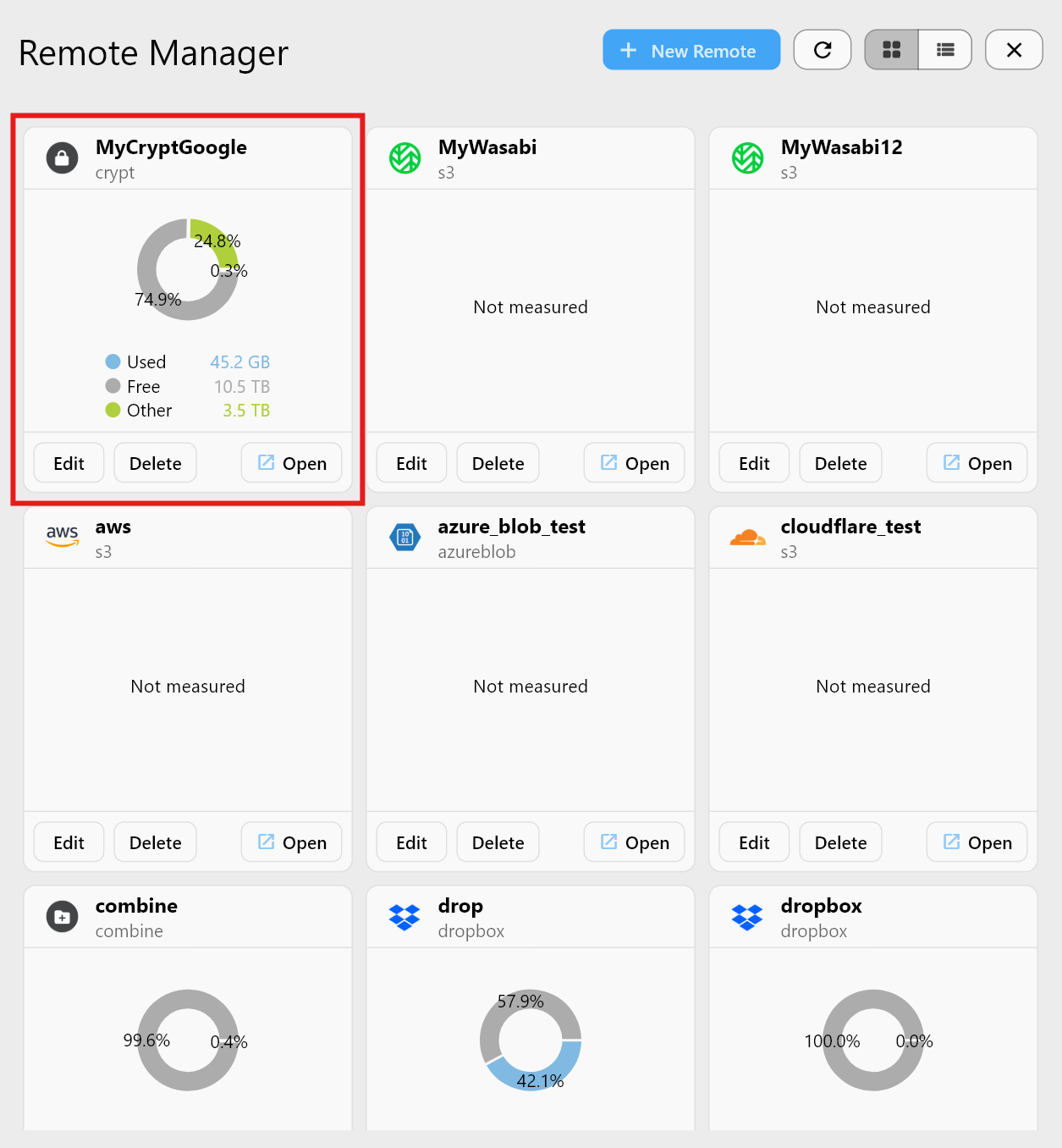
3단계 — Remote Manager에서 확인
Crypt 리모트에서 파일 업로드 및 확인하기
Crypt 리모트를 통해 업로드하면:
- 파일이 업로드 시 암호화됩니다.
- Crypt 뷰는 편의를 위해 복호화된 이름을 표시합니다.
- 하위 리모트는 암호화된 파일 이름을 표시합니다.
비교 예시:

| 보는 위치 | 표시되는 내용 |
|---|---|
MyCryptGoogle: | 일반적인 파일 이름처럼 보임(복호화됨) |
mygoogledrive:Meet Recordings | 암호화된 파일 이름(정상) |
Crypt 리모트를 사용해야 하는 이유
- 클라우드 공급자가 파일 내용을 읽을 수 없습니다.
- 완전한 프라이버시를 위해 파일 이름을 암호화할 수 있습니다.
- RcloneView의 자동 복호화로 사용이 간편합니다.
- 안전한 백업, 민감한 문서, 공유 드라이브에 적합합니다.
- 스케줄러와 결합하여 자동화된 암호화 백업을 구성할 수 있습니다.
요약
| 기능 | 설명 |
|---|---|
| Crypt Remote | 기존 리모트 위의 암호화 계층 |
| Plain files visibility | Crypt 뷰에서는 일반 파일이 숨겨짐(정상) |
| Uploads via Crypt | 암호화되어 저장되며, Crypt 뷰에서는 복호화되어 표시됨 |
| Purpose | 안전한 클라우드 백업 및 프라이버시 보호 |