WebDAV
RcloneView를 사용하여 WebDAV 추가하는 방법
1단계: 새 리모트 구성 창 열기
- 상단 메뉴의
Remote아래에서 **+ New Remote**를 클릭합니다. - 또는 Explorer 패널의
+버튼을 클릭하고 **New Remote**를 선택하여 리모트 구성을 시작합니다.


2단계: WebDAV 리모트 추가
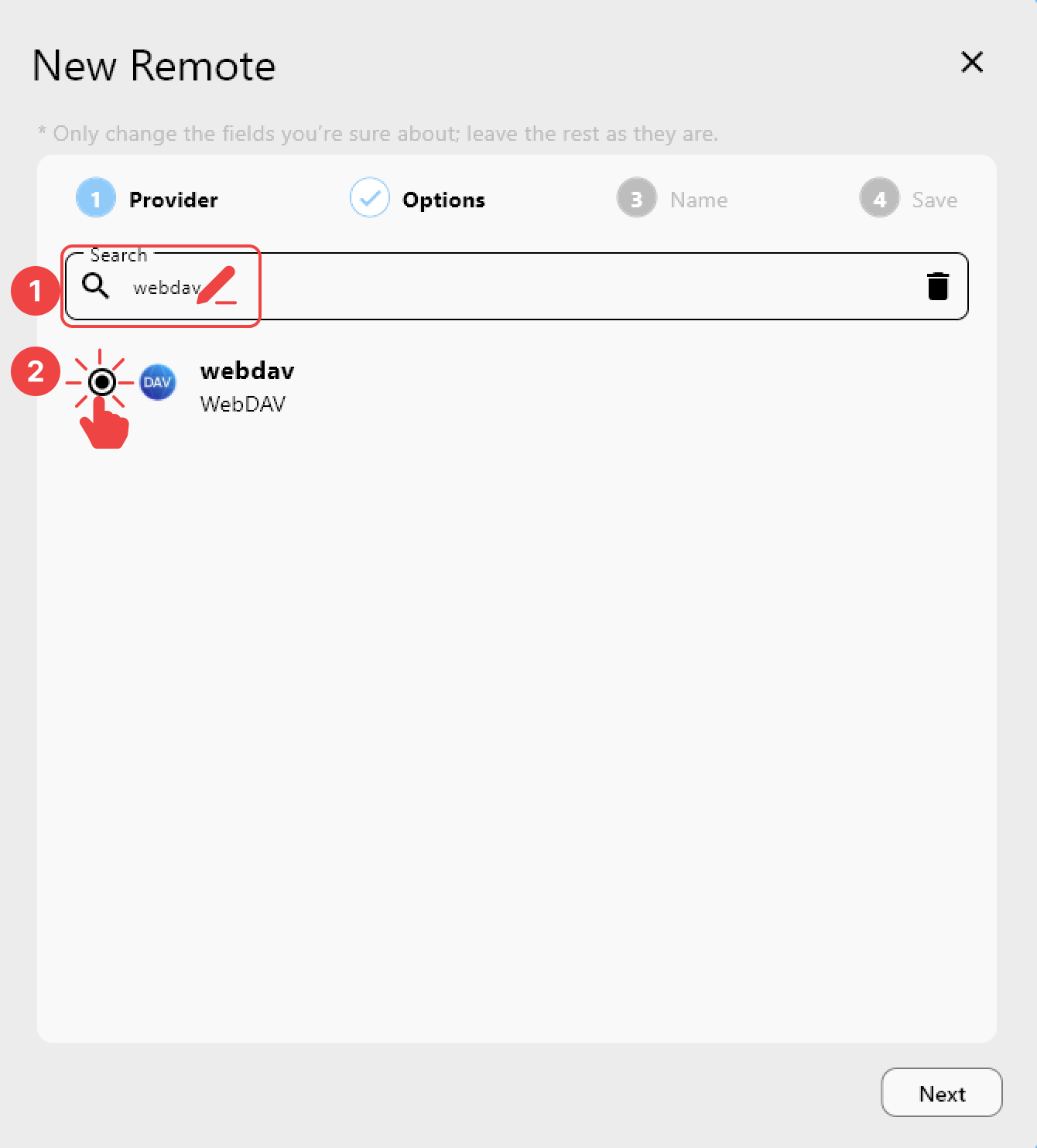
Provider 탭에서:
- **
webdav**를 검색합니다. - 목록에서 **
WebDAV**를 선택합니다.
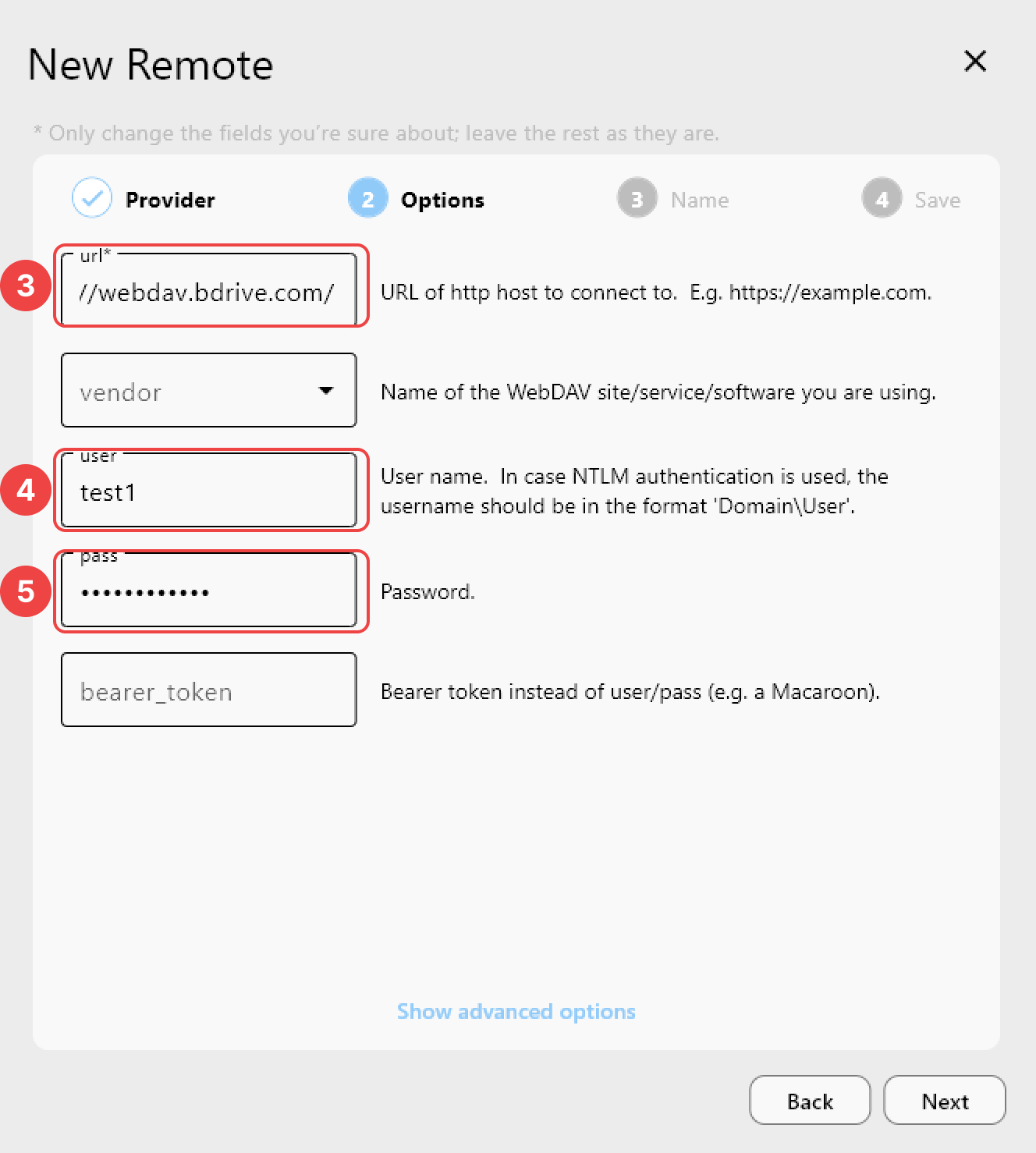
Options 탭에서:
- 리모트 URL을 입력합니다
- 로그인 사용자 이름을 입력합니다
- 비밀번호를 입력합니다
Options Details
옵션 상세 정보
| Field | Description |
|---|---|
url | WebDAV 리모트 URL (예: https://webdav.example.com/) 사용자 지정 포트 번호도 지정할 수 있습니다 (예: https://webdav.example.com:5020) |
vendor | (선택 사항) 비워 두거나 WebDAV 호환 서비스 제공업체 입력 (예: fastmail, nextcloud, owncloud, sharepoint, sharepoint-ntlm, rclone) 전체 목록 참조: WebDAV Provider Notes |
user | 로그인 사용자 이름 |
pass | 로그인 비밀번호 (마스킹 처리됨) |
bearer_token | (선택 사항) 일반적으로 비워 둠 |
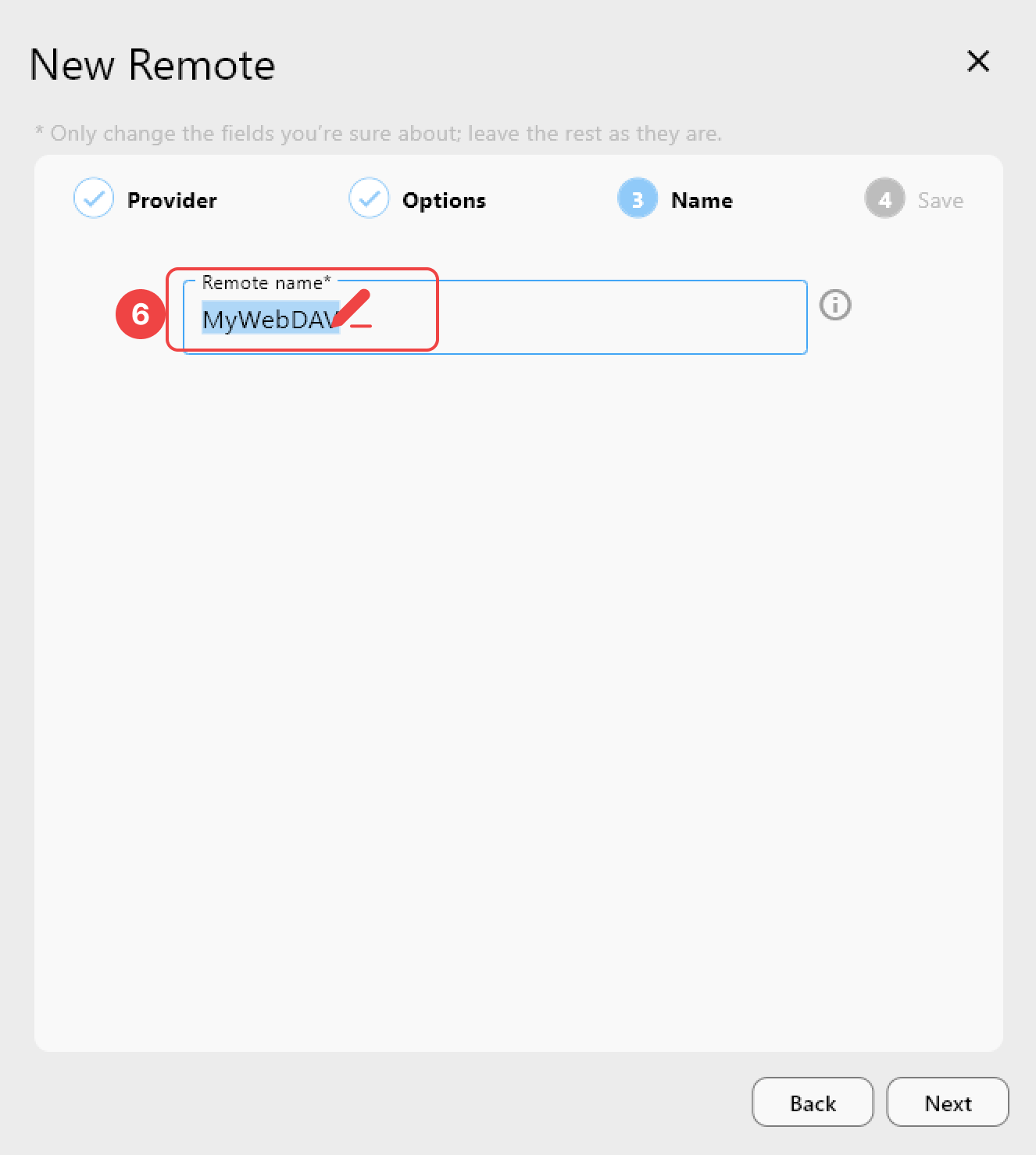
Name 탭에서:
- 이 리모트를 식별할 수 있는 고유한 이름을 입력합니다 (예:
myWebDAV).
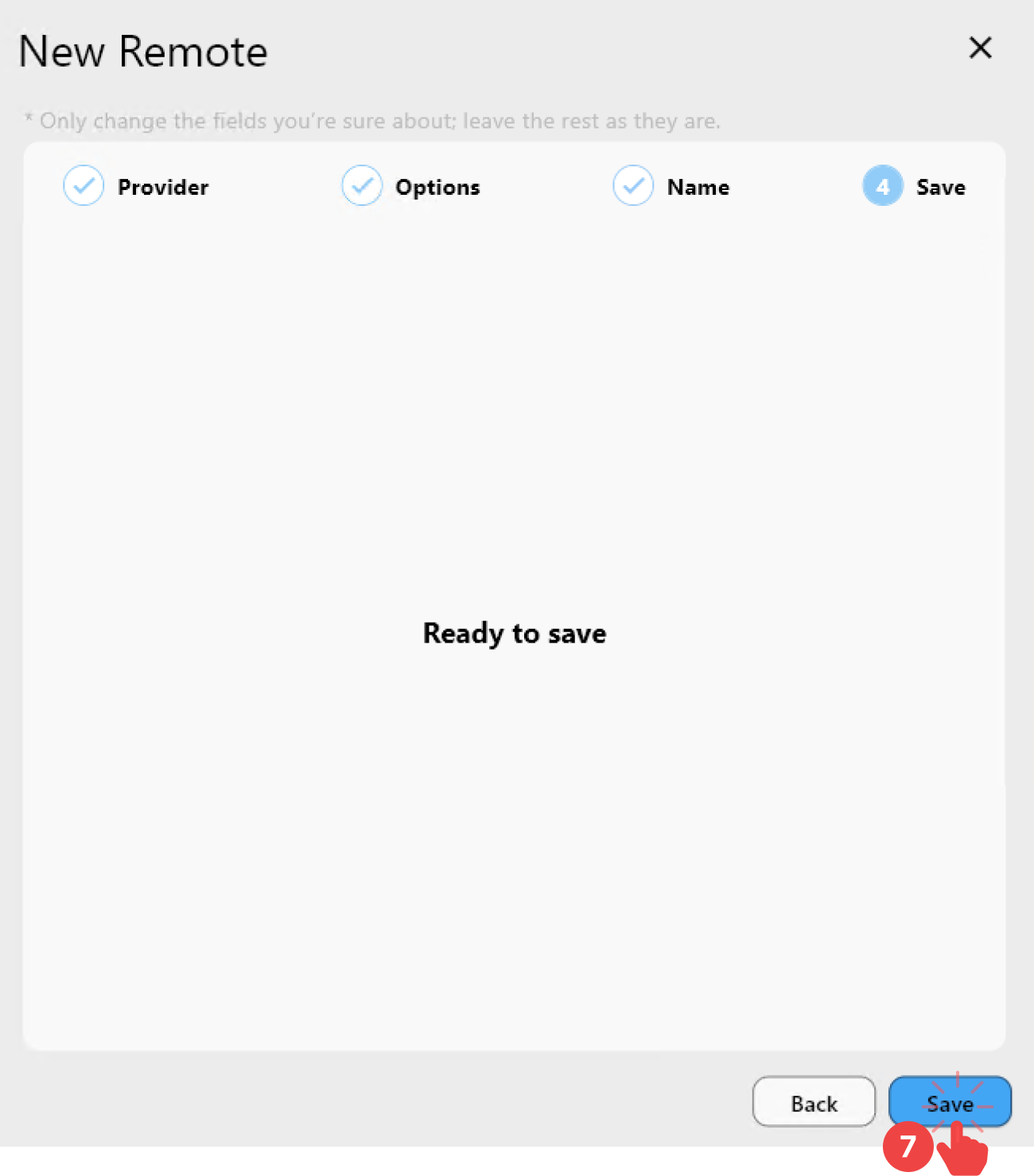
Save 탭에서:
- **
Save**를 클릭하여 리모트 설정을 완료합니다.
3단계: RcloneView에서 추가된 WebDAV 리모트 확인
- 상단 메뉴에서
Remote탭 아래의 **Remote Manager**를 클릭합니다. - Remote Manager 창에 WebDAV 리모트가 표시되는지 확인합니다.
✅ 완료! 이제 WebDAV 리모트가 성공적으로 구성되어 RcloneView에서 사용할 준비가 되었습니다.