Crypt
如何使用 RcloneView 添加 Crypt
加密远程(Crypt Remote) 会在现有云远程(Google Drive、OneDrive 等)之上添加一层加密。 文件仍然存储在原始远程中,而 Crypt 远程负责处理加密和解密。
它的作用:
- 防止服务提供商查看文件内容。
- 还可以对文件名进行加密,实现完全隐私保护。
- 解密过程在 RcloneView 内部自动完成。
- 非常适合敏感数据的备份。
为什么 Crypt 远程看起来是空的
用户通常期望在 Crypt 远程中看到自己的明文文件,但实际情况是:
- Crypt 只显示加密后的文件。
- 底层远程中的明文文件不会显示在 Crypt 视图中(这是正常现象)。
示例:
mygoogledrive:Meet Recordings包含明文文件。MyCryptGoogle:通过 Crypt 对同一个文件夹进行了封装。- 在 Crypt 远程中看起来是空的——这是预期行为。
当你通过 Crypt 上传文件时,文件会以加密形式存储,因此:
- 在 Crypt 远程中会正常显示(解密后的)文件。
- 在原始远程中会显示为加密后的文件名。
通过“新建远程”创建 Crypt 远程
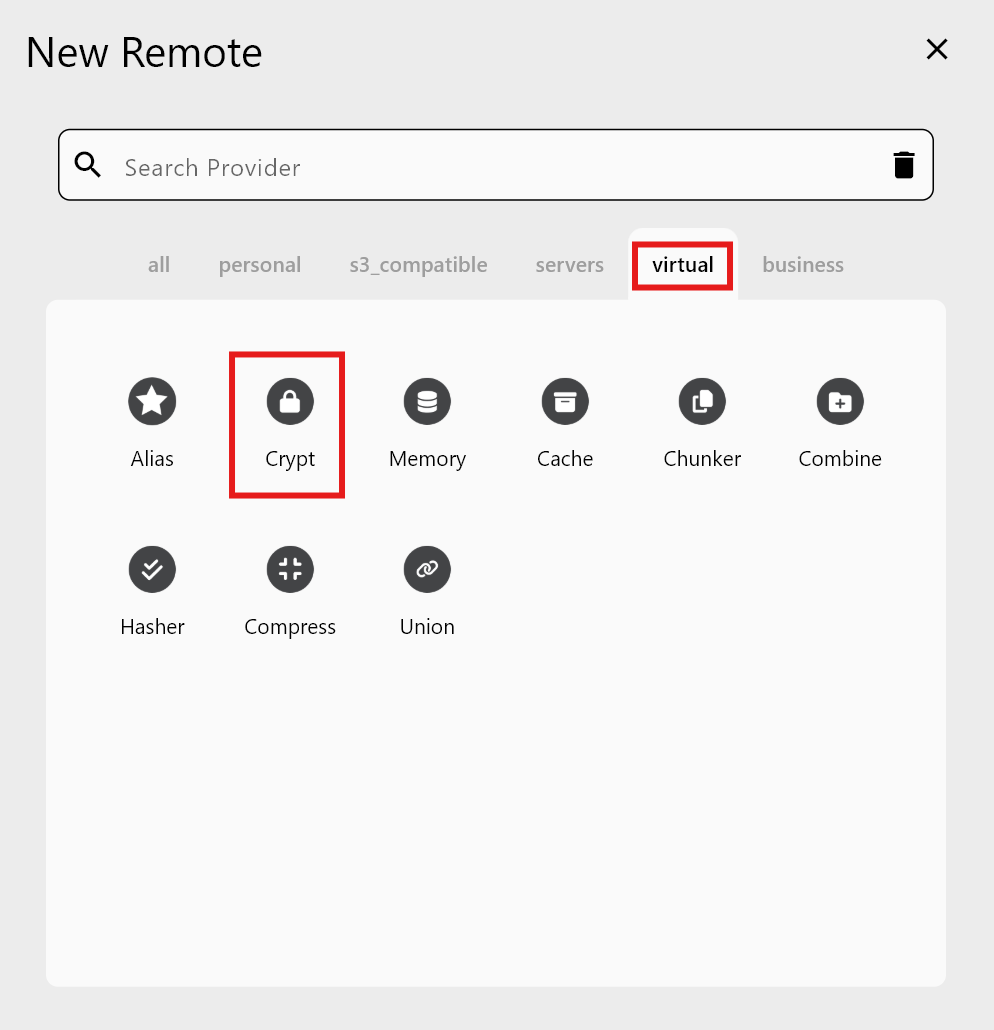
步骤 1 — 打开 新建远程 → 虚拟 → Crypt
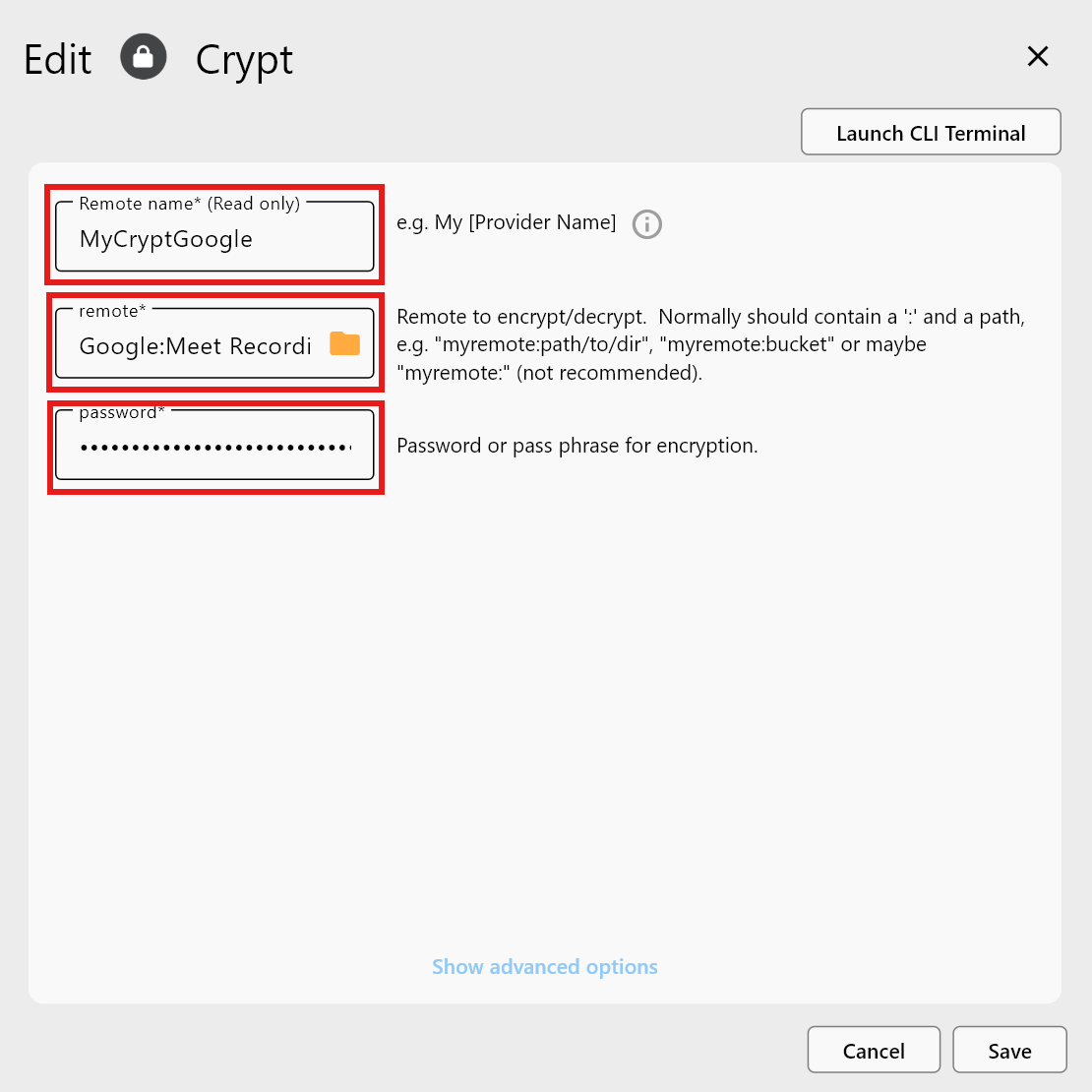
步骤 2 — 输入 Crypt 详细信息
必填字段:
- 远程名称:Crypt 远程的名称(例如
MyCryptGoogle)。 - 远程(要加密的文件夹):点击文件夹选择器,选择要保护的现有远程和文件夹。
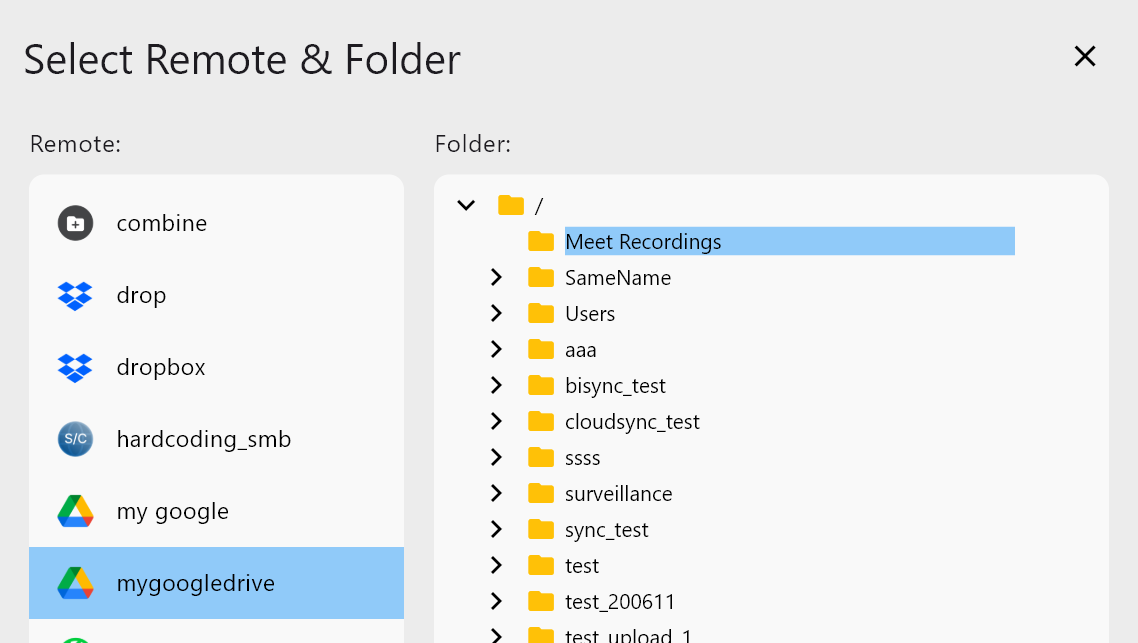
选择完成后,检查设置并点击添加远程。
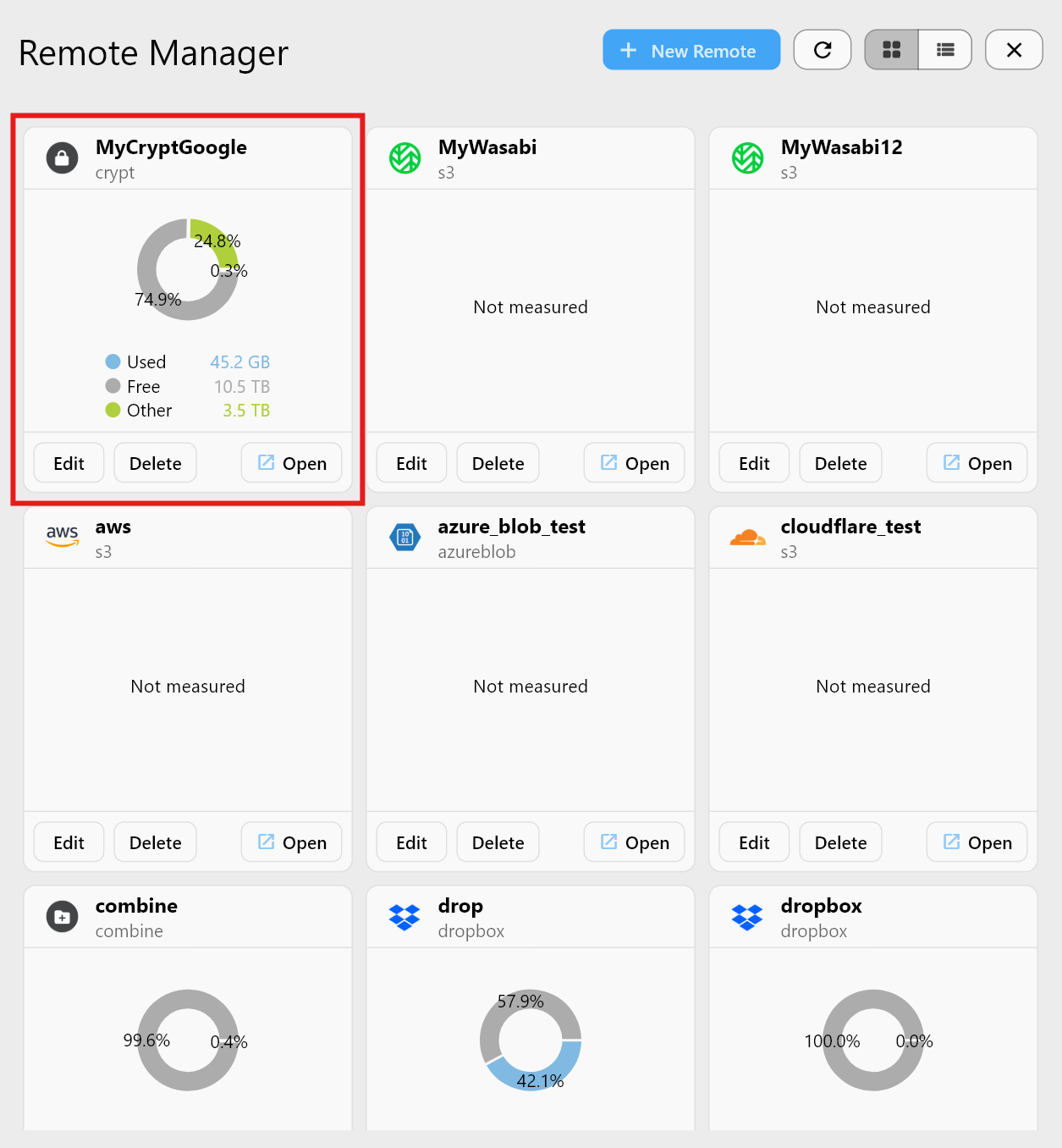
步骤 3 — 在远程管理器中确认
在 Crypt 远程中上传和查看文件
当你通过 Crypt 远程上传文件时:
- 文件会在上传时被加密。
- 为方便起见,Crypt 视图会显示解密后的名称。
- 底层远程会显示加密后的文件名。
对比示例:

| 查看位置 | 你看到的内容 |
|---|---|
MyCryptGoogle: | 看似明文的文件名(已解密) |
mygoogledrive:Meet Recordings | 加密后的文件名(预期行为) |
为什么要使用 Crypt 远程
- 云服务提供商无法读取文件内容。
- 可以对文件名进行加密,实现完全隐私保护。
- RcloneView 中的自动解密使使用变得简单。
- 非常适合安全备份、敏感文档和共享驱动器。
- 可与调度器结合使用,实现自动化加密备份。
总结
| 功能 | 说明 |
|---|---|
| 加密远程(Crypt Remote) | 在现有远程之上的加密层 |
| 明文文件可见性 | 明文文件在 Crypt 视图中被隐藏(正常现象) |
| 通过 Crypt 上传 | 以加密形式存储;在 Crypt 视图中以解密形式显示 |
| 用途 | 安全的云备份和隐私保护 |