AWS EC2의 외부 Rclone에 OneDrive 추가하기 (Headless)
관련 사전 준비 사항
전체 EC2 설정 과정이 필요하다면 👉 AWS EC2에서 Rclone 엔진 실행하기 문서를 참고하세요.
전체 과정은 다음과 같습니다. 브라우저가 있는 컴퓨터에서 OneDrive OAuth 토큰을 생성한 다음, RcloneView를 통해 그 토큰을 EC2에서 실행 중인 외부 Rclone에 붙여넣습니다.
1단계. OneDrive 토큰 생성하기 (방법 중 하나 선택)
방법 A: rclone authorize "onedrive" 사용 (가장 빠른 방법)
- 브라우저와 동일한 버전의 rclone이 설치된 컴퓨터에서 다음을 실행합니다.
rclone authorize "onedrive" - 브라우저에서 Microsoft 로그인 및 동의 절차를 완료합니다.
- 출력된 JSON 토큰 블록 전체를 복사합니다(JSON 전체를 유지해야 합니다). 이 값을 3단계에서 EC2에 붙여넣게 됩니다.
방법 B: RcloneView 내장 리모트를 사용해 토큰 복사하기
- 로컬 PC에서 내장 Rclone을 사용하여 OneDrive를 추가합니다(일반 브라우저 OAuth 방식).
- **리모트 관리자(Remote Manager)**를 열어 OneDrive 리모트를 편집하고 고급 옵션 표시를 클릭한 다음, Token 필드(JSON)를 복사합니다.
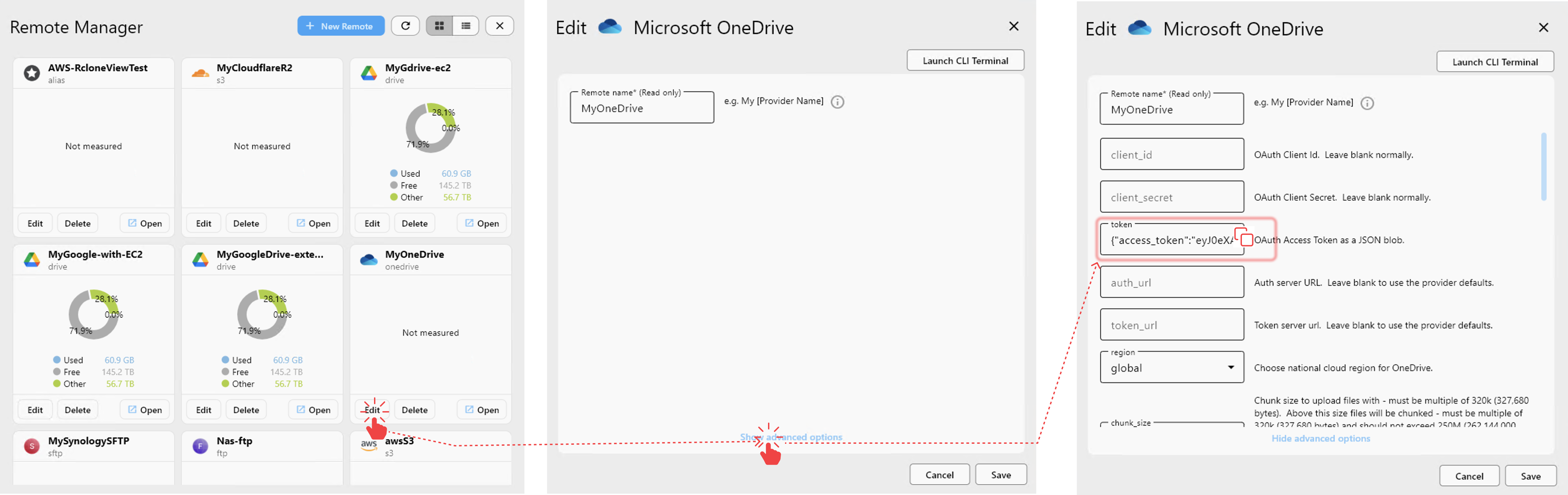
👉 리모트 편집에 대한 자세한 내용: 리모트 설정 편집
2단계. 외부 Rclone(EC2)에 연결하기
RcloneView에서 새 창을 열거나 현재 세션을 그대로 사용하여 EC2에서 호스팅되는 Rclone에 연결합니다.
Settings-> **Connection Manager**를 열어 EC2에서 호스팅되는 Rclone에 대한 새 연결을 만들거나, 이미 구성된 연결이 있다면 해당 연결에 접속합니다.
👉 자세히 알아보기: 외부 Rclone 연결하기
👉 자세히 알아보기: 새 창 기능
3단계. 외부 Rclone에 OneDrive 리모트 추가하기 (토큰 붙여넣기)
- EC2에 연결된 창에서
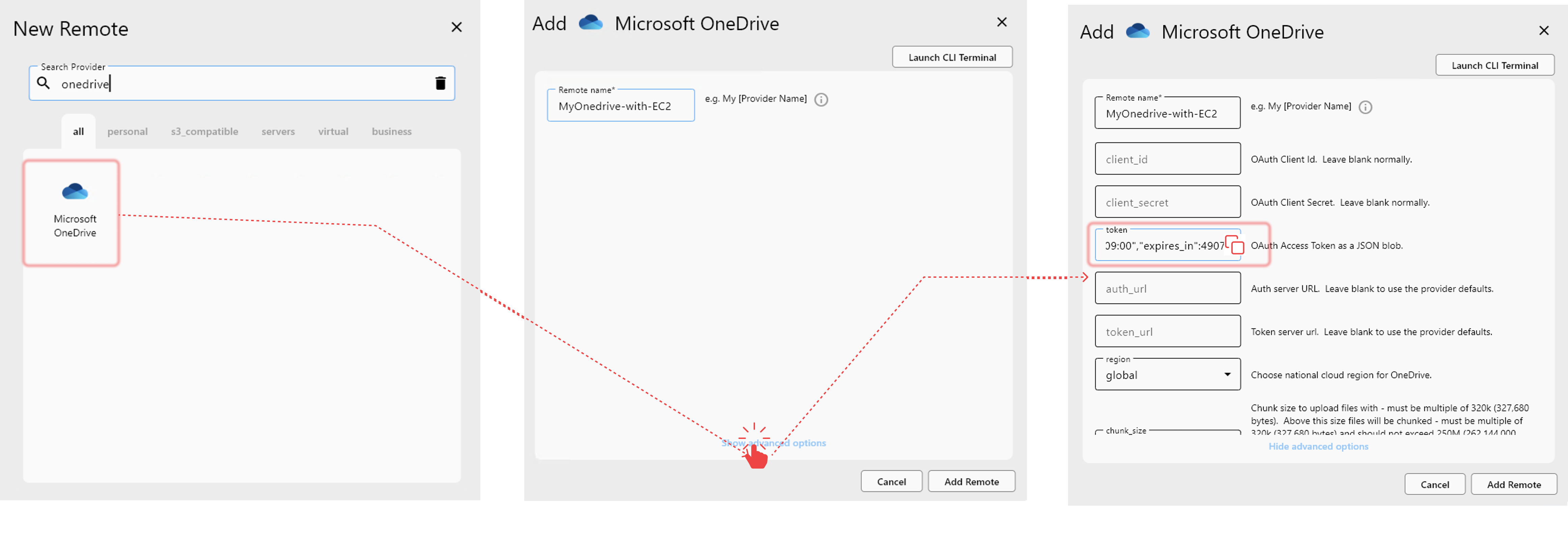
Remote메뉴로 이동하여 **+ New Remote**를 선택합니다. - 공급자로 OneDrive를 선택합니다.
- Remote Name을 입력하고 고급 옵션 표시를 클릭합니다.
- 앞서 복사한 OAuth Token 값을 Token 필드에 붙여넣습니다.
- Add Remote를 클릭하여 설정을 완료합니다.
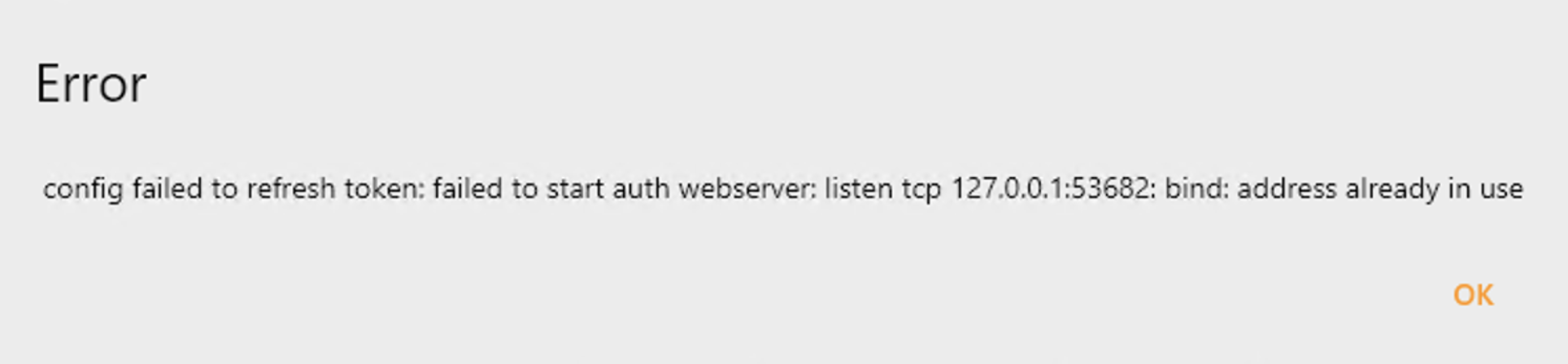
이 오류 팝업은 무시해도 됩니다
RcloneView에서 아래와 같은 오류 메시지가 표시되더라도 안전하게 무시할 수 있습니다.
대부분의 경우 이 메시지가 표시되더라도 토큰 구성은 정상적으로 완료됩니다.
대화상자를 닫으면 OneDrive에 정상적으로 접근할 수 있을 것입니다.
이는 알려진 UI 이슈이며, 다음 릴리스에서 사용자 경험을 개선할 예정입니다.
설정이 완료되면 EC2 기반 Rclone은 브라우저 지원 없이도 OneDrive에 접근할 수 있습니다. 이제 평소와 같이 RcloneView로 파일을 관리, 동기화, 전송할 수 있습니다.