Proton Drive
RcloneView(Windows)로 Proton Drive 추가하는 방법
1단계: 리모트 관리자 열기
- 리모트 관리자 우측 상단의 **
+ New Remote**를 클릭합니다. - 또는 탐색기 창의
+버튼을 클릭하고 **New Remote**를 선택하여 리모트 설정을 시작할 수 있습니다.


2단계: 스토리지 제공업체로 Proton Drive 선택
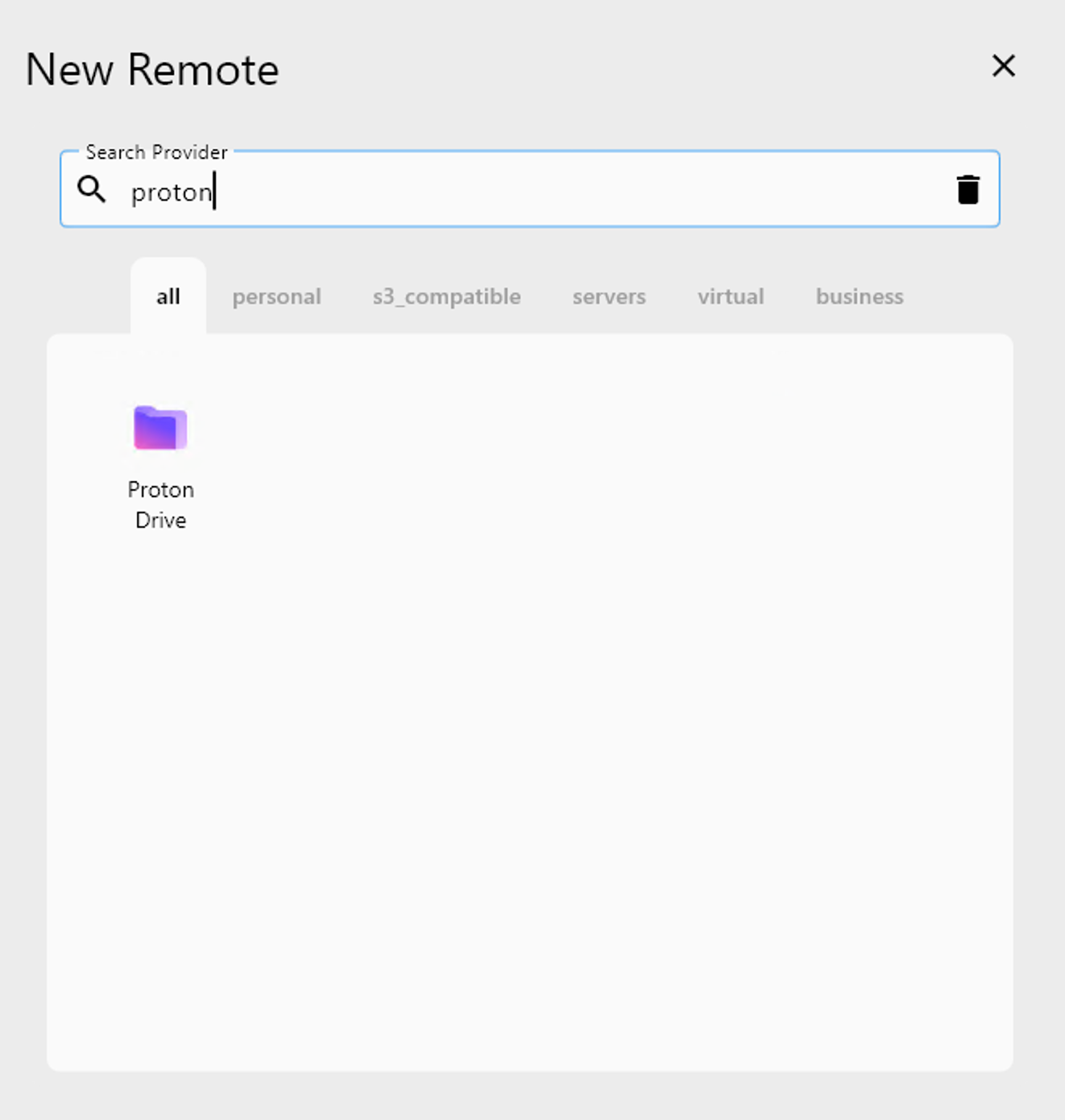
- Search Provider 검색창에
proton을 입력합니다. - 목록에서 Proton Drive를 선택합니다.
그러면 Proton Drive의 설정 화면으로 이동합니다.
3단계: Proton Drive 리모트 설정
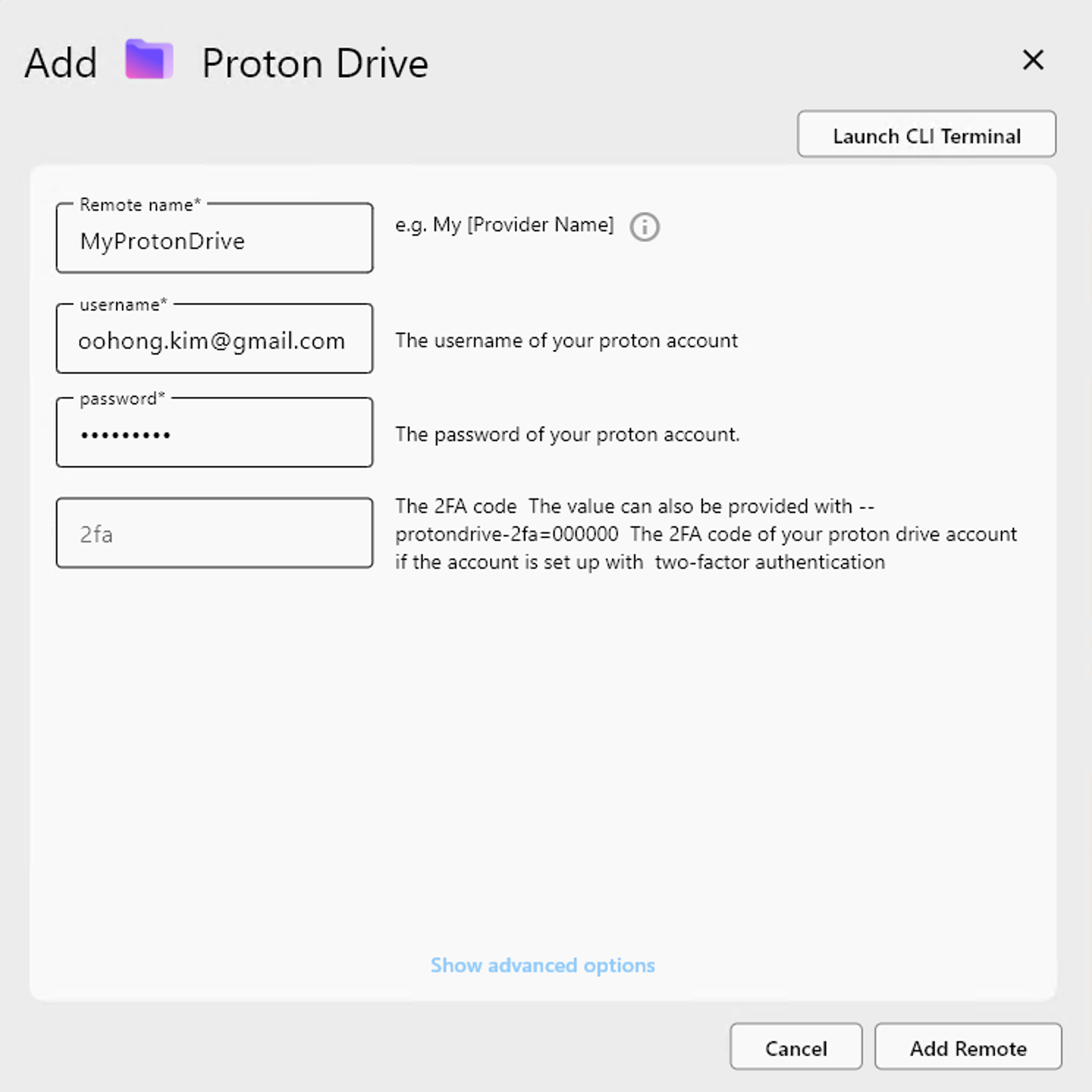
설정 양식에서 필요한 항목을 입력합니다.
- Remote name: 리모트를 구분할 이름 (예:
MyProtonDrive) - username: Proton 이메일 주소
- password: Proton 계정 비밀번호
- 2fa (선택 사항): 현재 2FA 코드(2FA가 활성화된 경우에만 필요)
필요한 정보를 모두 입력한 후 **Add Remote**를 클릭하여 설정을 완료합니다.
4단계: 추가된 리모트 확인
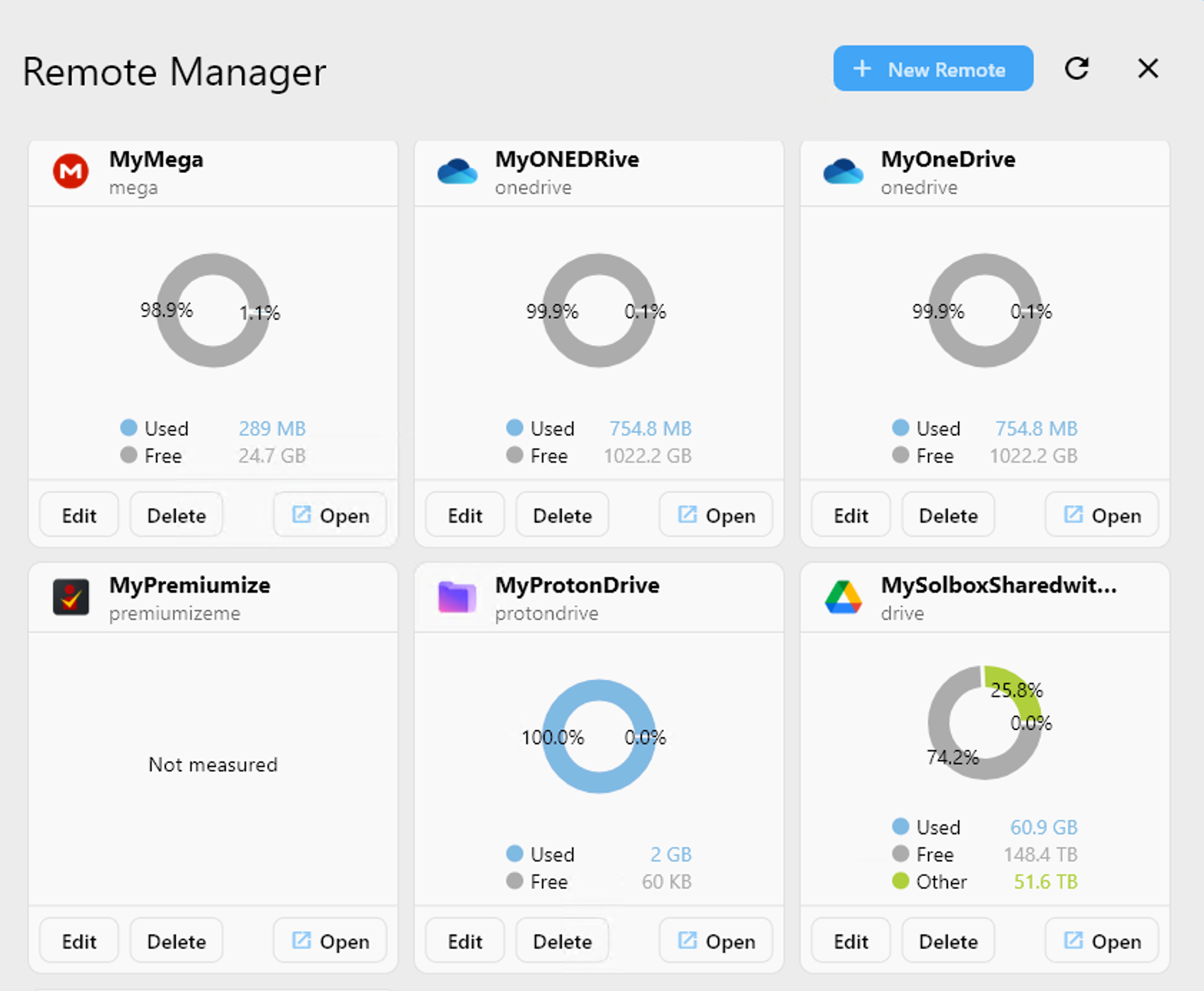
추가가 완료되면 리모트 관리자 목록에 Proton Drive 리모트(예: MyProtonDrive)가 표시됩니다.
이제 다음을 수행할 수 있습니다.
- **
Open**을 클릭하여 Proton Drive 콘텐츠를 탐색합니다. - 전송, 마운트 또는 예약된 작업에서 사용합니다.
- 언제든지 리모트 설정을 편집하거나 삭제합니다.
✅ 완료! 이제 Proton Drive가 RcloneView에 성공적으로 연결되었습니다.