Combine
RcloneView로 Combine 추가하는 방법
Combine 리모트는 여러 클라우드 리모트의 폴더를 하나의 가상 뷰로 병합합니다. 데이터를 복사하거나 이동하지 않고, 여러 위치를 하나의 폴더처럼 탐색할 수 있게 해줄 뿐입니다.
유용한 이유:
- 여러 클라우드에 흩어진 데이터를 한 곳에서 볼 수 있습니다.
- 서로 다른 서비스의 프로젝트 폴더를 하나의 작업 공간처럼 다룰 수 있습니다.
- 백업/동기화 작업을 마치 하나의 리모트인 것처럼 실행할 수 있습니다.
- 추가 저장 공간이나 중복 파일이 필요 없습니다.
Combine 리모트는 사실상 멀티 클라우드 뷰어입니다.
Combine 리모트 생성
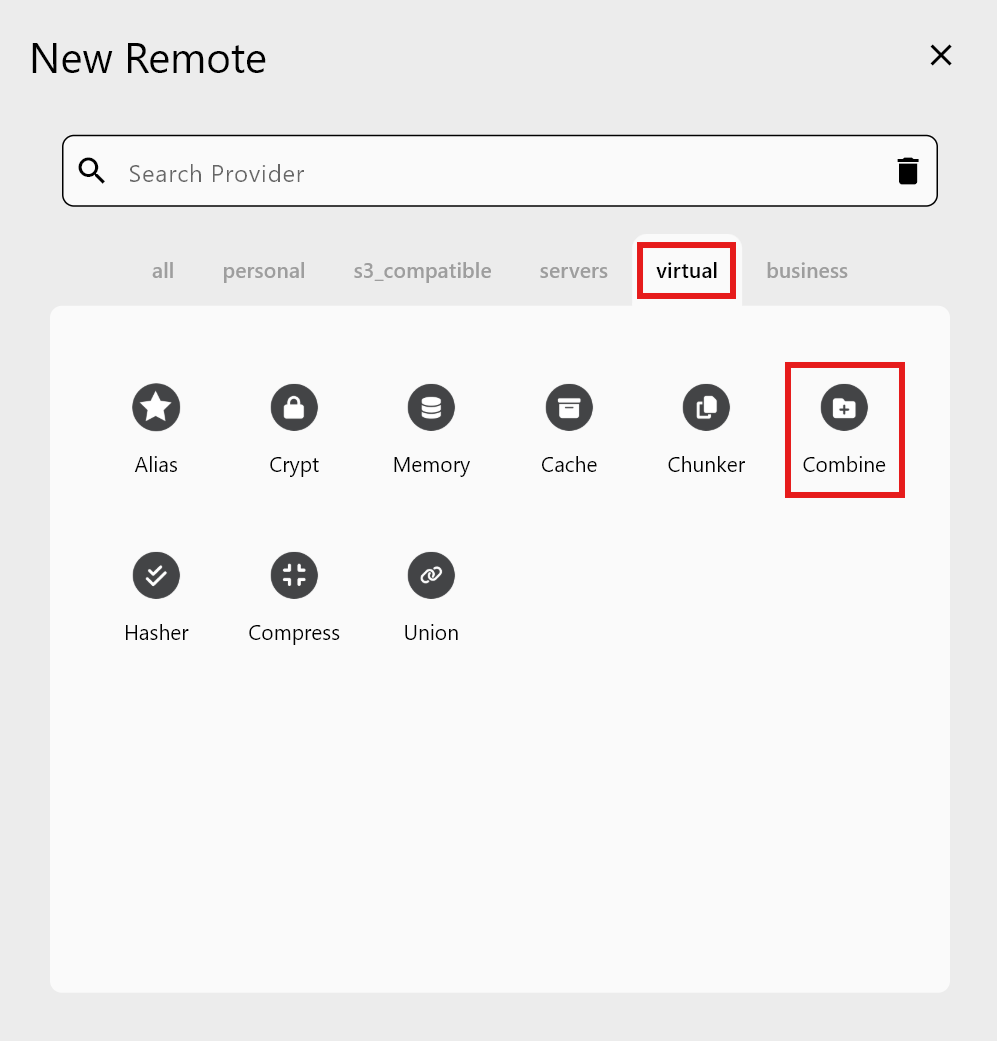
1단계 — New Remote → Virtual → Combine
2단계 — Combine 세부 정보 입력
각 항목마다 세 가지 필드가 필요합니다.
- Remote name: Combine 리모트의 이름 (예:
MyCombine) - Directory: Combine 뷰 내에 표시될 폴더 이름 (예:
Folder1) - Remote Path: 포함할 실제 클라우드 경로. 폴더 아이콘을 클릭하면 등록된 리모트에서 선택할 수 있습니다.
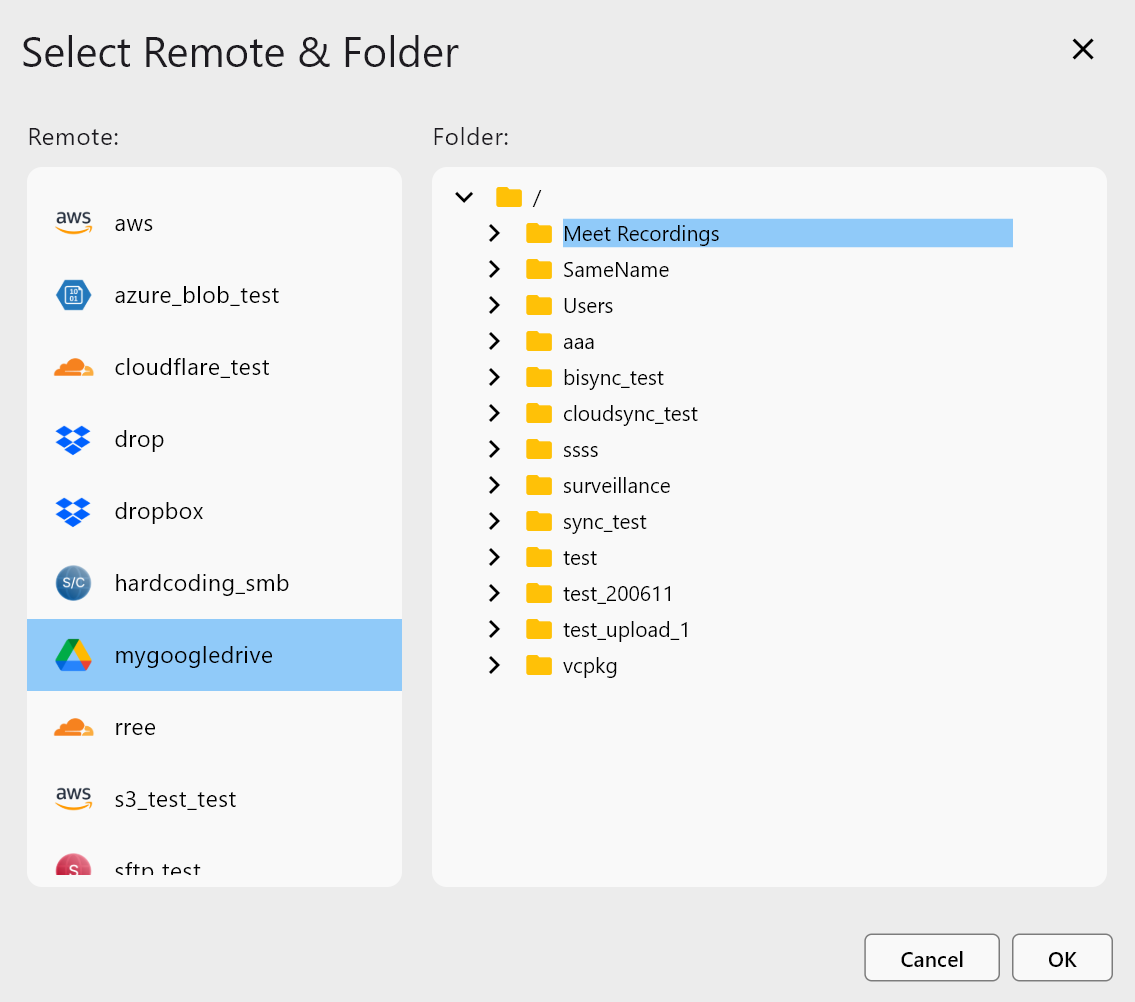
첫 번째 경로를 선택한 후:
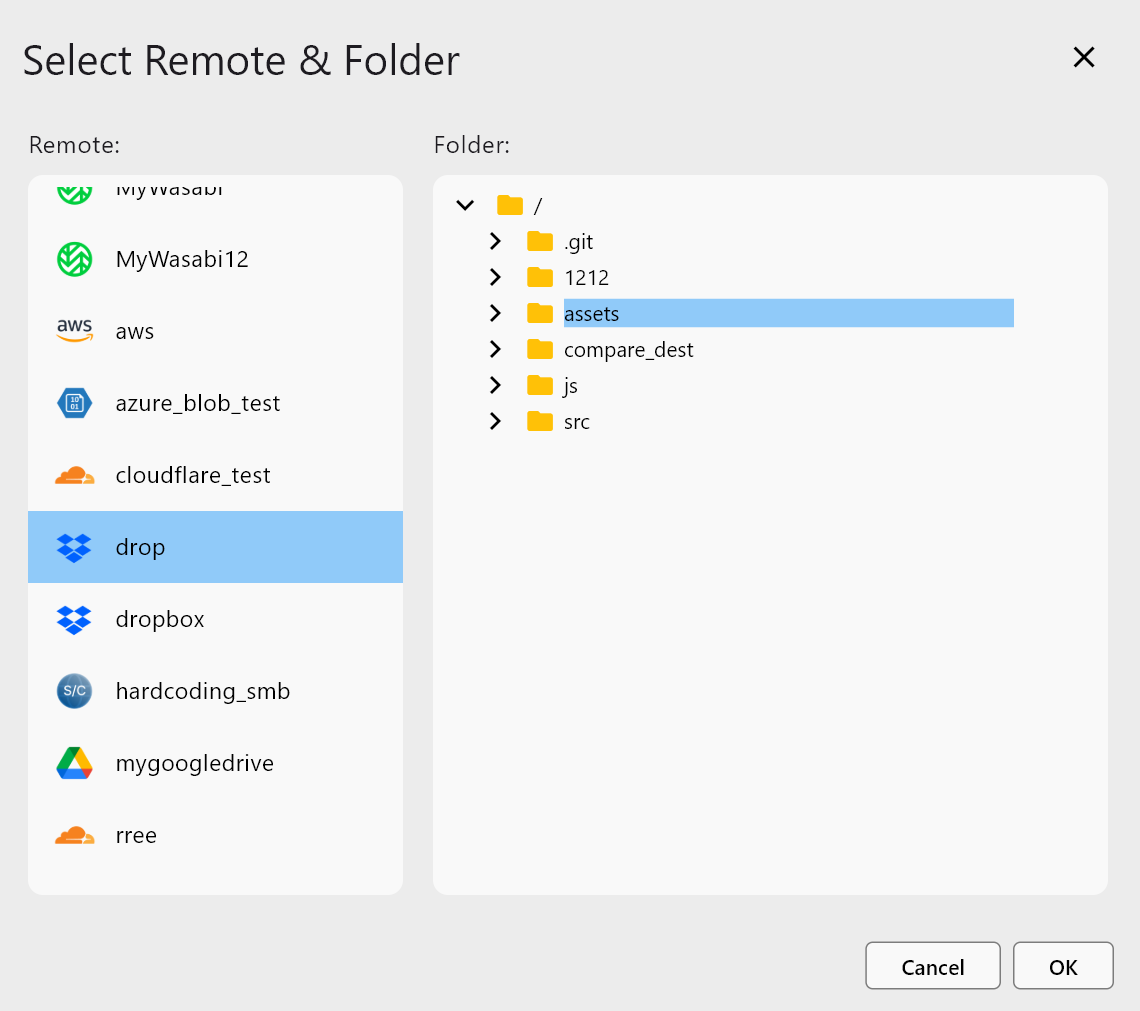
Add Remote를 사용해 Folder2, Folder3 등을 추가하세요.
모든 항목을 설정하면:
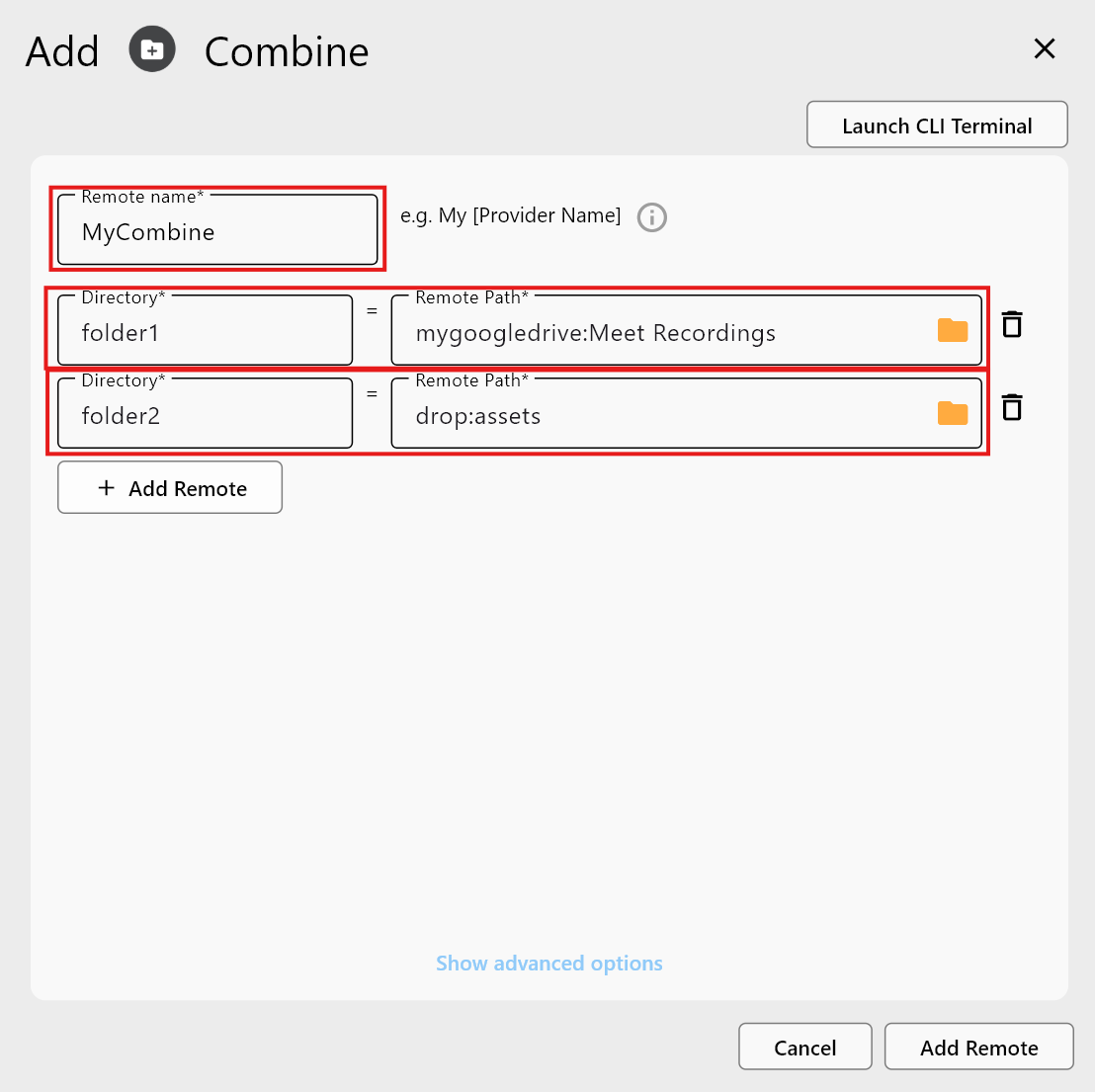
Add Remote를 클릭하여 Combine 리모트를 생성합니다.
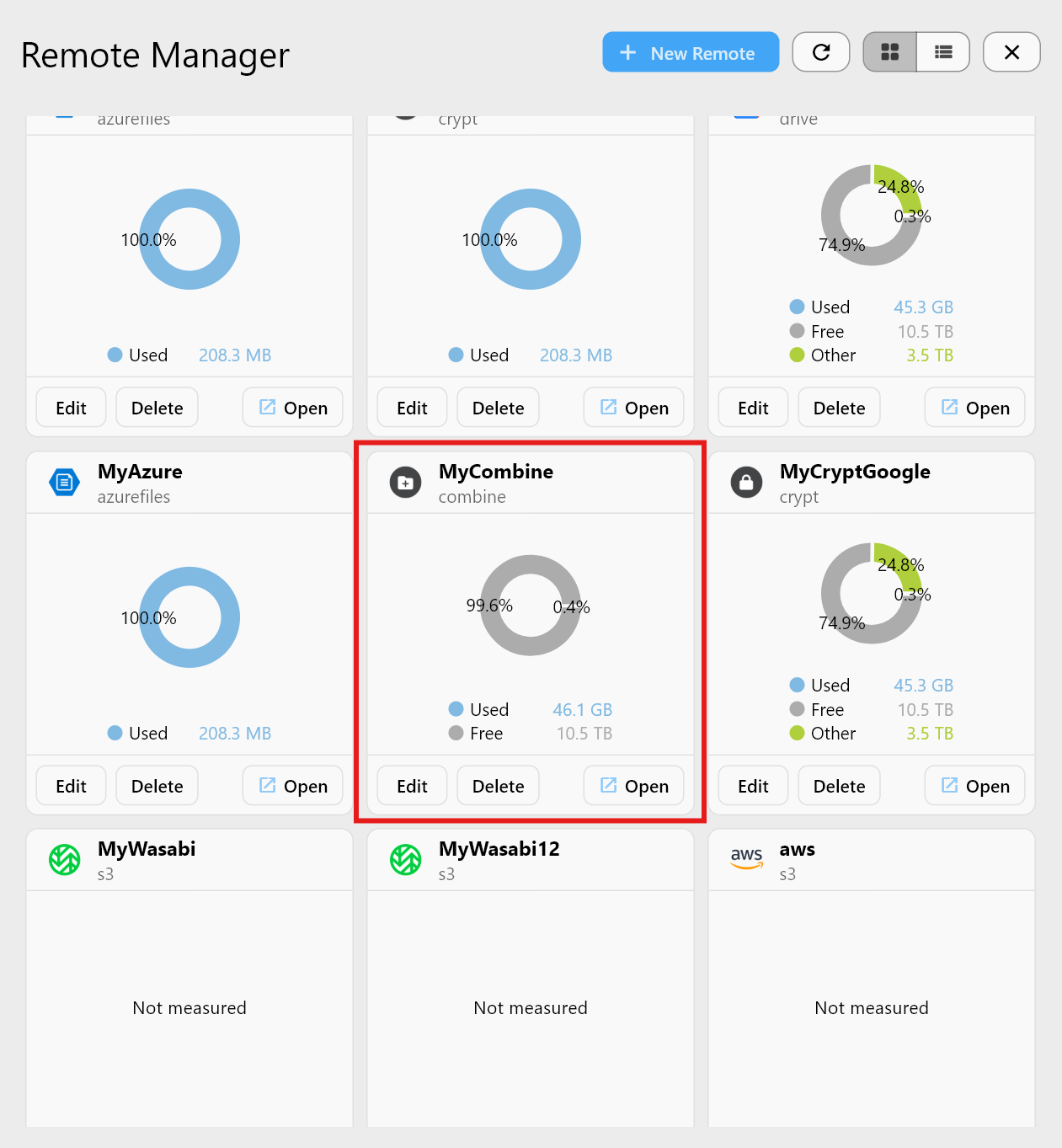
3단계 — Remote Manager에서 확인
Explorer에서 결합된 폴더 확인
Explorer에서 Combine 리모트를 열면 추가된 각 폴더를 확인할 수 있습니다.
Folder1 — Google Drive 예시

mygoogledrive:Meet Recordings와 동일한 내용을 보여줍니다.
Folder2 — Dropbox 예시
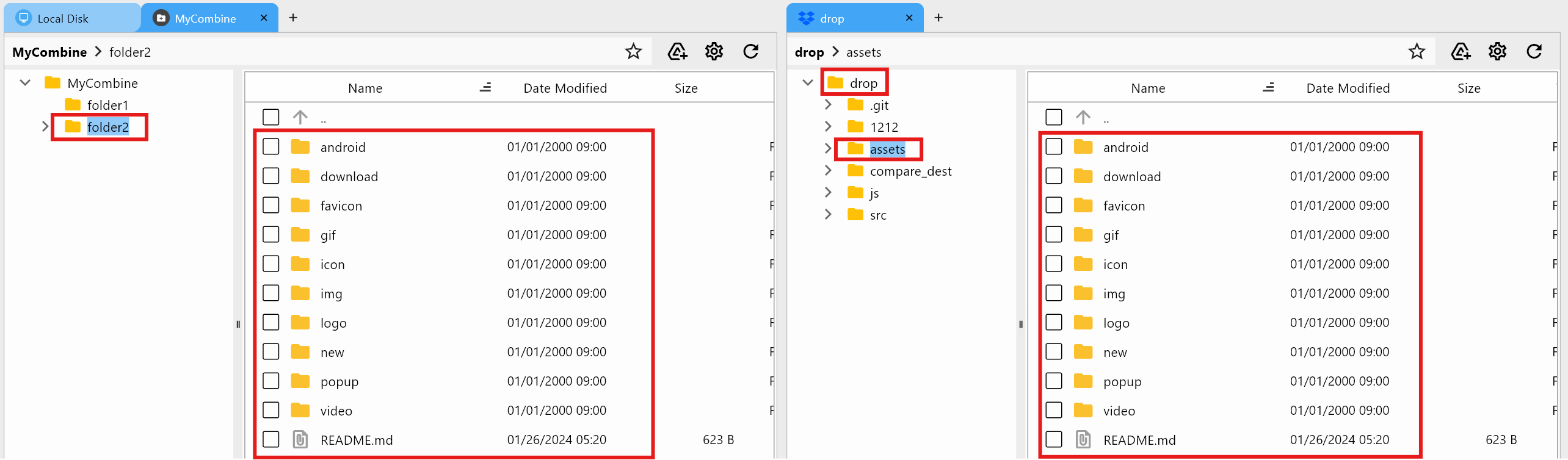
drop:assets와 동일한 내용을 보여줍니다.
Combine을 사용해야 할 때
- 여러 클라우드의 데이터를 한 번에 확인하고 싶을 때
- 여러 리모트에 나뉘어 있는 프로젝트 폴더를 통합하고 싶을 때
- 백업 또는 동기화 작업을 하나의 가상 리모트로 관리하고 싶을 때
- 원본 구조는 그대로 유지하면서 뷰만 통합하고 싶을 때
- 저장 공간 중복 없이 통합된 작업 공간을 얻고 싶을 때
요약
| Feature | Description |
|---|---|
| Combine Remote | 여러 폴더를 하나의 가상 뷰로 병합 |
| No data duplication | 파일은 원래 위치에 그대로 유지됨 |
| Add various remotes | Drive, Dropbox, OneDrive, S3 등과 함께 작동 |
| Use cases | 통합 탐색, 멀티 클라우드 백업, 프로젝트 관리 |
Combine 리모트를 사용하면 파일을 이동하거나 중복시키지 않고도 멀티 클라우드 데이터를 마치 한 곳에 있는 것처럼 관리할 수 있습니다.