WebDAV
如何使用 RcloneView 添加 WebDAV
第 1 步:打开新建远程配置窗口
- 从顶部菜单的
Remote下点击+ New Remote。 - 或者,在资源管理器窗格中点击
+按钮,选择New Remote以开始远程配置。


第 2 步:添加 WebDAV 远程
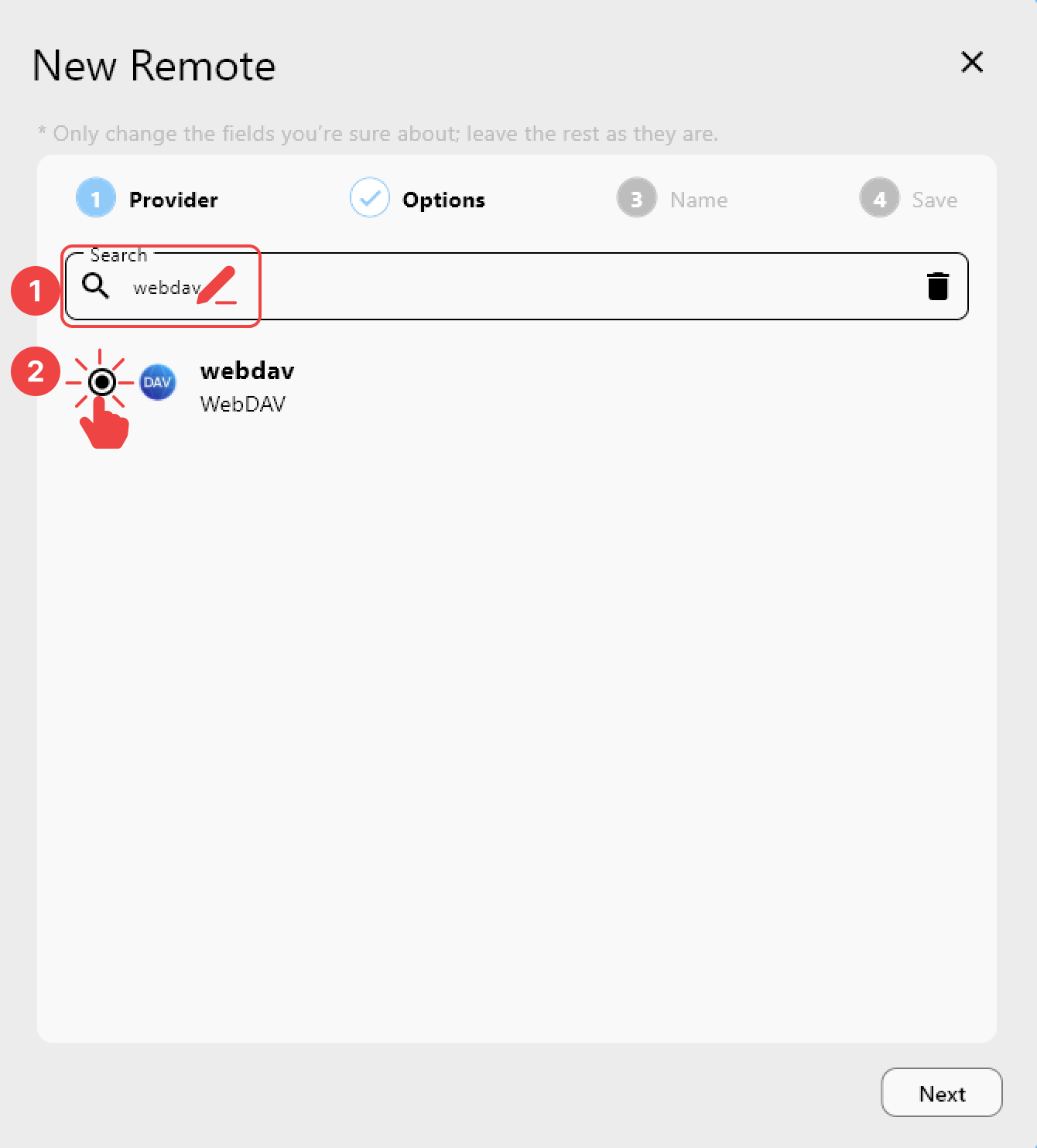
在 Provider 选项卡中:
- 搜索
webdav。 - 从列表中选择
WebDAV。
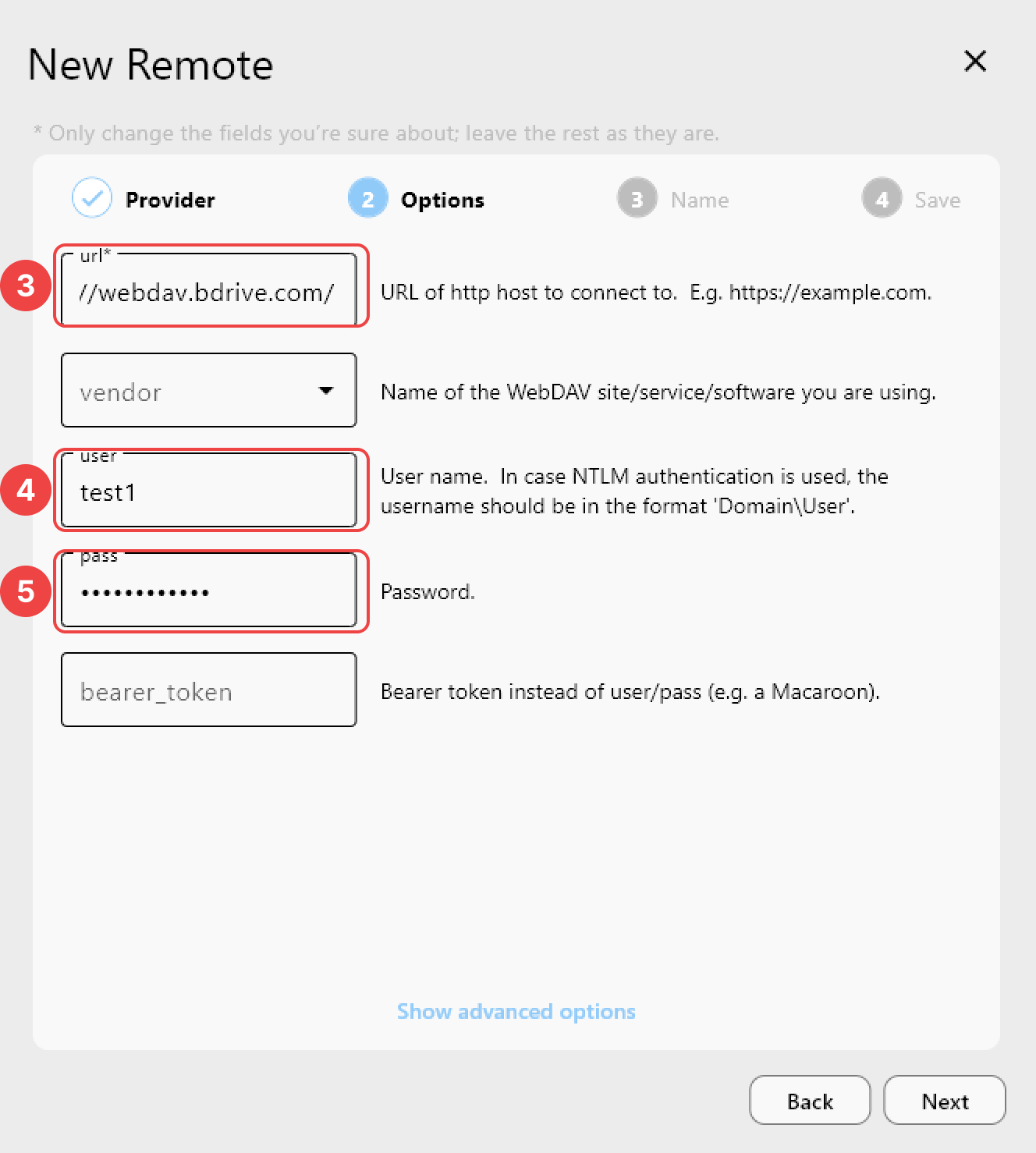
在 Options 选项卡中:
- 输入远程 URL
- 输入您的登录用户名
- 输入您的密码
选项详情
选项详情
| 字段 | 说明 |
|---|---|
url | 远程 WebDAV URL(例如 https://webdav.example.com/) 您也可以指定自定义端口号(例如 https://webdav.example.com:5020) |
vendor | (可选)留空或填写与 WebDAV 兼容的服务提供商(例如 fastmail、nextcloud、owncloud、sharepoint、sharepoint-ntlm、rclone) 完整列表参见:WebDAV Provider Notes |
user | 您的登录用户名 |
pass | 您的登录密码(已隐藏) |
bearer_token | (可选)通常留空 |
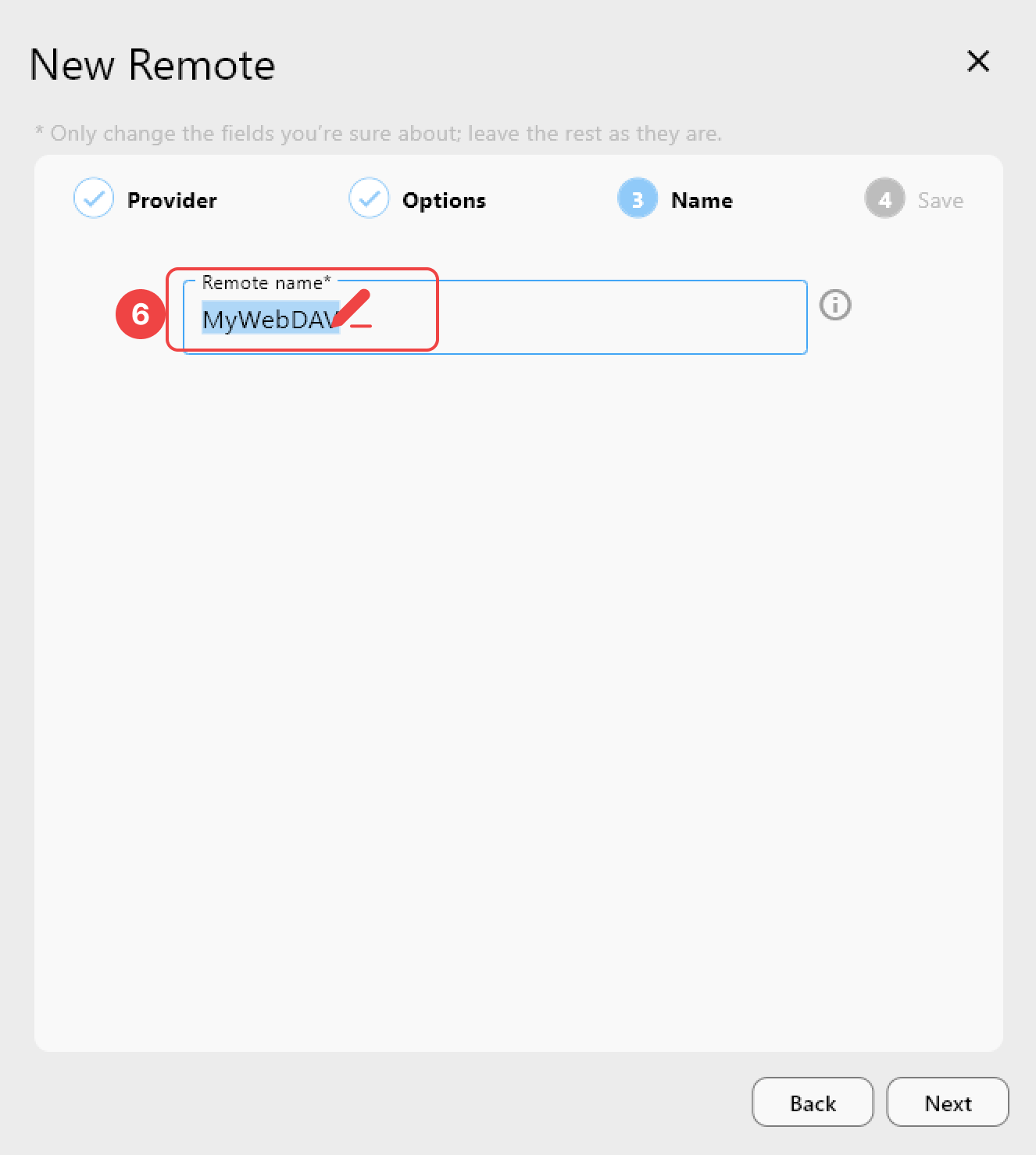
在 Name 选项卡中:
- 为此远程输入一个唯一且易于识别的名称(例如
myWebDAV)。
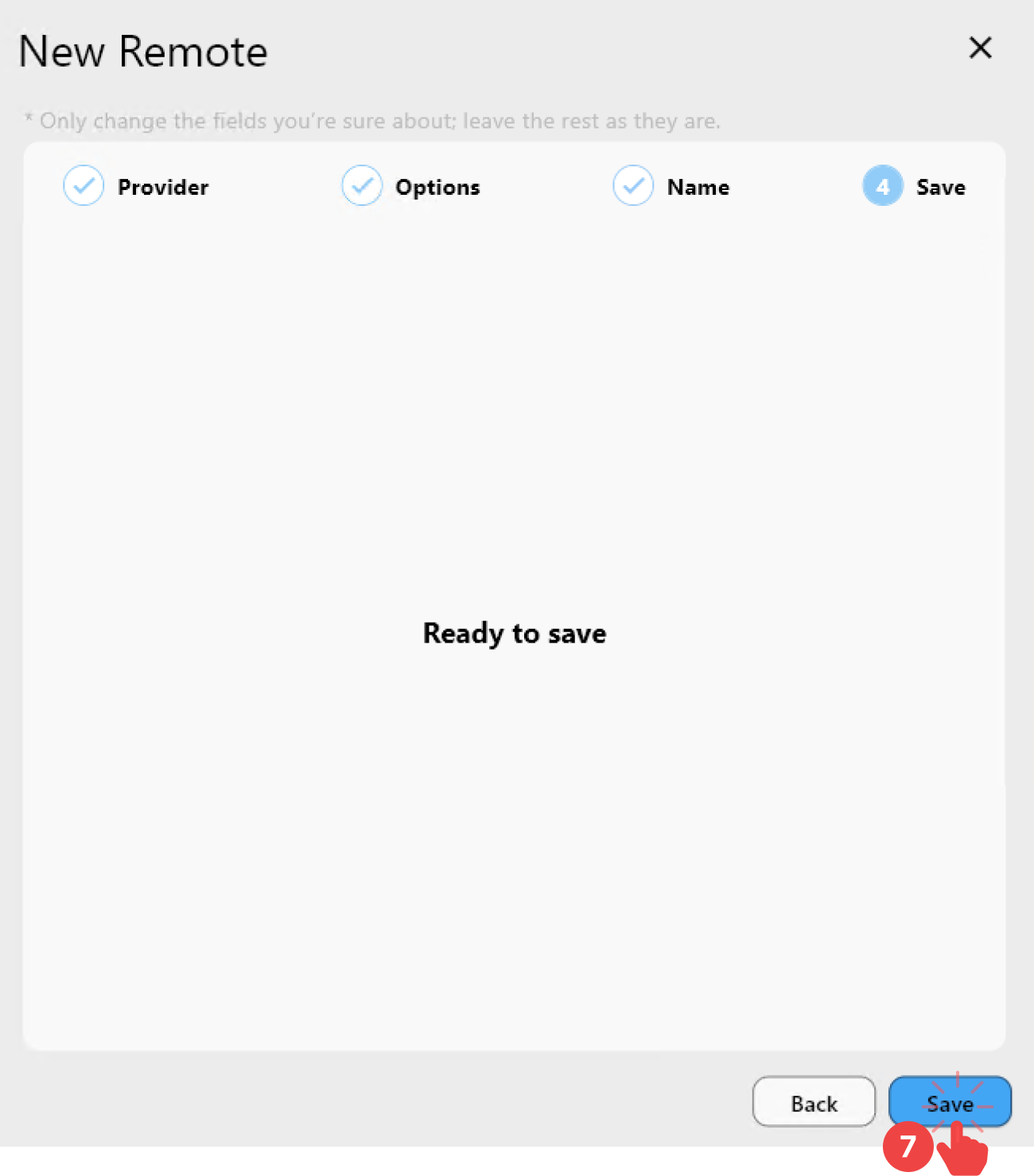
在 Save 选项卡中:
- 点击
Save完成远程设置。
第 3 步:在 RcloneView 中验证已添加的 WebDAV 远程
- 从顶部菜单中,点击
Remote选项卡下的Remote Manager。 - 确认您的 WebDAV 远程 出现在 Remote Manager 窗口中。
✅ 完成! 您的 WebDAV 远程现已成功配置,可以在 RcloneView 中使用了。