Azure File Storage
如何使用 RcloneView 添加 Azure File Storage
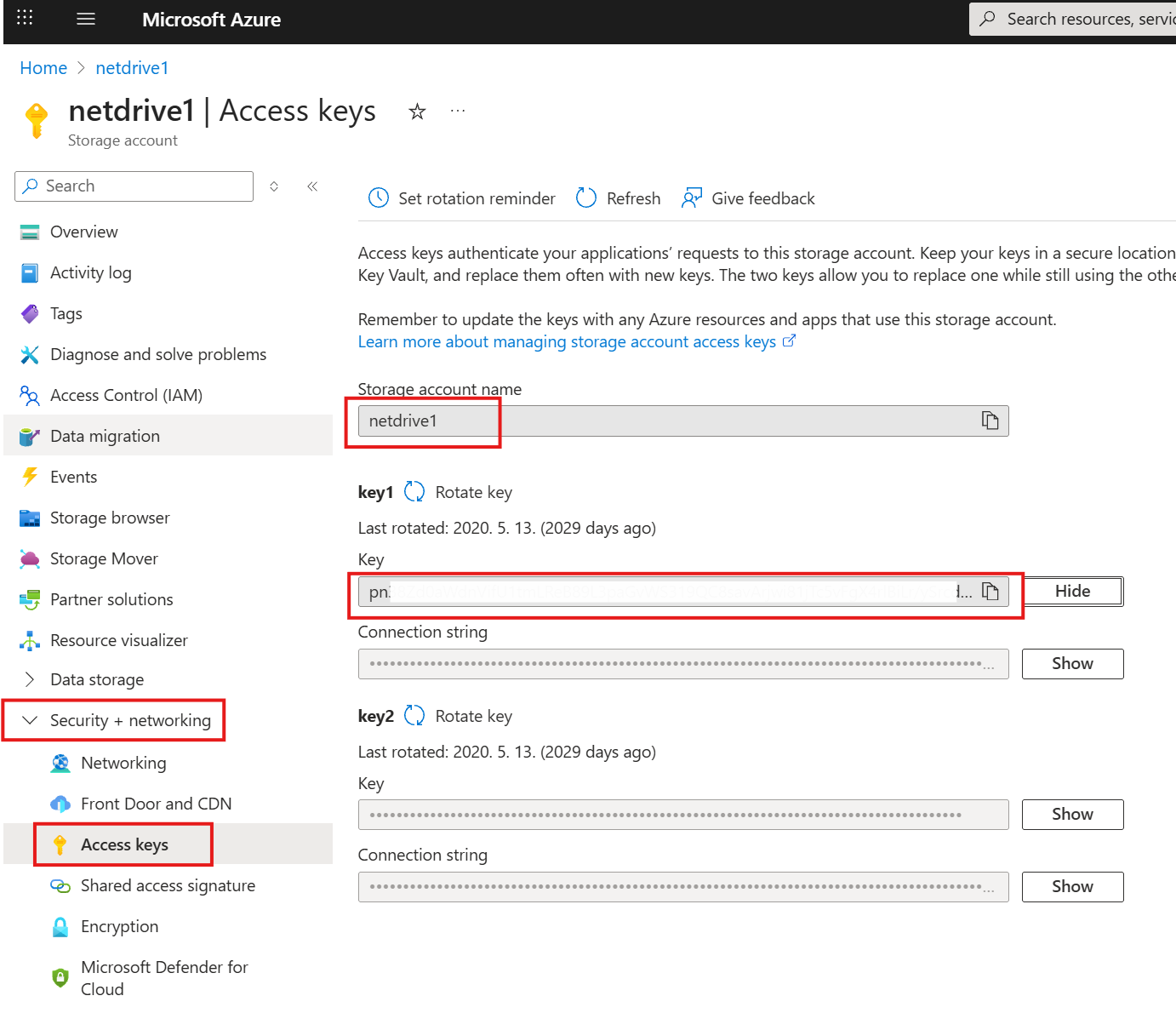
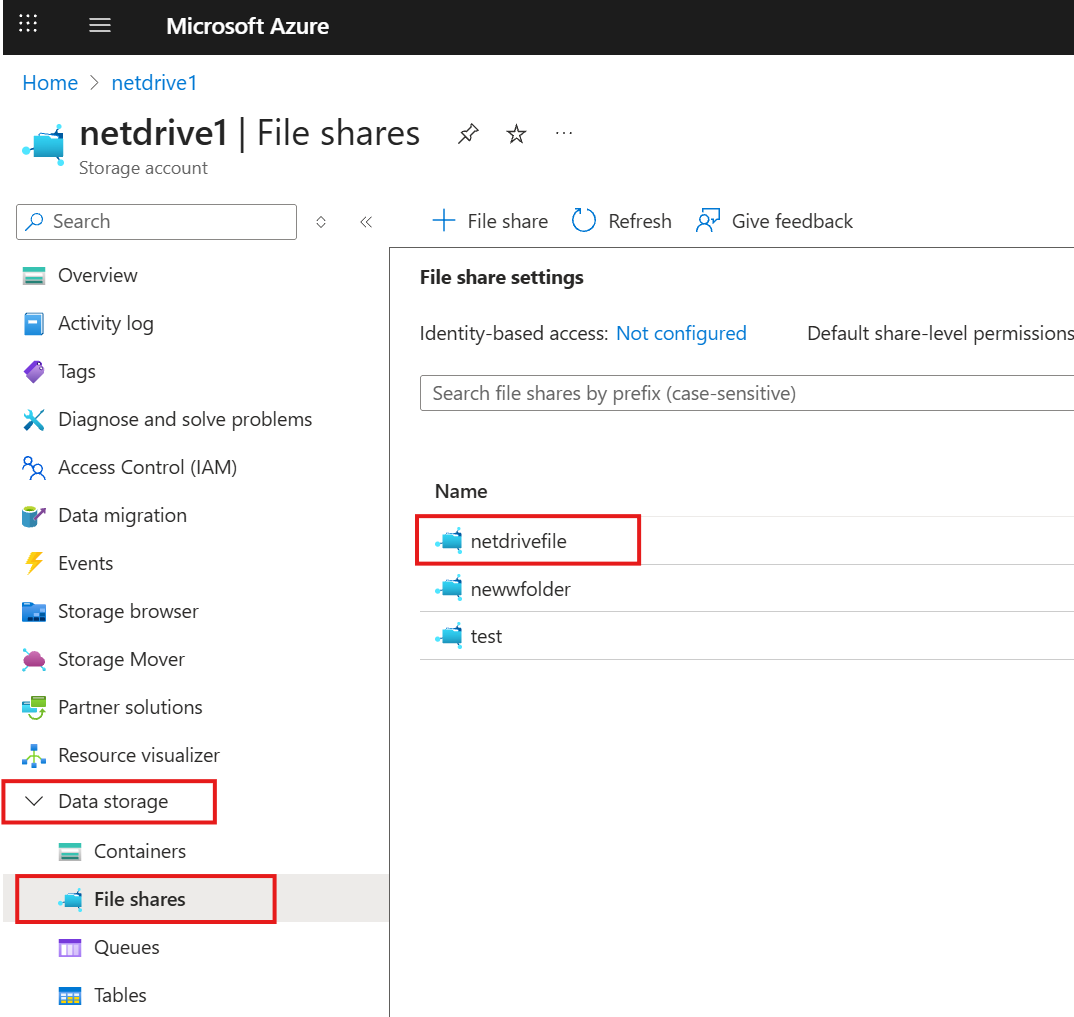
Azure File Storage 使用 SMB,连接时需要三项信息:
- Azure Storage Account Name
- Storage Account Shared Key
- Azure File Share Name
你可以在 Azure Portal 中获取这三项信息(Storage account > Access keys 获取共享密钥,File shares 获取共享名称)。
步骤 1:打开新建远程窗口
- 点击顶部菜单
Remote下的+ New Remote。 - 或点击资源管理器面板中的
+按钮,然后选择New Remote。


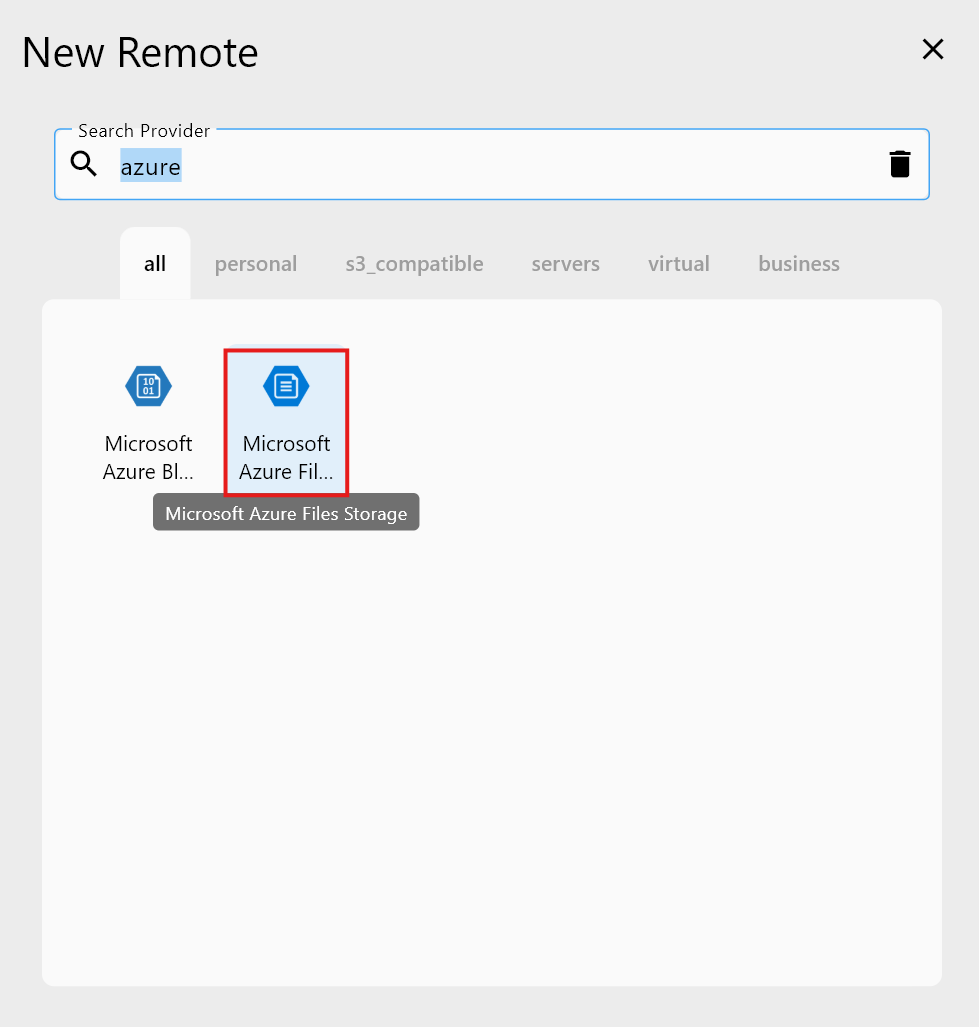
步骤 2:选择 Azure File Storage 作为存储提供商
- 在 Search Provider 栏中输入
Azure File Storage。 - 从列表中点击 Azure File Storage 选项。
随后你将进入 Azure File Storage 的配置界面。
步骤 3:配置你的 Azure File Storage 远程
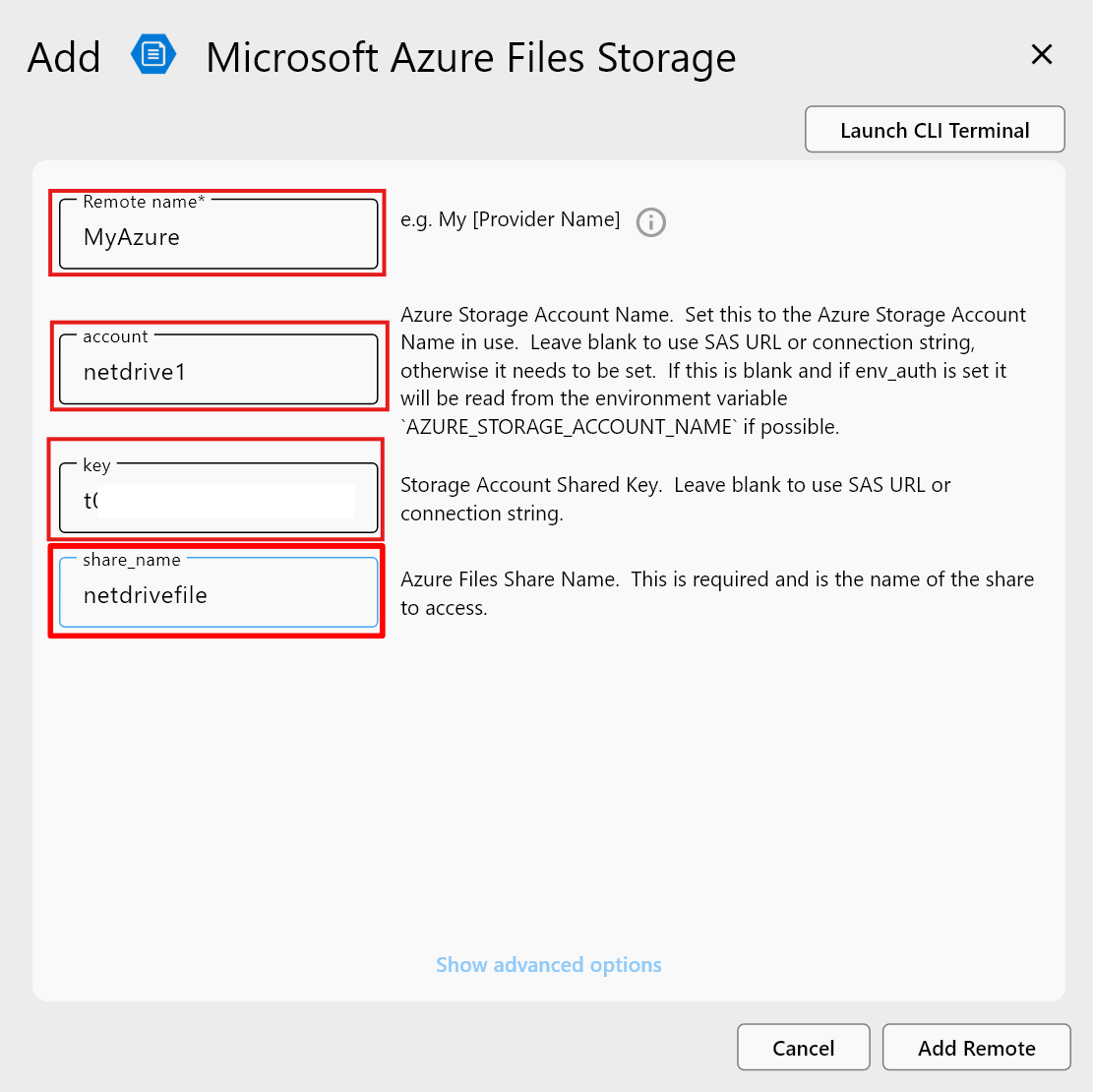
在表单中填写所需信息:
- Remote name:为远程设置一个易于识别的名称(例如
MyAzureFileStorage) - account:Azure Storage Account Name。设置为正在使用的 Azure Storage Account Name。
- key:Storage Account Shared Key
- share_name:Azure Files Share Name。此项为必填,是要访问的共享的名称。
输入所有信息后,点击 Add Remote 完成设置。
步骤 4:确认已添加的远程
添加完成后,你的新 Azure File Storage 远程(例如 MyAzure)将出现在 Remote Manager 列表中。
现在你可以:
- 点击
Open浏览文件。 - 在同步、复制或挂载任务中使用它。
- 随时管理或删除该远程。
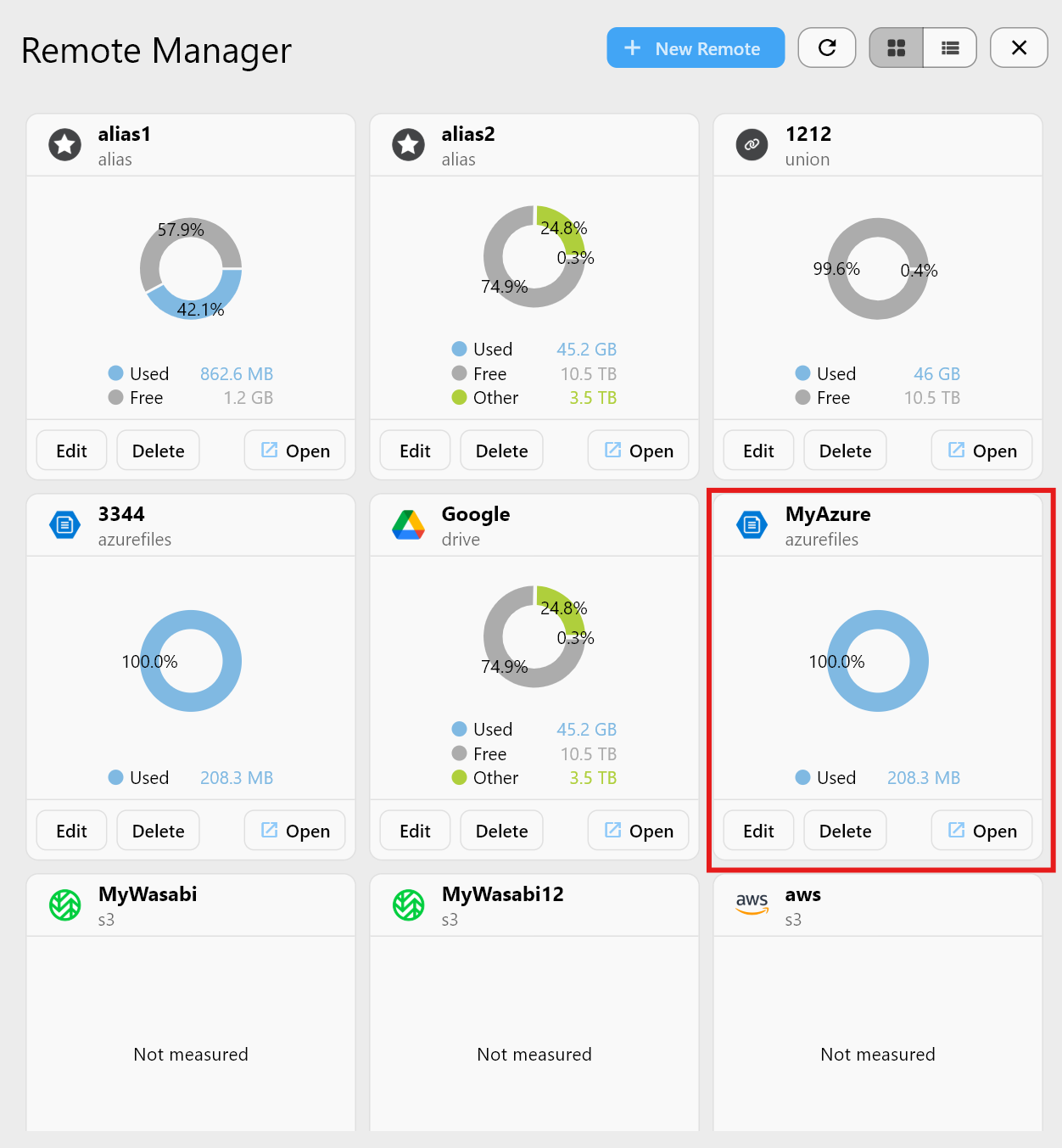
✅ 完成! 你已成功将 Azure File Storage 存储连接到 RcloneView。
完成! 现在你可以直接在 RcloneView 中浏览和传输 Azure File Share 中的文件。