Combine
如何使用 RcloneView 添加 Combine
Combine 远程 将多个云远程中的文件夹合并为一个虚拟视图。它不会复制或移动数据——只是让你能够将多个位置作为单个文件夹进行浏览。
为什么它很有用:
- 在一个地方查看分散在多个云中的数据。
- 将来自不同服务的项目文件夹当作一个工作空间来处理。
- 像操作单个远程一样运行备份/同步任务。
- 无需额外存储或重复文件。
Combine 远程实际上是一个多云查看器。
创建 Combine 远程
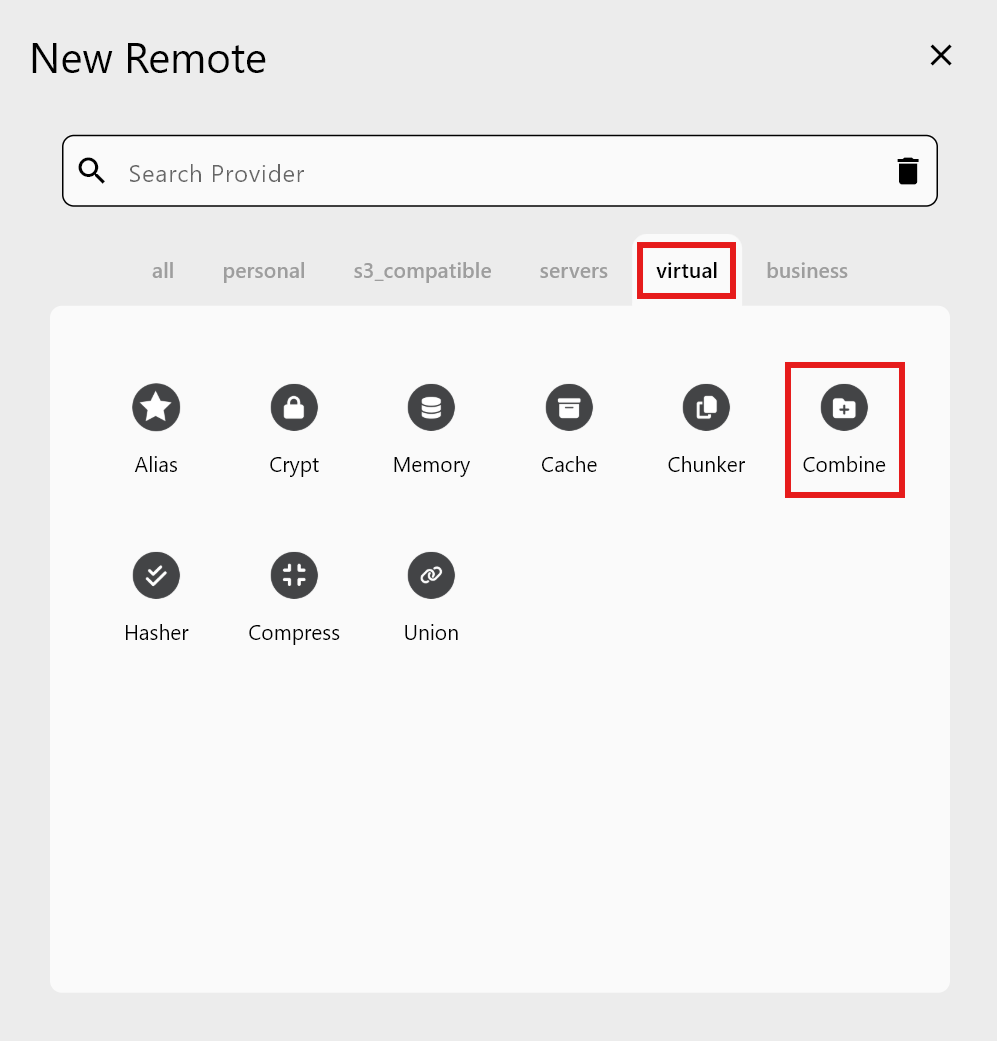
步骤 1 —— New Remote → Virtual → Combine
步骤 2 —— 输入 Combine 详细信息
每个条目需要填写三个字段:
- Remote name: Combine 远程的名称(例如
MyCombine)。 - Directory: 文件夹名称,将在 Combine 视图中显示(例如
Folder1)。 - Remote Path: 要包含的实际云路径。点击文件夹图标可从已注册的远程中选择。
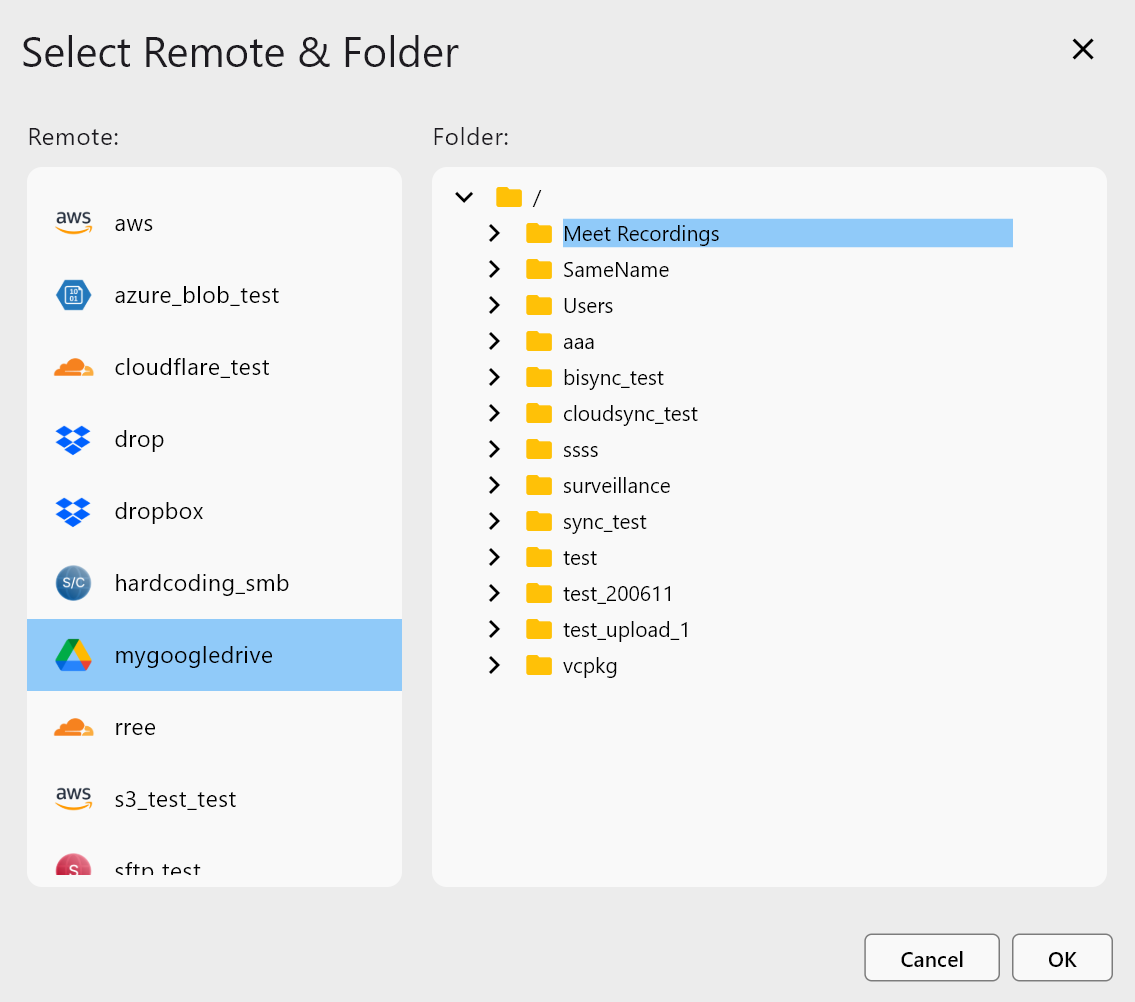
选择第一个路径后:
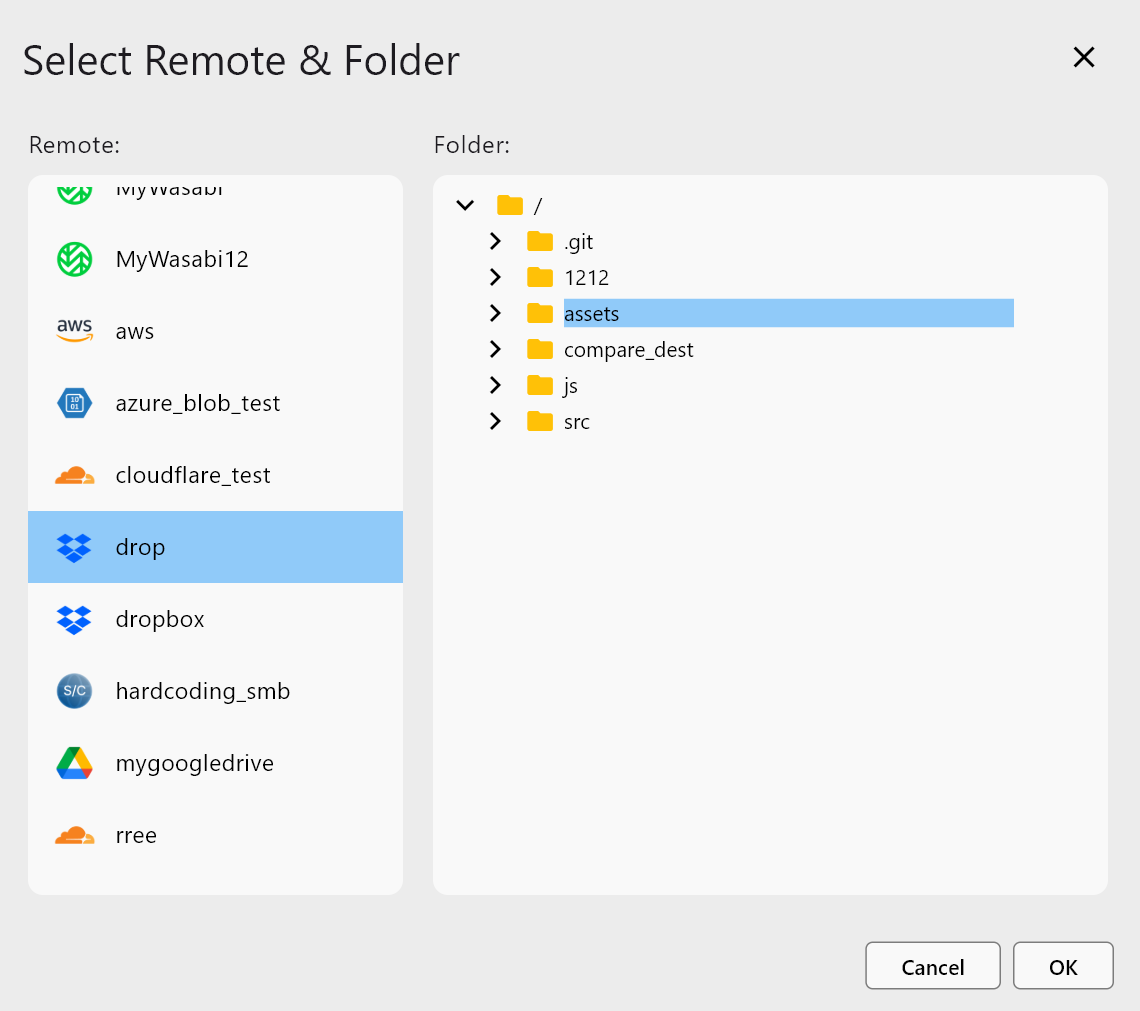
使用 Add Remote 添加 Folder2、Folder3 及更多文件夹。
当所有条目都设置完成后:
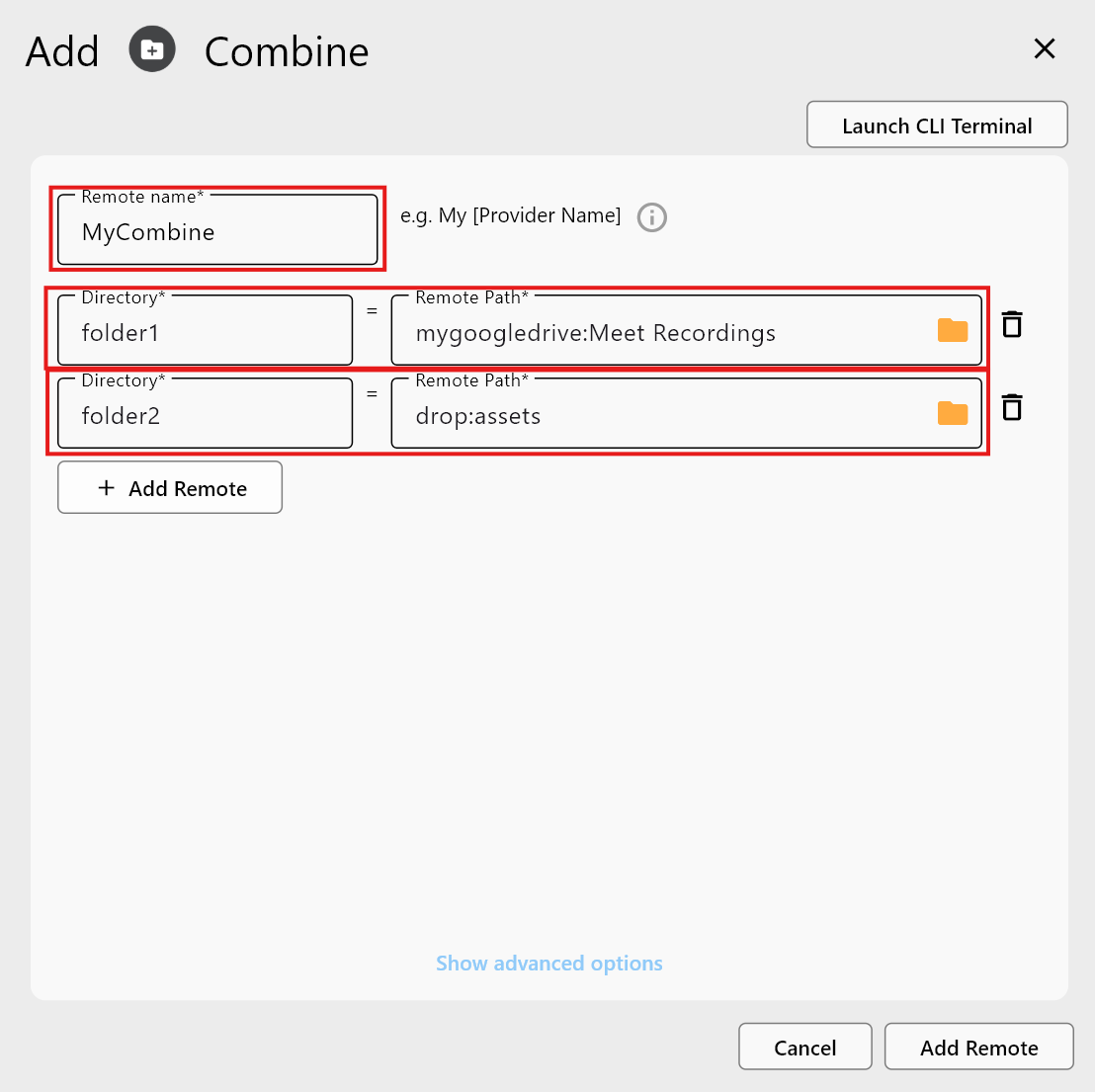
点击 Add Remote 以创建 Combine 远程。
步骤 3 —— 在 Remote Manager 中确认
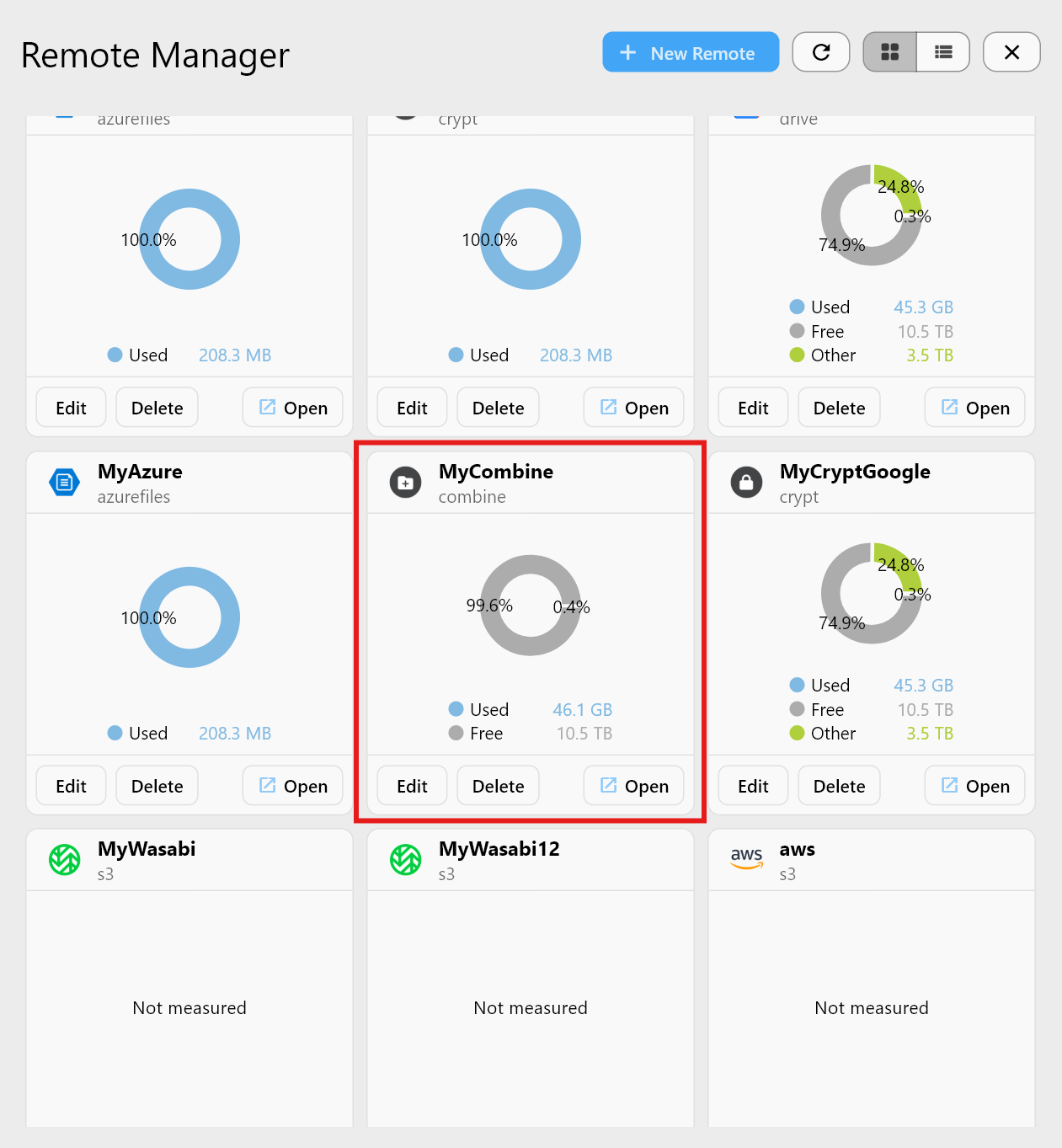
在 Explorer 中检查合并的文件夹
在 Explorer 中打开 Combine 远程,即可查看每个已添加的文件夹。
Folder1 —— Google Drive 示例

显示与 mygoogledrive:Meet Recordings 相同的内容。
Folder2 —— Dropbox 示例
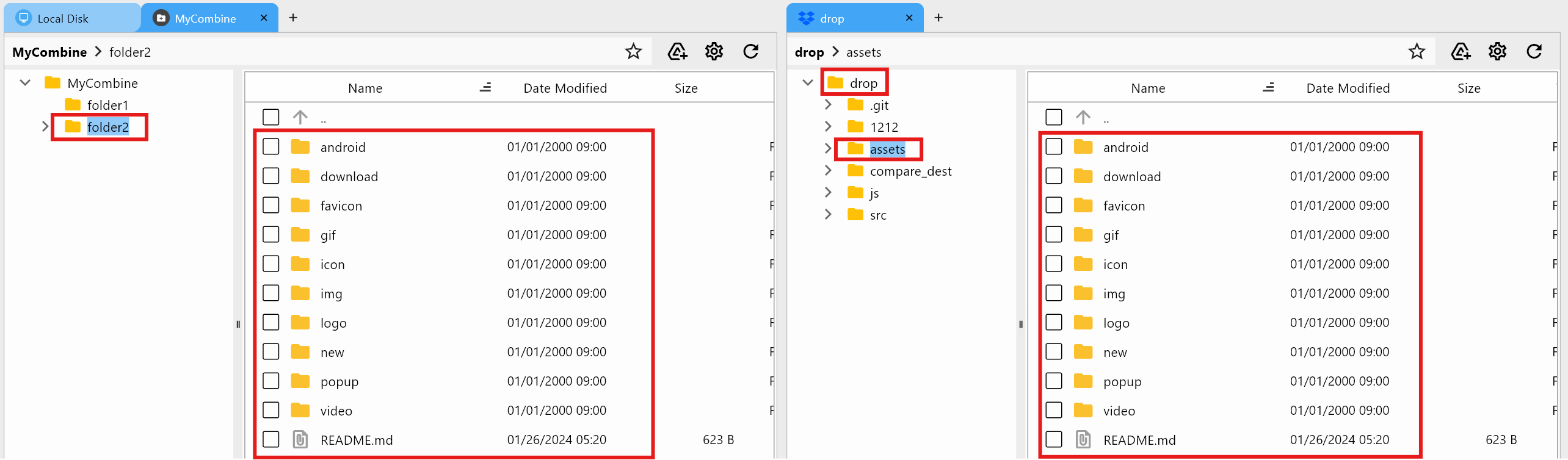
显示与 drop:assets 相同的内容。
何时使用 Combine
- 一次性查看多个云中的数据。
- 整合分散在各个远程中的项目文件夹。
- 通过单个虚拟远程管理备份或同步任务。
- 在统一视图的同时保持原始结构不变。
- 在获得统一工作空间的同时避免重复存储。
总结
| 功能 | 说明 |
|---|---|
| Combine 远程 | 将多个文件夹合并为一个虚拟视图 |
| 无数据重复 | 文件保留在其原始位置 |
| 添加多种远程 | 支持 Drive、Dropbox、OneDrive、S3 等 |
| 使用场景 | 统一浏览、多云备份、项目管理 |
Combine 远程让你能够像管理位于同一位置的数据一样管理多云数据——无需移动或复制文件。