使用應用程式鎖定(密碼保護)
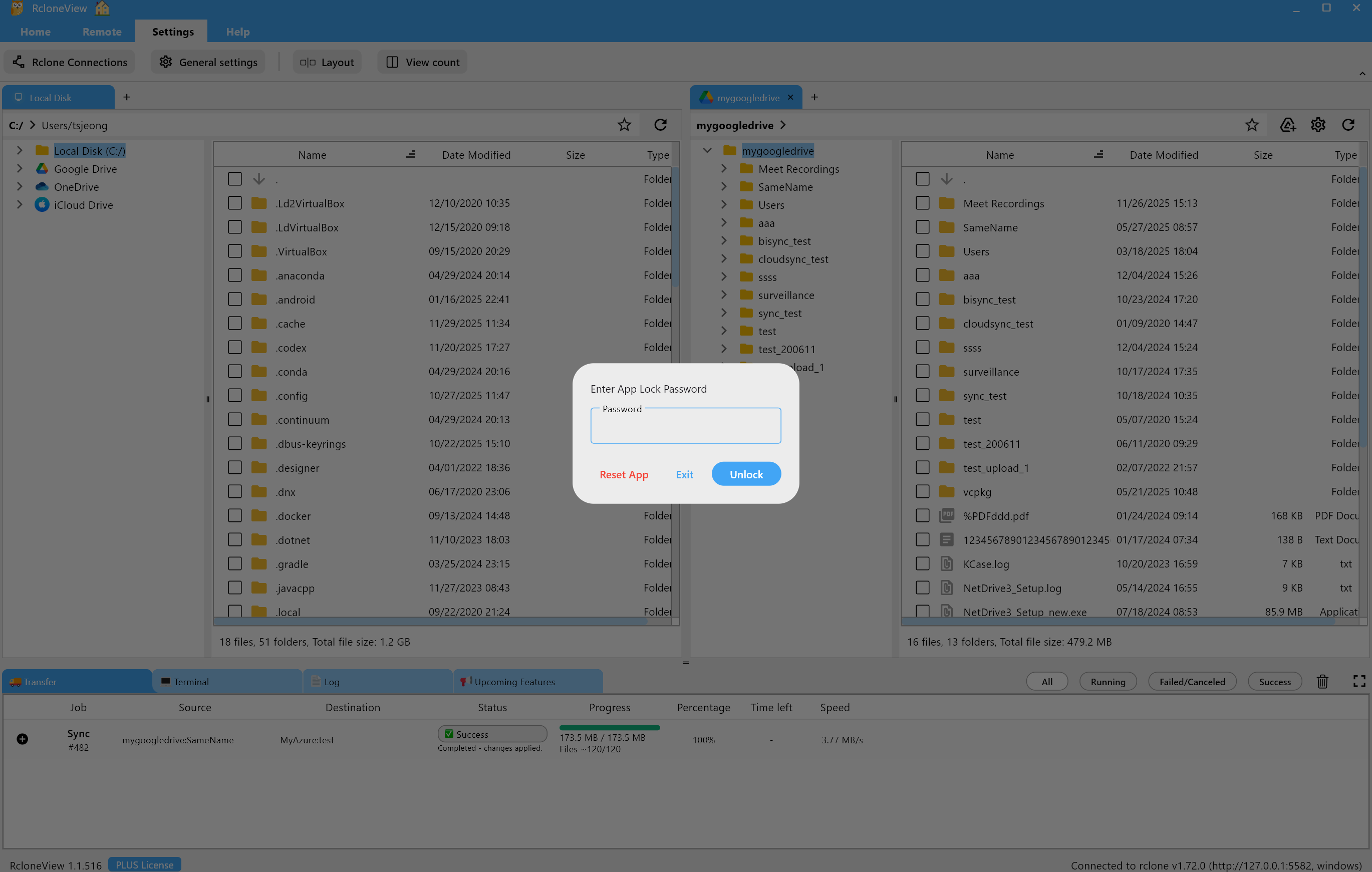
應用程式鎖定(App Lock) 會在 RcloneView 啟動或重新開啟時要求輸入密碼,藉此保護您的遠端、傳輸紀錄、工作、掛載資訊、工作歷史記錄以及內部資料庫(rclone_view.db)。此功能非常適合多人共用的共享或企業電腦環境。
為什麼要使用應用程式鎖定?
- 保護 RcloneView 的工作、掛載及傳輸歷史記錄的隱私。
- 適用於共享電腦或辦公環境。
- 保護敏感的同步/掛載作業及自動化工作。
- 即使自動工作在背景執行,也能增加一層安全防護。
如何啟用應用程式鎖定
步驟 1 — 開啟設定
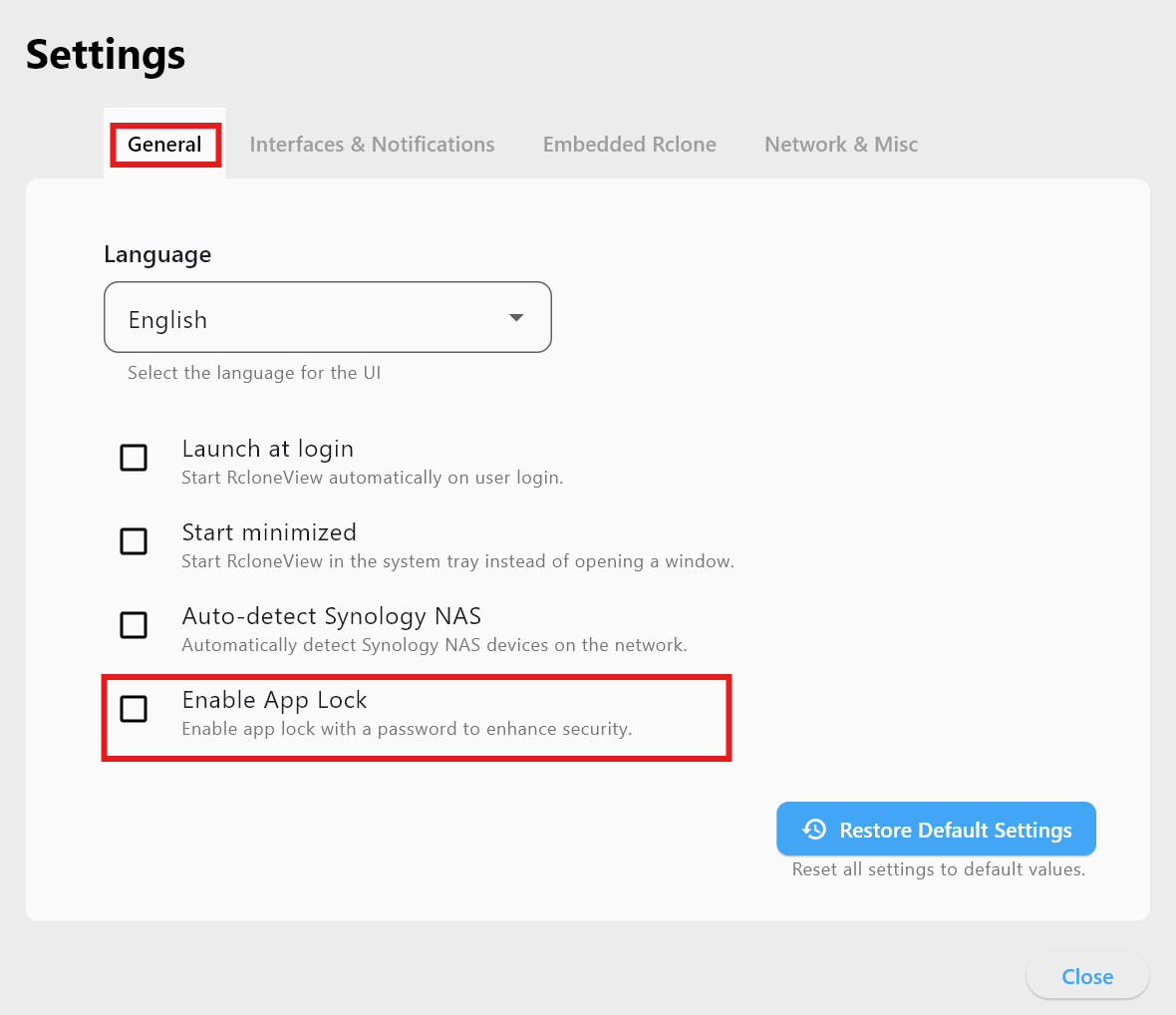
- 從頂部選單前往 設定 → 一般設定。

步驟 2 — 在一般分頁中開啟應用程式鎖定
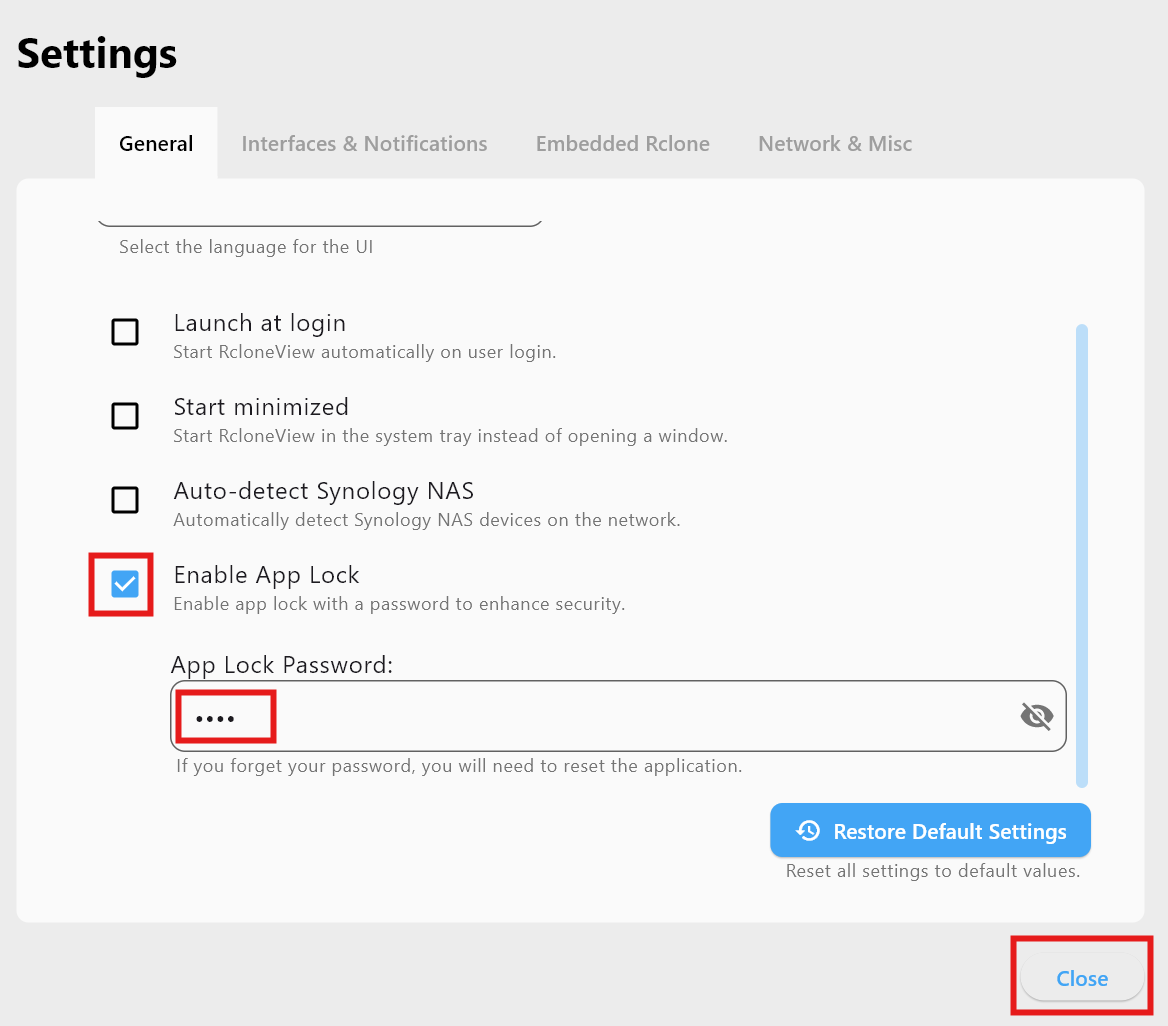
- 在 一般 中,勾選 啟用應用程式鎖定。
- 輸入您想要使用的密碼。
- 點擊 關閉 以儲存設定。
應用程式鎖定的運作方式
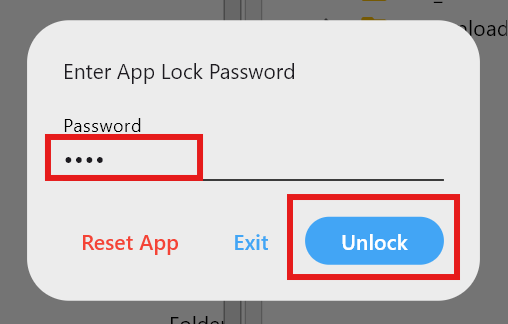
啟用應用程式鎖定後,啟動 RcloneView 或重新開啟其視窗時,會先要求輸入密碼才能取得存取權限。
重設應用程式鎖定(重設應用程式)
如果您忘記密碼,請在密碼輸入畫面點擊 重設應用程式。
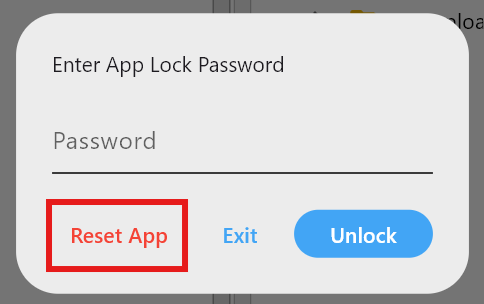
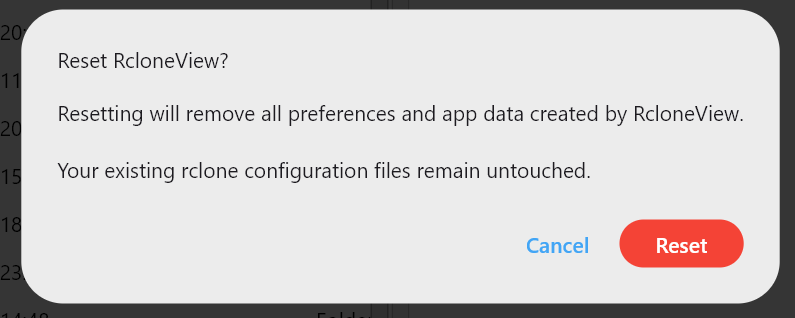
警告: 重設應用程式會清除所有 RcloneView 內部資料:
- 應用程式鎖定密碼
- 所有設定值
- 傳輸歷史記錄
- 工作定義
- 工作歷史記錄
不會重設的項目:rclone 設定(rclone.conf)會被保留,因此遠端定義仍會維持完整。
建議使用情境
- 共享或公用電腦。
- 公司或機構環境。
- 執行大量自動化工作,且想防止被竄改時。
- 需要保護工作/傳輸歷史記錄及內部資料時。
摘要
| 項目 | 說明 |
|---|---|
| 功能 | RcloneView 啟動/重新開啟時要求輸入密碼 |
| 保護對象 | 設定、工作、傳輸歷史記錄、資料庫檔案 |
| 觸發時機 | 應用程式啟動或重新開啟 |
| 重設 | 重設應用程式 會清除內部資料,並保留 rclone.conf |
| 適用情境 | 共享電腦、高安全性環境 |
應用程式鎖定是一個小小的開關,卻能提供強大的保護。啟用它,讓您的 RcloneView 活動與歷史記錄保持隱私。