使用 RcloneView 輕鬆完成 OneDrive 到 Dropbox 的傳輸
在當今雲端優先的工作流程中,同時使用多個服務(例如 OneDrive 和 Dropbox)是很常見的情況。OneDrive 能與 Microsoft 365 無縫整合,而 Dropbox 則提供可靠的同步與共用功能——尤其適合團隊使用。但當你需要整合檔案、跨平台共用資料,或單純遷移到新服務時,瀏覽器中常見的拖放方式既緩慢又容易中斷。大型資料夾需要先下載再重新上傳,這會帶來錯誤風險、耗費頻寬與時間。
這時 RcloneView 就能派上用場。它提供了一個安全、高效的 GUI,可直接進行雲端對雲端傳輸——完全不需要下載到本機。你可以:
- 使用 OAuth 登入連接 OneDrive 和 Dropbox
- 在雙面板介面中並排瀏覽兩個服務
- 透過拖放、資料夾比對或自動化工作來傳輸檔案
- 排程定期傳輸以進行備份或工作流程同步
從 OneDrive 傳輸檔案到 Dropbox 的步驟
在 RcloneView 中新增 OneDrive 和 Dropbox 遠端
- 開啟 RcloneView,前往
Remote分頁。 - 點擊
+ New Remote,選擇 OneDrive,然後完成 OAuth 流程。 - 重複上述步驟以新增 Dropbox。
- 若為 Dropbox Business,請前往 Advanced Options 並啟用
dropbox_business=true。
- 若為 Dropbox Business,請前往 Advanced Options 並啟用
👉 深入了解:使用瀏覽器登入連接雲端遠端
在檔案總管面板中開啟兩個遠端
- 前往 Browse 分頁。
- 點擊左側面板的
+圖示,選擇你的 OneDrive 遠端。 - 點擊右側面板的
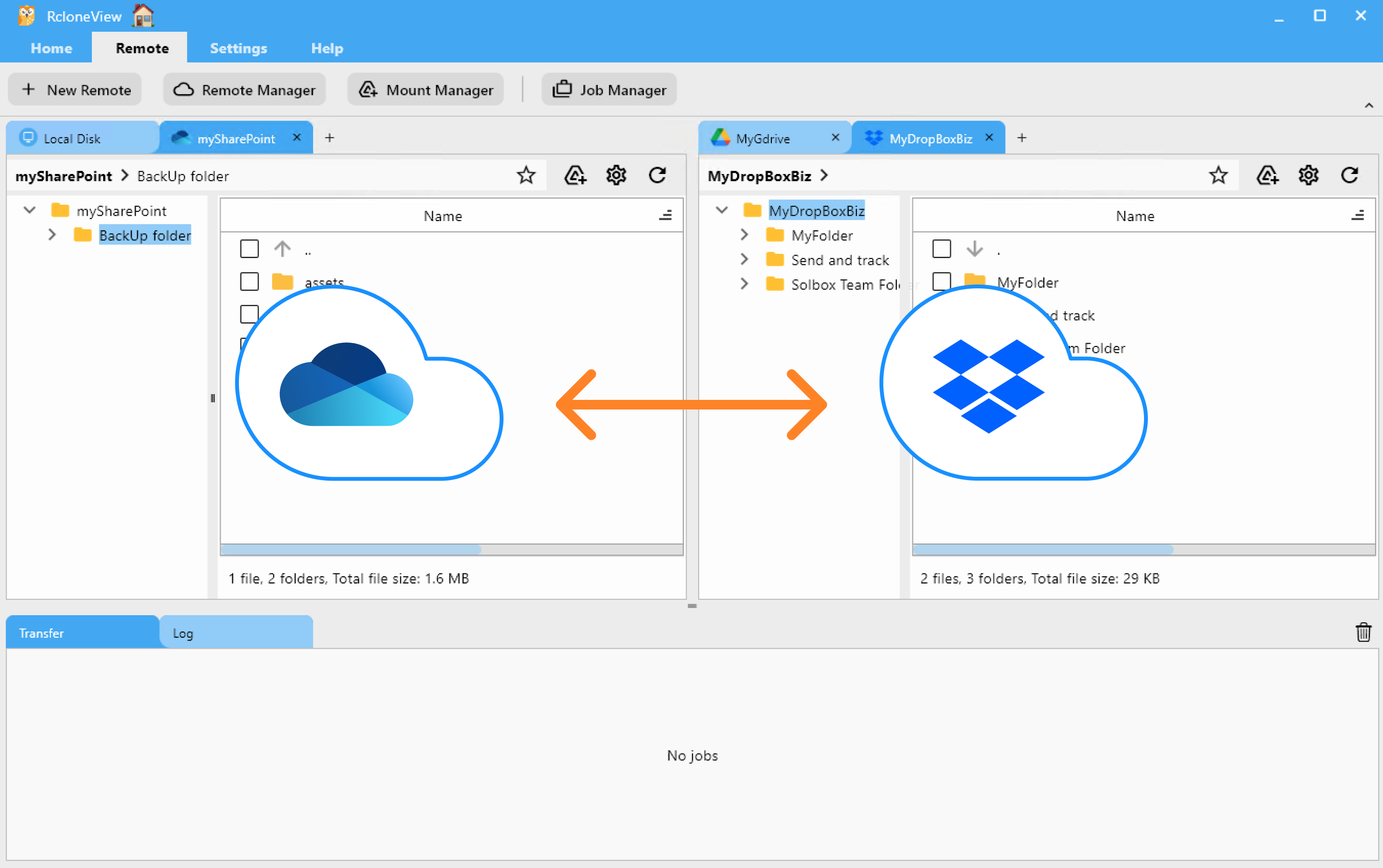
+,選擇你的 Dropbox 遠端。 - 兩個服務現在會並排顯示,方便瀏覽與移動檔案。
🔄 四種傳輸檔案的方式
🖱️ 方法一:拖放
- 只需將檔案或資料夾從 OneDrive 面板拖曳到 Dropbox 面板。
- 傳輸會立即開始,並可在
Transfer分頁中查看進度。
👉 深入了解:瀏覽與管理遠端儲存
🔍 方法二:比對資料夾,再複製/刪除
- 在每個面板中導覽到目標資料夾。
- 點擊
Home選單中的Compare。 - RcloneView 會標示出:
- 僅存在於 OneDrive 的檔案
- 僅存在於 Dropbox 的檔案
- 同名但大小不同的檔案
- 完全相同的檔案
- 選取檔案並點擊
Copy →傳送到 Dropbox,或點擊← Copy從 Dropbox 傳回 OneDrive。 - 使用
Delete移除不需要的檔案。 - 在狀態列與
Transfer日誌中監控狀態更新。
👉 詳見比對資料夾內容指南
🔁 方法三:同步或另存為工作
- 以 OneDrive 作為左側(來源)面板、Dropbox 作為右側(目的地)面板,點擊
Sync。 - 選擇同步方向、篩選條件與其他選項。
- 立即執行,或點擊
Save as Job儲存設定以供日後執行。
👉 深入了解:
⏰ 方法四:排程自動同步工作
- 從
Home選單開啟Job Manager→ 點擊Add Job。 - 確認 OneDrive 來源與 Dropbox 目的地資料夾。
- 啟用排程並設定重複頻率(每日、每週等)。
- 儲存並啟動排程。
- RcloneView 會自動執行工作;可在
Job History中查看結果。
👉 深入了解:工作排程與執行
✅ 結語
無論你是在遷移服務、備份資料,還是在平台之間進行同步,RcloneView 都能簡化這個流程。透過拖放傳輸、資料夾比對、同步與排程等強大功能,你可以獲得快速、容錯且無需撰寫程式碼的雲端資料管理方式。
🔗 相關資源
支援的雲端服務商





























