透過 EC2 上的外部 Rclone 同步 AWS S3 與 Google Drive
在雲端儲存服務之間(例如 Google Drive ↔ AWS S3)同步資料,使用 RcloneView 非常簡單,這要歸功於其內建的 Embedded Rclone。安裝 RcloneView 時,這個內嵌引擎會自動包含在內,通常用於從您的本機電腦管理檔案傳輸。
不過,使用 Embedded Rclone 意味著所有傳輸流量都會經過您的本機電腦。這在同步大型資料集或在較慢的網路環境下操作時,可能會大幅拖慢速度。
舉例來說,使用 Embedded Rclone 將檔案從 Google Drive 同步到 AWS S3 時,需要先將檔案下載到本機,再上傳到 S3。這種雙重傳輸不僅增加延遲,也會消耗您的本機頻寬。
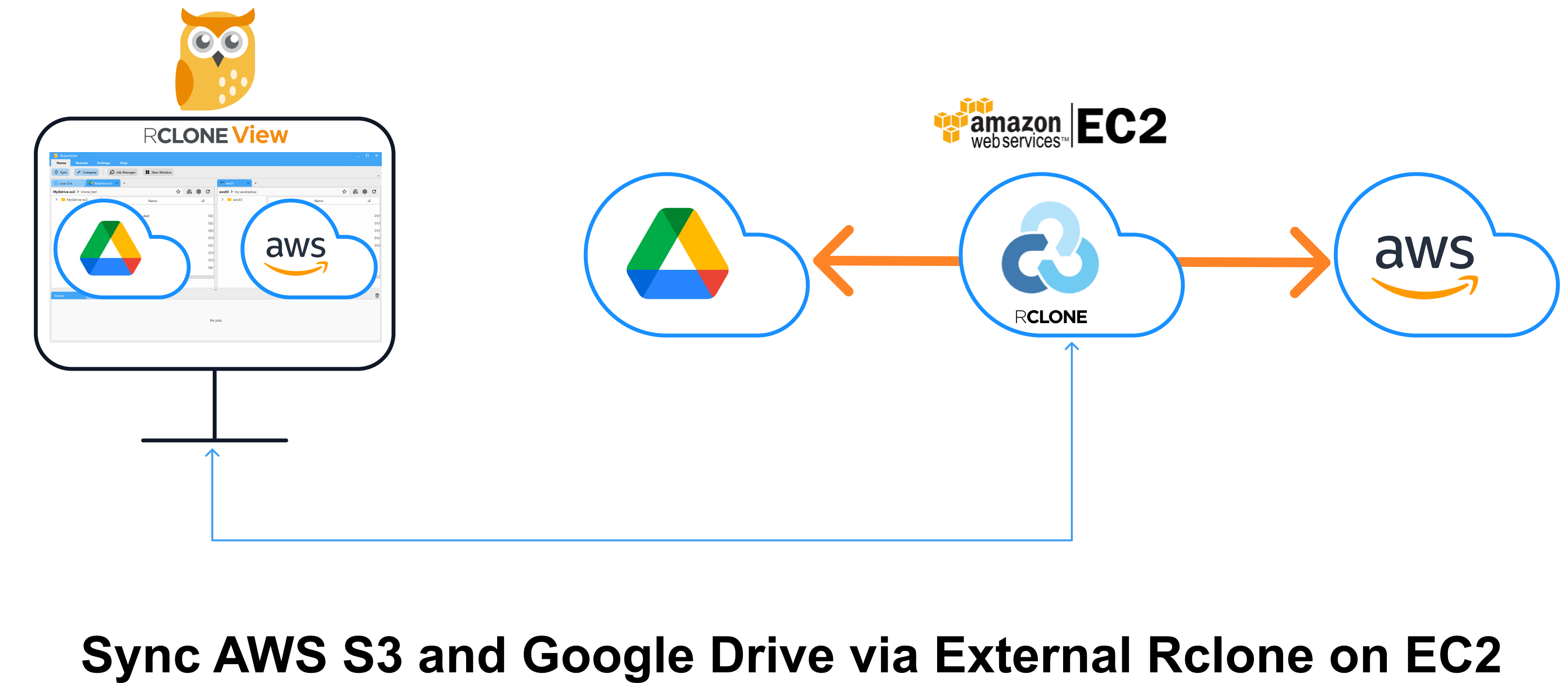
在這種情況下,更好的解決方案是直接在雲端執行個體上執行 Rclone——例如一台 AWS EC2 伺服器。透過將 RcloneView 連接到執行於 EC2 上的外部 Rclone,您可以:
- 避免流量經過本機電腦
- 直接在雲端內執行雲端對雲端的傳輸(Google → EC2 → S3)
- 善用更高速的雲端網路基礎架構
這種架構能大幅提升效能,並減輕本機裝置的負擔。
在本教學中,我們將引導您使用 RcloneView 的「新視窗」功能連接到 EC2 上的外部 Rclone,然後完全在雲端中同步 Google Drive 與 AWS S3 之間的檔案。
在 EC2 執行個體上執行 Rclone 可以加快傳輸速度,但請注意,AWS 可能會針對運算用量以及傳送到其他服務的輸出資料收取費用。
本指南將引導您完成以下步驟:
- 在 AWS EC2 執行個體上啟動並設定 Rclone
- 開啟新的 RcloneView 視窗
- 連接到 EC2 上的外部 Rclone
- 新增 Google Drive 與 AWS S3 遠端
- 直接在兩者之間同步檔案,並獲得更佳效能
第 1 部分:在 EC2 上部署 Rclone(外部 Rclone)
依照 AWS EC2 指南啟動 Ubuntu、開啟連接埠 5572、安裝 Rclone,並執行 rcd 常駐程式
👉 參閱:如何在 AWS EC2 伺服器上執行 Rclone
重點:
rclone rcd正在以--rc-addr=0.0.0.0:5572執行- 在您的 EC2 安全群組中開啟連接埠
5572 - 已設定 HTTP Basic 驗證(
--rc-user、--rc-pass) - 使用以下指令執行常駐程式:
rclone rcd --rc-user=admin --rc-pass=admin --rc-addr=0.0.0.0:5572
- 您可以透過以下方式驗證存取:
curl -X POST -u admin:admin "http://<EC2-PUBLIC-IP-or-DNS>:5572/rc/noop"
第 2 部分:開啟新的 RcloneView 視窗
為了保持連線的整齊有序,RcloneView 允許每個視窗以獨立的 Rclone 引擎運作。
-
啟動 RcloneView
-
從
Home選單點選New Window按鈕 -
系統將開啟一個新的應用程式視窗。此執行個體獨立於主視窗運作,並會維護自己的連線內容。
📌 您將在下一步中將此視窗連接到您的外部 Rclone(EC2)。
👉 深入了解:使用「新視窗」建立多個 Rclone 連線
第 3 部分:連接 EC2 主機上的外部 Rclone
在新開啟的視窗中,依照以下步驟連接到您在 EC2 主機上的外部 Rclone:
-
從
Settings選單開啟Connection Manager。 -
點選
New Connection建立新的 Rclone 連線設定檔。 -
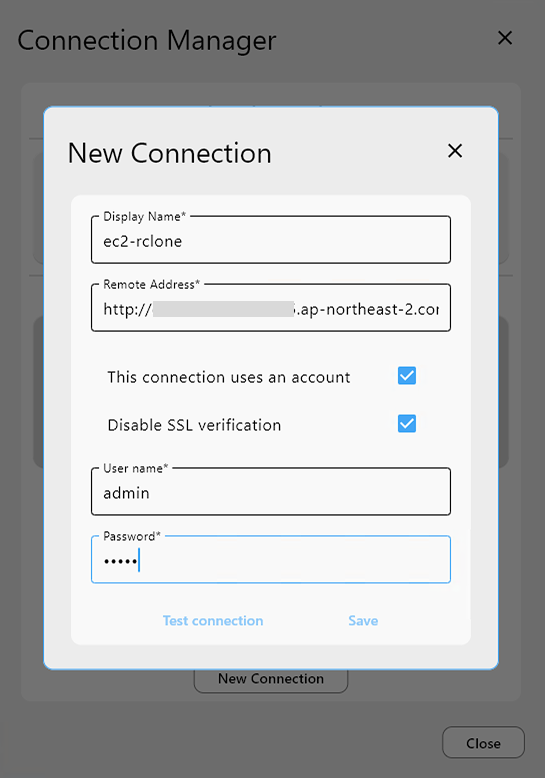
填寫必要欄位:
-
Display Name:
ec2-rclone(或您偏好的任何名稱) -
Remote Address:
http://<EC2-PUBLIC-IP-or-DNS-NAME>:5572 -
Username / Password:使用您在第 1 部分啟動 Rclone 常駐程式時所設定的值
(例如--rc-user=admin、--rc-pass=admin)
-
-
點選
Test Connection以驗證設定。
您應該會看到連線成功的回應。 -
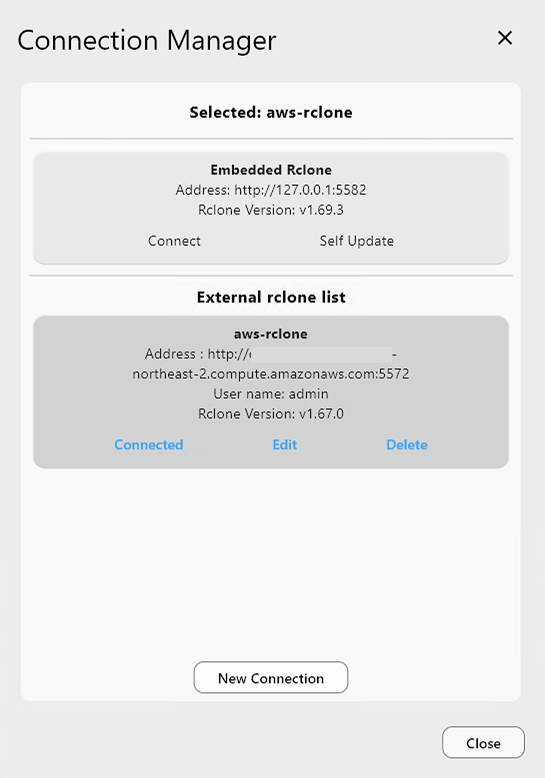
若測試通過,點選
Save,然後點選Connect。 -
現在您已連接到執行於 EC2 上的外部 Rclone 執行個體,連線狀態應會顯示在視窗頂部。
👉 深入了解:新增外部 Rclone
第 4 部分:新增 AWS S3 與 Google Drive 遠端(透過外部 Rclone)
仍在已連接 EC2 的 RcloneView 視窗中:
➕ 新增 AWS S3 遠端
-
在
Remote選單中點選+ New Remote -
在 Provider 分頁中,搜尋並選取 S3
-
在
Options分頁中:-
將
Provider設定為 AWS -
輸入您的 AWS
Access Key ID與Secret Access Key -
設定
Region,並可選擇性地為相容 S3 的服務設定 Endpoint
-
-
點選 Save,並為其命名(例如 ec2-s3)
👉 深入了解:新增 AWS S3 遠端
➕ 新增 Google Drive 遠端(使用 OAuth Access Token)
您可以依照以下指南中的步驟,使用先前取得的 OAuth Access Token,而不必重新完成以瀏覽器為基礎的登入流程:
👉 參閱:在無瀏覽器的情況下於外部 Rclone 上設定 Google Drive
- 從
Remote選單前往+ New Remote - 選取 Google Drive 作為提供者
- 在 Options 分頁中,向下捲動並點選 Show advanced options
- 將先前複製的權杖貼到
token欄位中 - 為遠端命名(例如
ec2-gdrive)並儲存
第 5 部分:在 AWS S3 與 Google Drive 之間同步檔案
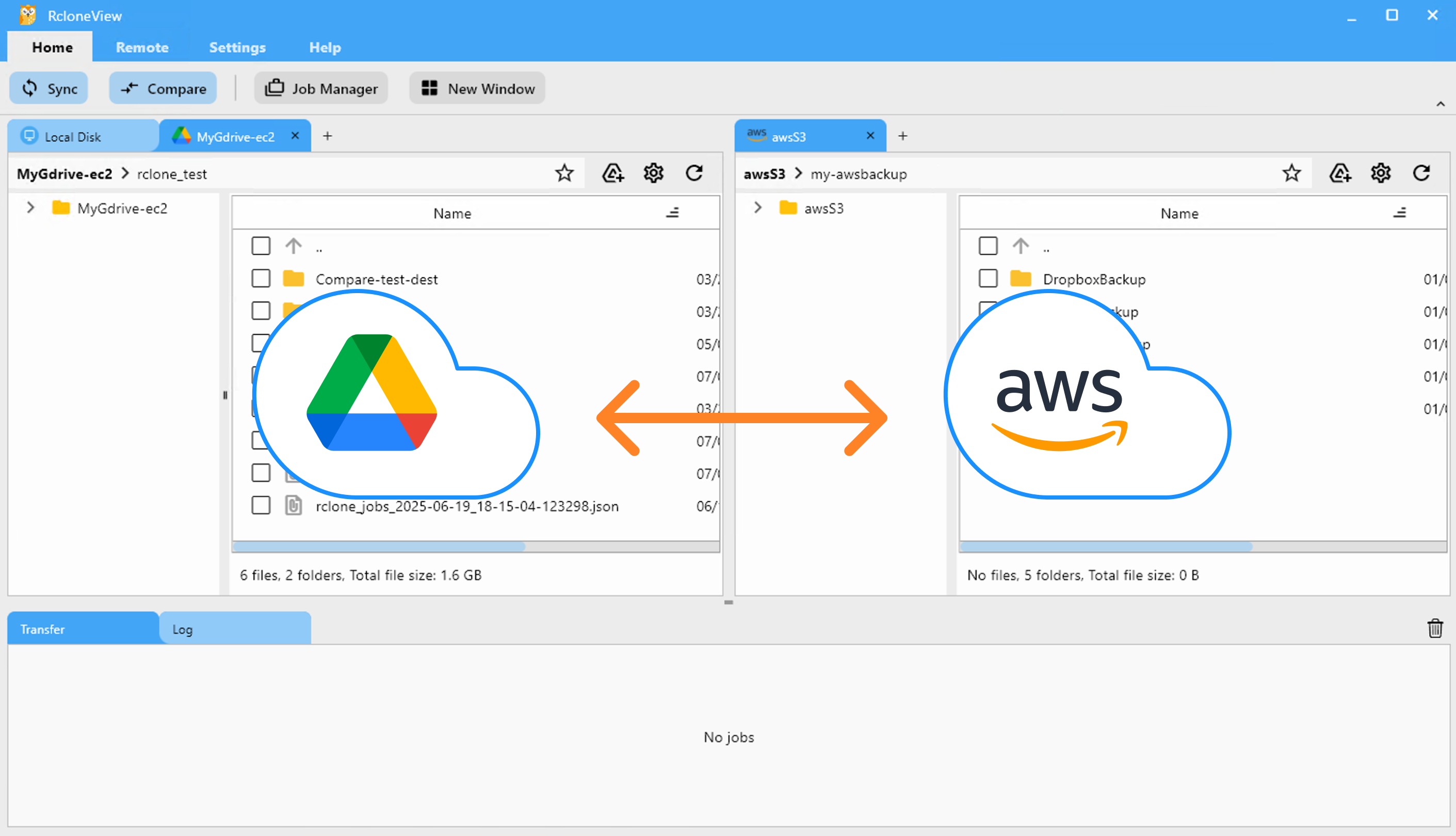
現在您可以透過您的 EC2 Rclone 執行個體,在 Google Drive 與 S3 之間傳輸檔案。
📁 方法 A:依需求比較並同步
-
前往 Browse 分頁
-
在左側面板載入 Google Drive 遠端(ec2-gdrive:)
-
在右側面板載入 AWS S3 遠端(ec2-s3:)
-
在頂部選單點選 Compare
-
檢視差異:
-
僅存在於其中一側的檔案
-
大小不同的檔案
-
完全相符的檔案
-
-
使用 Copy →、← Copy 或 Delete 進行同步
💡 進度會顯示於狀態列與傳輸紀錄分頁中。
👉 深入了解:比較資料夾內容
🕒 方法 B:設定排程同步工作
-
前往 Home → Job Manager,然後點選 Add Job
-
選取 Sync
-
來源:ec2-gdrive:folder
-
目的地:ec2-s3:folder
-
-
設定:
-
同步方向
-
篩選規則(選填)
-
-
(選填)啟用 Scheduling
-
設定時間規律
-
使用內建模擬器預覽排程
-
-
點選 Save & Enable
排程設定完成後,RcloneView 將使用您在 EC2 上的 Rclone 後端自動執行同步。
👉 深入了解:
最終檢查
-
透過 Transfer Log 或 Job History 面板確認同步是否成功完成
-
定期檢查 EC2,確認其仍保持連線並正常回應
🔗 相關指南
- 如何在 AWS EC2 伺服器上執行 Rclone
- 使用「新視窗」建立多個 Rclone 連線
- 新增外部 Rclone
- 新增 AWS S3 遠端
- 比較資料夾內容
- 同步遠端儲存空間
- 建立同步工作
- 執行與管理工作
- 工作排程與執行
支援的雲端服務商





























