使用 RcloneView 從 AWS S3 遷移到 Cloudflare R2
在當今雲端驅動的環境中,組織與開發者常常尋求優化儲存成本、避免供應商鎖定,並提升資料存取性。Amazon S3 長久以來一直是物件儲存業界的標準,提供高耐用性並與 AWS 服務無縫整合。然而,隨著資料傳輸量增加,S3 的出口流量費用與複雜的計費方式可能成為沉重的負擔。
Cloudflare R2 成為一個極具吸引力的替代方案——提供與 S3 相容的儲存,沒有出口流量費用、計費模式透明,並透過 Cloudflare 龐大的邊緣網路提供全球效能。從 S3 遷移到 R2 可以讓您:
- 消除出口流量費用並降低整體雲端儲存成本
- 透過 S3 API 相容性與靈活的多雲架構避免供應商鎖定
- 利用 Cloudflare 的全球邊緣網路,實現更快速、更可靠的資料存取
- 透過友善的儀表板簡化計費與管理
在雲端平台之間手動遷移既繁瑣又容易出錯。這正是 RcloneView 能發揮價值的地方。
為什麼使用 RcloneView 進行 S3 到 R2 的遷移?
RcloneView 是一款以 Rclone 為基礎的 GUI 雲端儲存管理工具。它開箱即支援 S3 相容端點,例如 AWS S3 與 Cloudflare R2,並提供:
- 完整支援存取金鑰/密鑰驗證
- 可設定自訂端點(適用於 R2)
- 雙窗格檔案總管,支援拖放遷移檔案
- 資料夾比對與同步工具
- 適用於大量或增量遷移的排程任務
- 詳細的進度日誌與錯誤處理
無論您要搬移的是數 TB 的資料,還是僅僅幾個資料夾,RcloneView 都能讓您安心遷移——完全不需要命令列技能。
🔄 從 AWS S3 傳輸檔案到 Cloudflare R2
步驟 1:新增 AWS S3 遠端
- 啟動 RcloneView,前往
Remote分頁,點選+ New Remote。 - 在
Provider分頁中,選擇 Amazon S3。 - 在
Options分頁中:- 將
provider設定為AWS - 輸入您的 Access Key ID 與 Secret Access Key
- Region 與 endpoint 除非有自訂需求,否則可保留預設值
- 將
- 點選 Save 完成設定。
👉 進一步了解:
步驟 2:新增 Cloudflare R2 遠端
- 同樣地,在
Remote分頁中點選+ New Remote。 - 在
Provider分頁中,選擇 S3(沒錯,再次選擇——因為 R2 使用 S3 協定)。 - 在
Options分頁中:- 將
provider設定為Cloudflare - 輸入您的 Cloudflare R2 Access Key 與 Secret Key
- 將
endpoint設定為https://<accountid>.r2.cloudflarestorage.com
- 將
- 點選 Save 完成 R2 遠端設定。
👉 進一步了解:
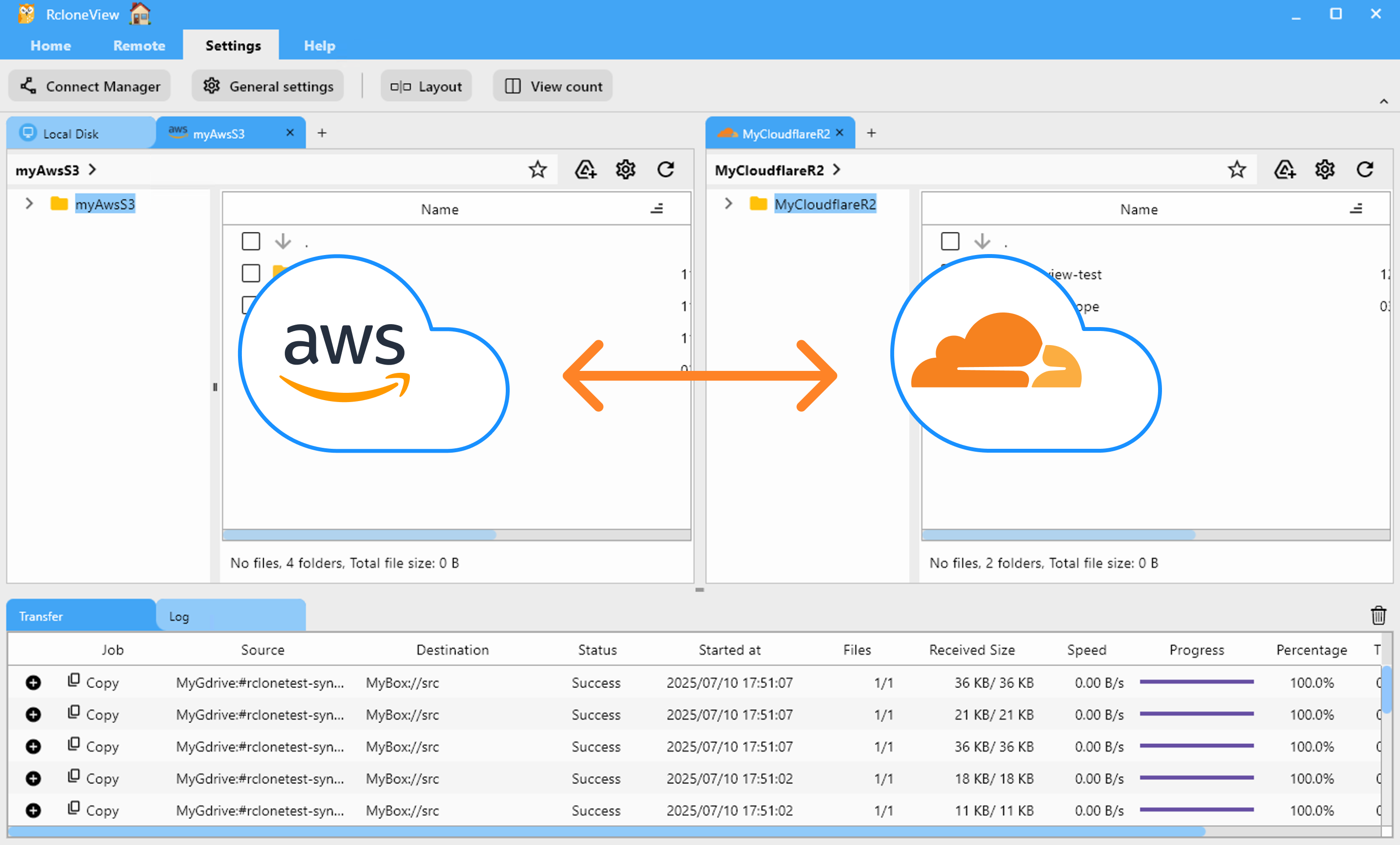
步驟 3:在雙窗格檔案總管中開啟遠端
- 前往 RcloneView 中的 Browse 分頁。
- 在左側窗格中,點選
+並選擇您的 AWS S3 遠端。 - 在右側窗格中,點選
+並選擇您的 Cloudflare R2 遠端。 - 您現在即可並排檢視與管理這兩項服務。
📌 檔案遷移方法
🖱️ 方法 1:拖放檔案
- 在左側選取來自 AWS S3 的檔案或資料夾。
- 將它們拖放到右側的 Cloudflare R2 窗格中。
- 傳輸會自動開始,進度會顯示在
Transfer分頁中。
👉 進一步了解:瀏覽與管理遠端儲存
🔍 方法 2:比對資料夾並傳輸
- 在兩個窗格中,分別導覽至對應的來源(S3)與目標(R2)資料夾。
- 在
Home選單中點選Compare。 - RcloneView 會標示出:
- 僅存在於 S3 的檔案
- 已存在於 R2 的檔案
- 大小或時間戳記不同的相同檔案
- 點選 Copy → 將選取的檔案從 S3 遷移到 R2。
- 如有需要,可使用 Delete 進行清理。
👉 進一步了解:比對資料夾內容
🔁 方法 3:使用同步或任務
- 在檔案總管窗格中,選取您想要同步的 Cloudflare R2 資料夾與 AWS S3 資料夾。
- 在
home選單中點選Sync按鈕。 - 選擇同步選項(單向或雙向),預覽操作內容並確認。
- RcloneView 會執行同步,並在
transfer日誌分頁中顯示進度。
- 若要進行重複或排程傳輸:
- 在同步對話框中點選
Save to Jobs,或開啟Job Manager→Add Job。 - 設定來源、目標與選項。
- 儲存後手動執行,或設定排程。
- 在同步對話框中點選
👉 進一步了解:
⏰ 方法 4:排程週期性同步任務
- 在檔案總管窗格中,選取您想要保持同步的 Cloudflare R2 與 AWS S3 資料夾。
- 從
Home或Remote選單開啟Job Manager,然後點選Add Job。 - 確認您的來源與目標。
- 使用排程編輯器設定任務執行的時間。儲存前請先預覽您的排程。
- 儲存並啟用排程任務。
RcloneView 會依照您指定的時間執行同步。您可以在 Job History 中查看執行詳情與日誌,並在完成後收到通知。
👉 進一步了解:任務排程與執行
✅ 總結
從 AWS S3 遷移到 Cloudflare R2 有助於降低出口流量成本與供應商鎖定風險——同時不犧牲效能。使用 RcloneView,整個轉移過程快速、安全,且完全視覺化。
立即試用,為您的雲端儲存架構打造面向未來的 Cloudflare R2 方案。
🔗 相關指南
支援的雲端服務商





























