Utiliser App Lock (protection par mot de passe)
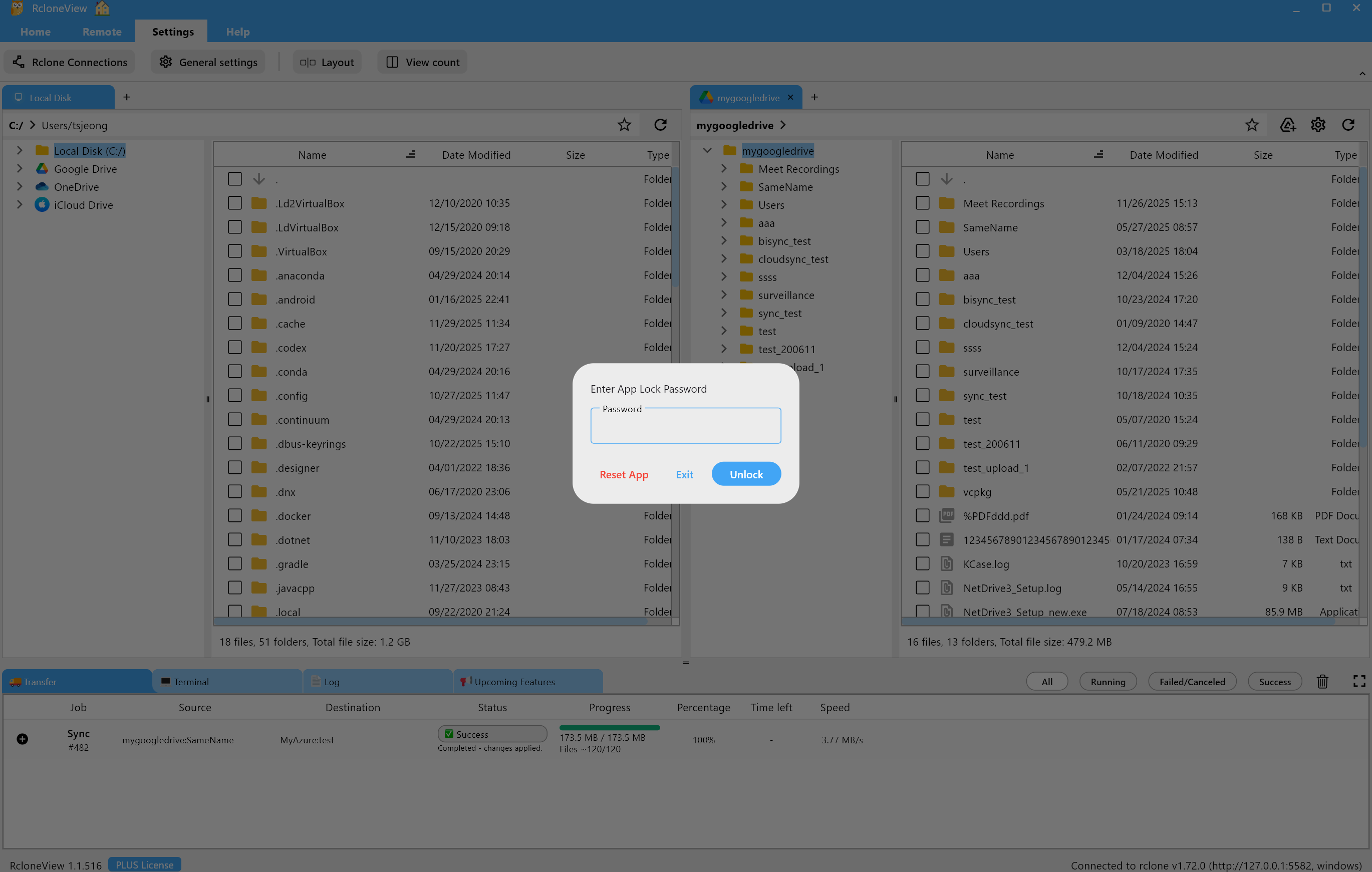
App Lock exige un mot de passe au démarrage de RcloneView ou lors de sa réouverture, protégeant ainsi vos distants, l'historique des transferts, les tâches, les informations de montage, l'historique des tâches et la base de données interne (rclone_view.db). C'est idéal pour les PC partagés ou professionnels sur lesquels plusieurs utilisateurs peuvent accéder à la machine.
Pourquoi utiliser App Lock ?
- Conserver la confidentialité des tâches, des montages et de l'historique des transferts de RcloneView.
- Adapté aux PC partagés ou aux environnements de bureau.
- Protéger les opérations sensibles de synchronisation/montage et les tâches automatisées.
- Ajoute une couche de sécurité même si des tâches automatiques s'exécutent en arrière-plan.
Comment activer App Lock
Étape 1 — Ouvrir les paramètres
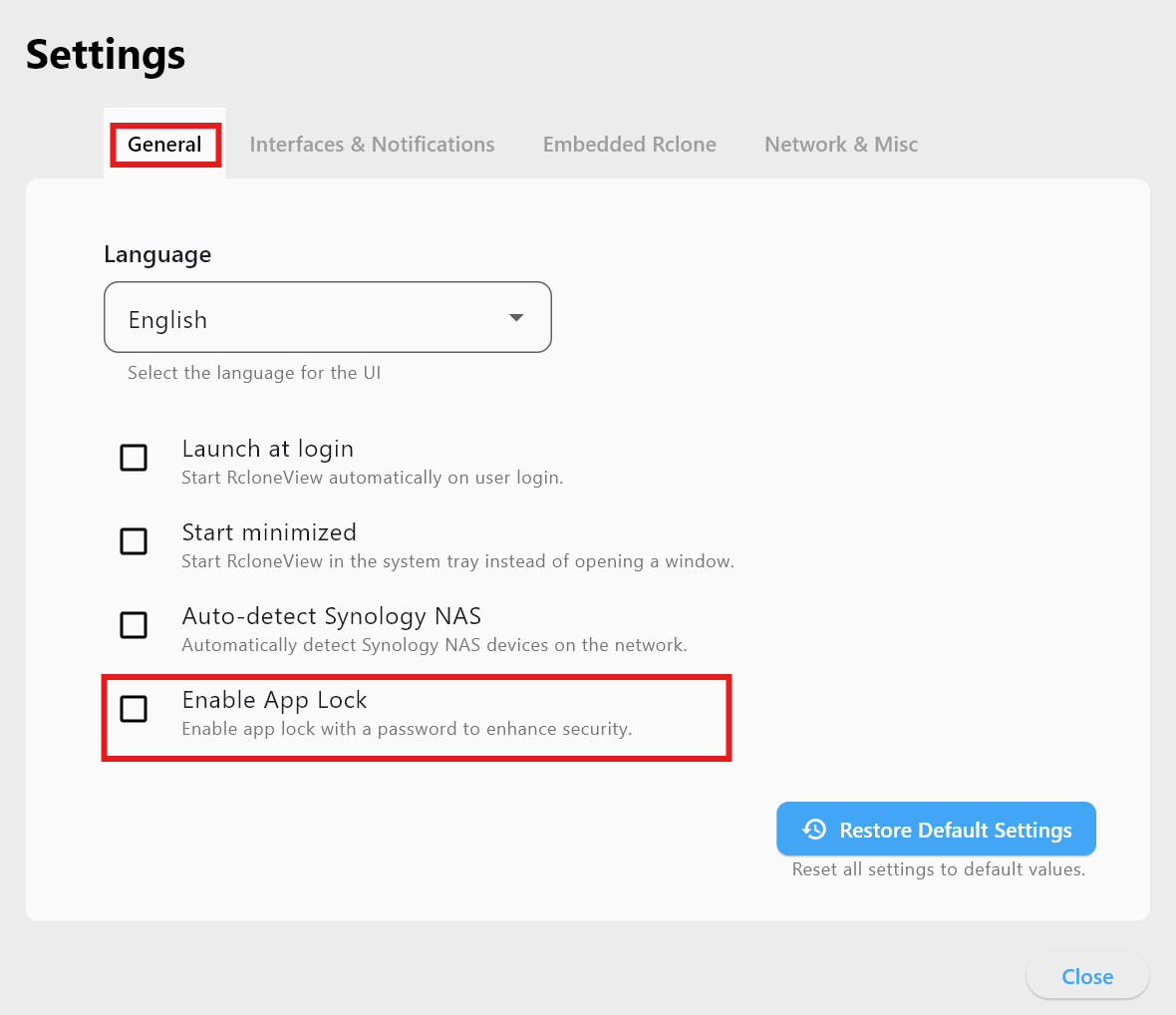
- Allez dans Paramètres → Paramètres généraux depuis le menu du haut.

Étape 2 — Activer App Lock dans l'onglet Général
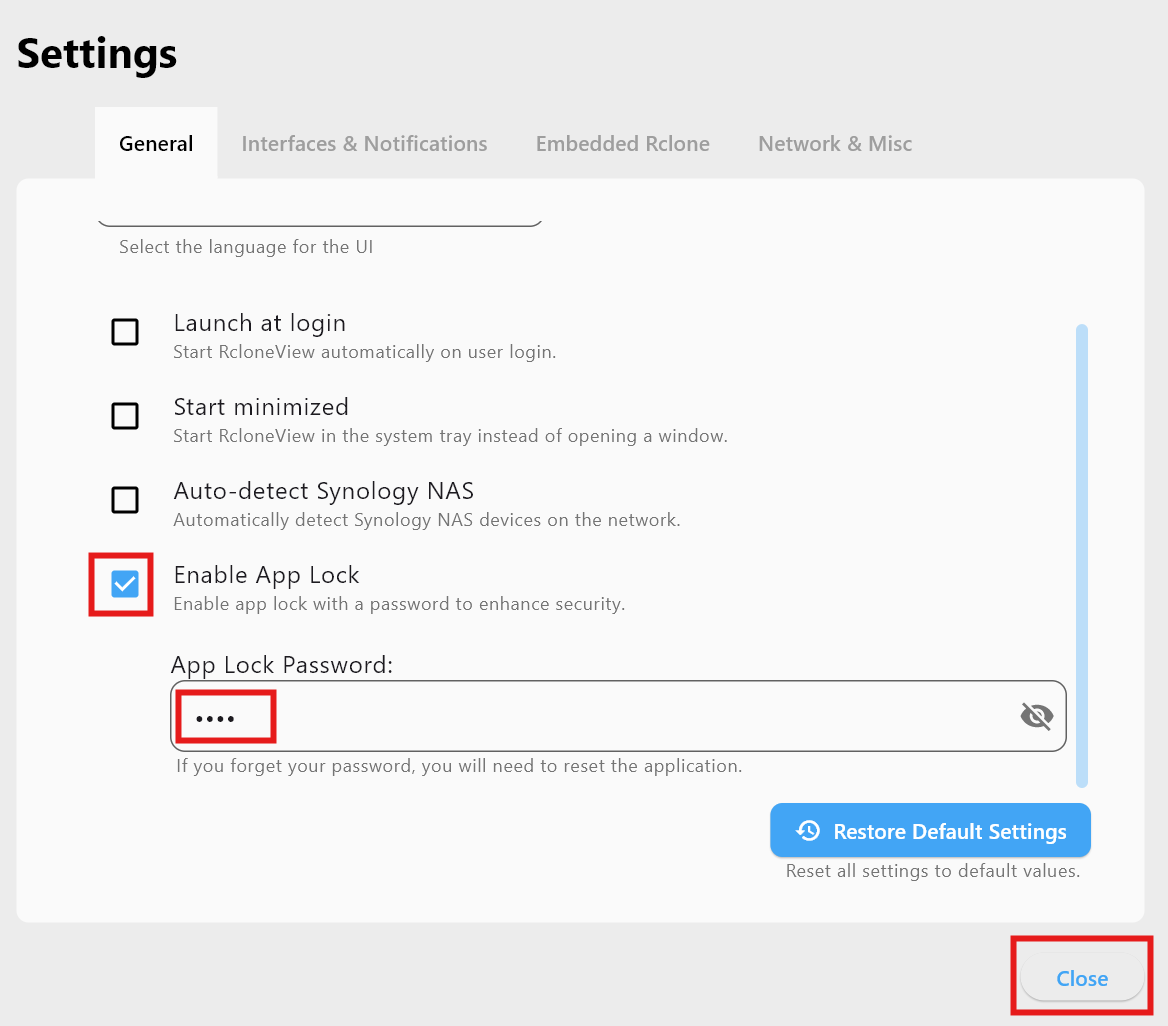
- Dans Général, cochez Activer App Lock.
- Saisissez le mot de passe que vous souhaitez utiliser.
- Cliquez sur Fermer pour enregistrer.
Comment fonctionne App Lock
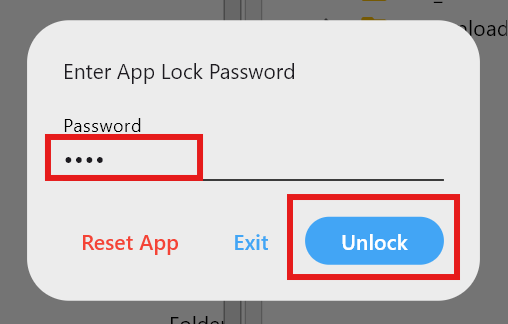
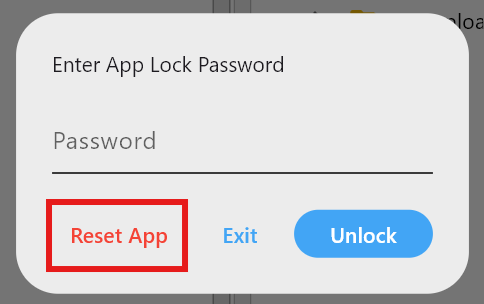
Lorsque App Lock est activé, le lancement de RcloneView ou la réouverture de sa fenêtre demande le mot de passe avant d'accorder l'accès.
Réinitialiser App Lock (Reset App)
Si vous oubliez le mot de passe, cliquez sur Reset App dans l'invite de mot de passe.
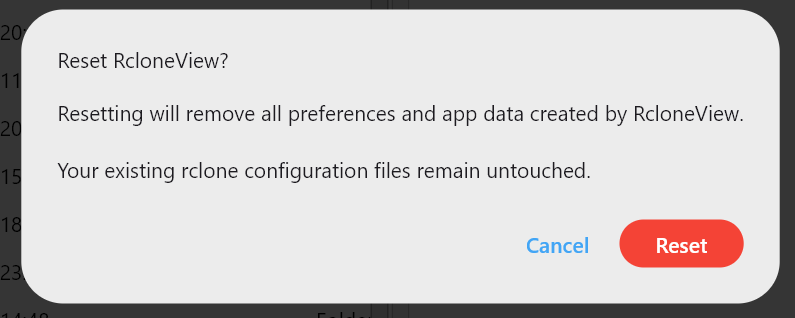
Avertissement : Reset App efface toutes les données internes de RcloneView :
- Mot de passe App Lock
- Toutes les valeurs de paramètres
- Historique des transferts
- Définitions des tâches
- Historique des tâches
Non réinitialisé : la configuration rclone (rclone.conf) reste intacte, donc les définitions des distants sont conservées.
Utilisation recommandée
- PC partagés ou publics.
- Environnements d'entreprise ou institutionnels.
- Lorsque vous exécutez de nombreuses tâches automatisées et souhaitez empêcher toute altération.
- Lorsque vous devez protéger l'historique des tâches/transferts et les données internes.
Résumé
| Élément | Description |
|---|---|
| Fonction | Exige un mot de passe au démarrage/à la réouverture de RcloneView |
| Protège | Paramètres, tâches, historique des transferts, fichier de base de données |
| Déclencheur | Lancement de l'application ou réouverture |
| Réinitialisation | Reset App efface les données internes ; conserve rclone.conf |
| Idéal pour | PC partagés, environnements à haute sécurité |
App Lock est un petit commutateur qui offre une protection solide. Activez-le pour préserver la confidentialité de votre activité et de votre historique RcloneView.