使用应用锁(密码保护)
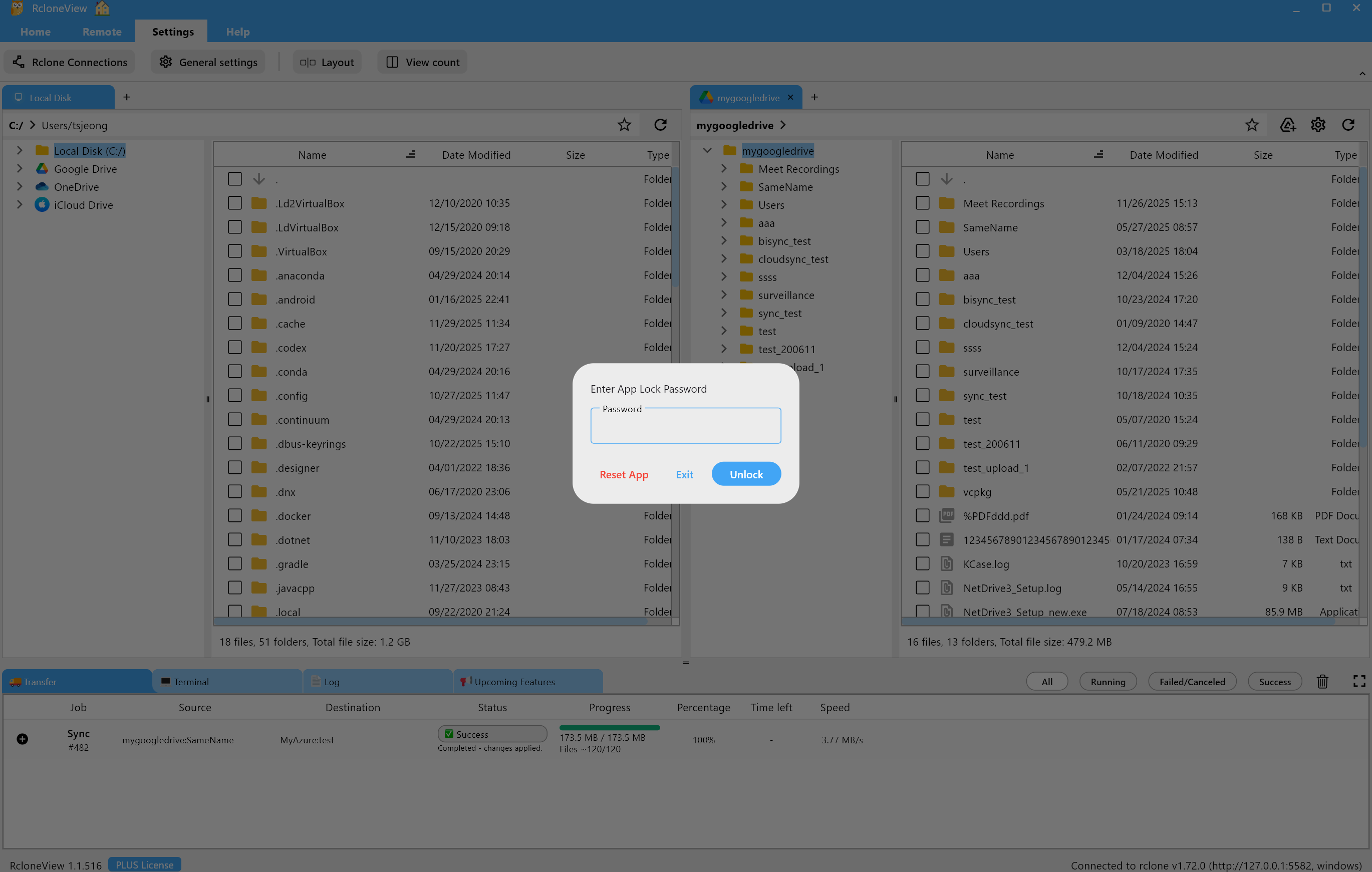
应用锁要求在 RcloneView 启动或重新打开时输入密码,以保护您的远程、传输记录、任务、挂载信息、任务历史以及内部数据库(rclone_view.db)。它非常适合多人可能使用同一台电脑的共享或企业办公场景。
为什么要使用应用锁?
- 保护 RcloneView 的任务、挂载和传输历史的隐私。
- 适用于共享电脑或办公环境。
- 保护敏感的同步/挂载操作和自动化任务。
- 即使自动任务在后台运行,也能增加一层安全保障。
如何启用应用锁
步骤 1 — 打开设置
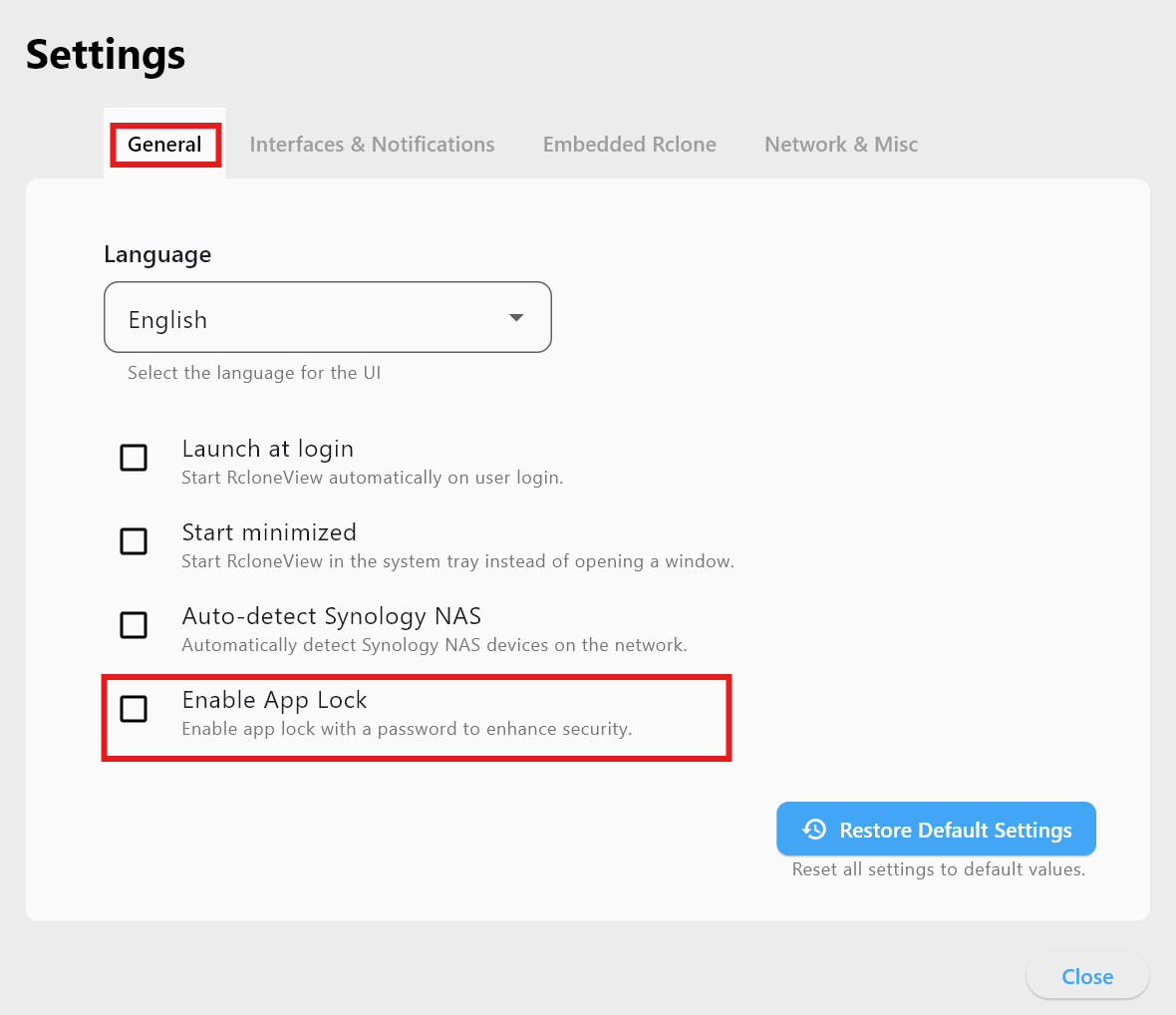
- 从顶部菜单进入 设置 → 常规设置。

步骤 2 — 在常规选项卡中开启应用锁
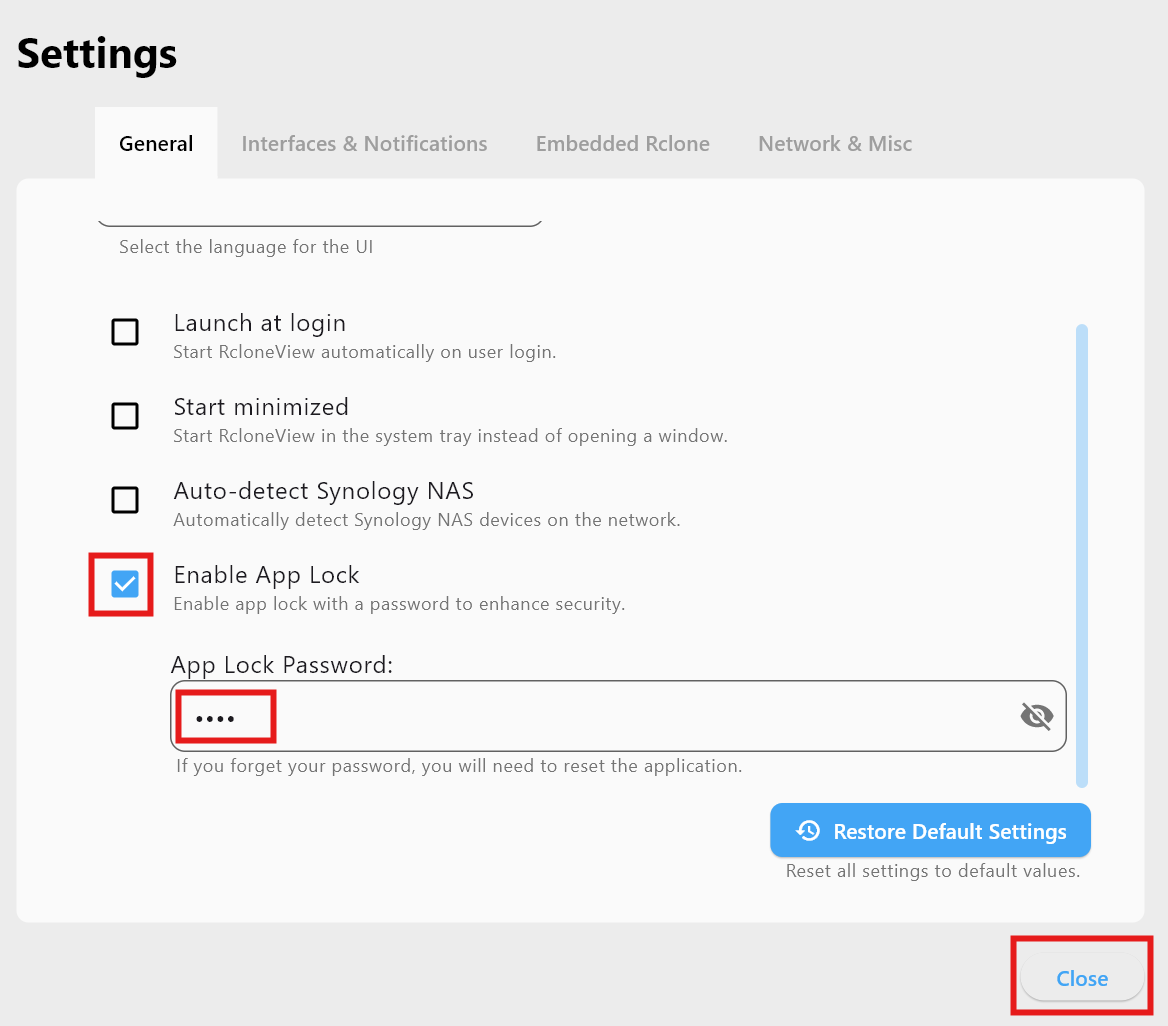
- 在常规中,勾选启用应用锁。
- 输入您想使用的密码。
- 点击关闭以保存。
应用锁的工作原理
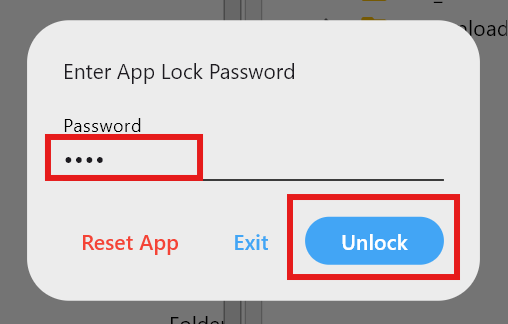
启用应用锁后,启动 RcloneView 或重新打开其窗口时,会先提示输入密码,才能获得访问权限。
重置应用锁(重置应用)
如果您忘记了密码,请在密码提示界面点击重置应用。
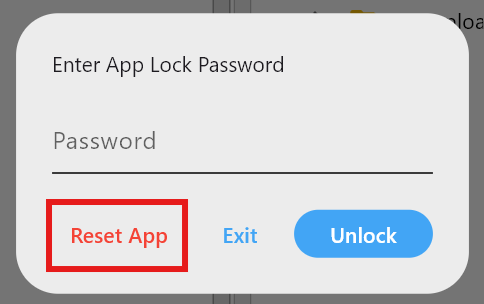
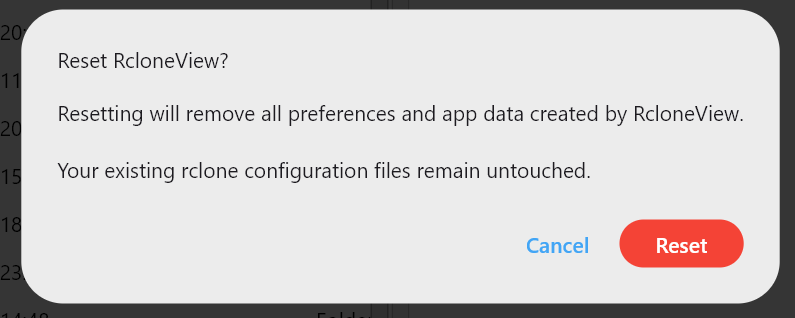
警告: 重置应用会清除所有 RcloneView 内部数据:
- 应用锁密码
- 所有设置值
- 传输历史
- 任务定义
- 任务历史
不会被重置的内容:rclone 配置(rclone.conf)会保留,因此远程定义不受影响。
推荐使用场景
- 共享或公共电脑。
- 公司或机构环境。
- 运行大量自动化任务且希望防止篡改时。
- 需要保护任务/传输历史及内部数据时。
总结
| 项目 | 说明 |
|---|---|
| 功能 | RcloneView 启动/重新打开时要求输入密码 |
| 保护对象 | 设置、任务、传输历史、数据库文件 |
| 触发时机 | 应用启动或重新打开 |
| 重置 | 重置应用会清除内部数据,但保留 rclone.conf |
| 适用场景 | 共享电脑、高安全性环境 |
应用锁是一个小小的开关,却能提供强大的保护。启用它,让您的 RcloneView 活动和历史记录保持私密。