RcloneView Web 前端
RcloneView 內建 Web Server,讓你可以透過任何網頁瀏覽器存取完整的 RcloneView 介面。你可以瀏覽遠端、管理工作以及設定選項——完全不需要開啟桌面應用程式視窗。
本教學涵蓋:
- 在 RcloneView 設定中啟用 Web Server
- 設定連接埠、使用者名稱和密碼
- 從瀏覽器存取 Web 前端
- 允許網路上其他裝置的遠端存取
什麼是 Web 前端?
Web 前端是 RcloneView 的瀏覽器介面,重現了桌面應用程式的使用體驗。一旦內建的 Web Server 執行後,你就可以開啟瀏覽器,透過熟悉的介面與 RcloneView 互動,內容包括:
- Explorer — 瀏覽本機與遠端儲存空間
- Jobs — 檢視並管理同步/複製工作
- Remotes — 管理遠端連線
- Settings — 設定 RcloneView 選項
當你想從同一網路上的其他裝置管理傳輸作業,或單純偏好以瀏覽器為主的工作流程時,這項功能會非常實用。
需求
- 已安裝並執行 RcloneView(桌面版)
- 現代網頁瀏覽器(Chrome、Firefox、Safari、Edge 等)
- 若需遠端存取:裝置需位於同一本機網路
步驟 1:開啟 Web Server 設定
- 啟動 RcloneView。
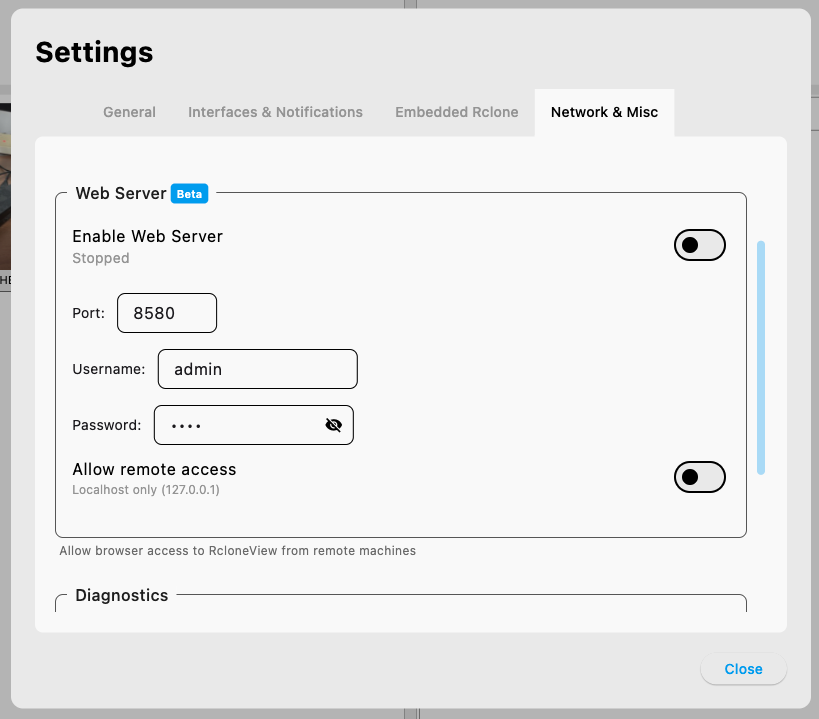
- 前往 Settings > Network & Misc。
- 找到 Web Server 區塊(標示為 Beta)。
步驟 2:設定 Web Server
在 Web Server 區塊中,設定以下項目:
- Port:Web Server 使用的連接埠號(預設值:
8580)。若預設連接埠與其他服務衝突,請變更此設定。 - Username:設定用於驗證的使用者名稱(例如:
admin)。 - Password:設定密碼以保護 Web 前端的存取權限。
步驟 3:啟用 Web Server
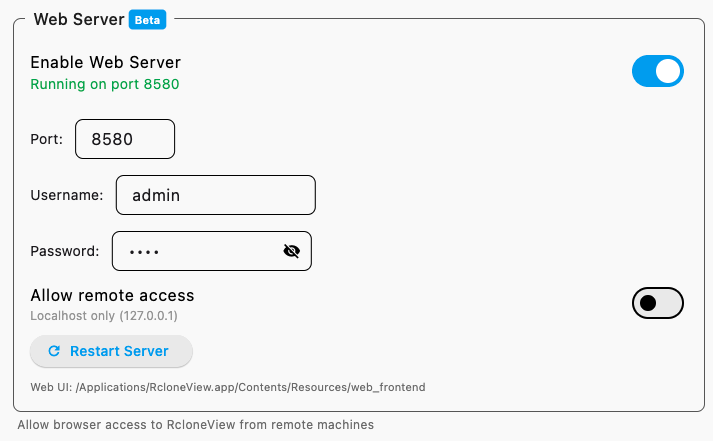
- 將 Enable Web Server 切換為 On。
- 狀態會從 Stopped 變為 Running on port 8580(或你設定的連接埠)。
- 畫面上會出現 Restart Server 按鈕,在變更任何設定後可使用它。
步驟 4:存取 Web 前端
- 在同一台機器上開啟網頁瀏覽器。
- 前往
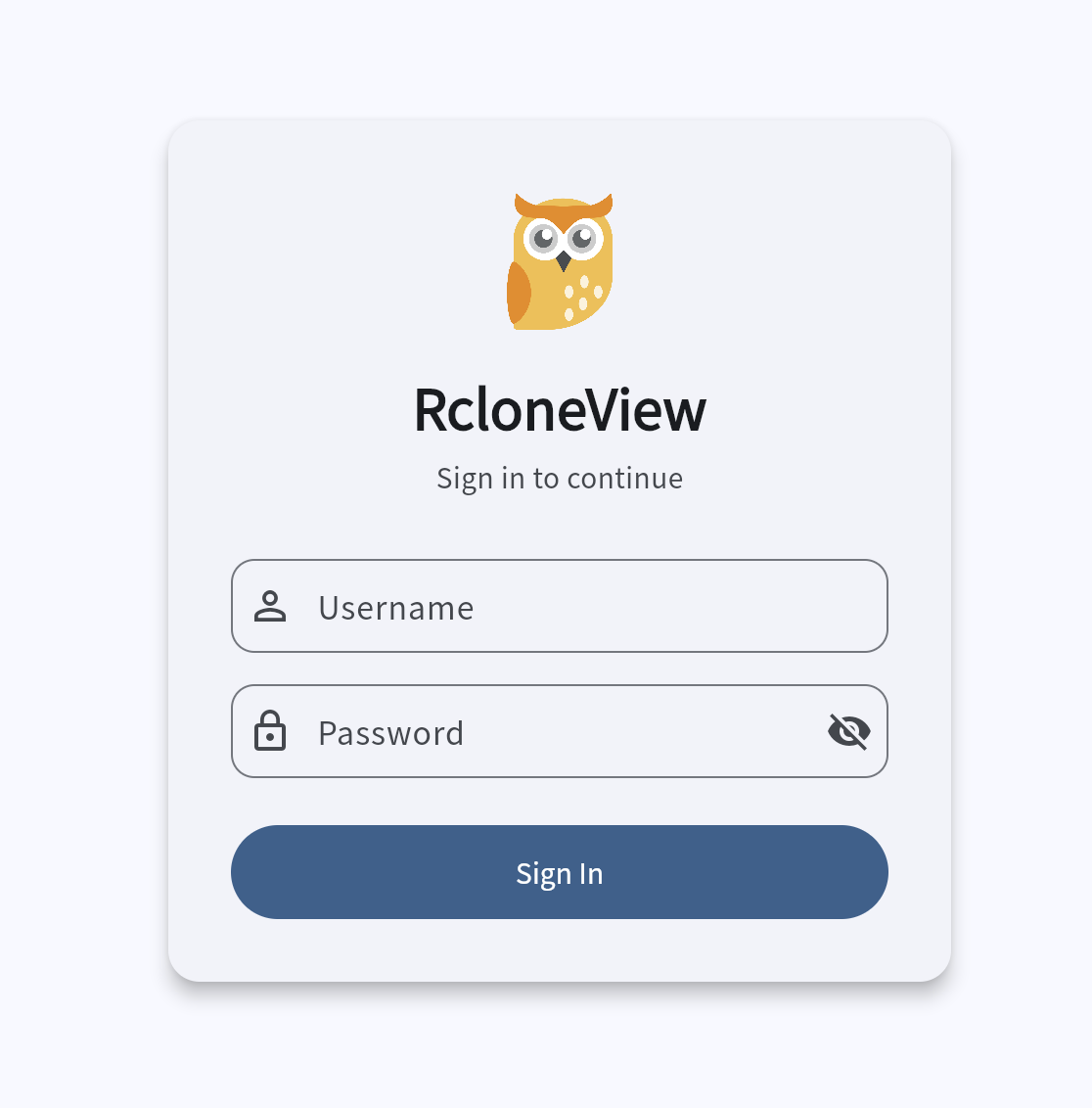
http://localhost:8580(或你所設定的連接埠)。 - 系統會顯示 RcloneView 登入畫面。輸入你在步驟 2 中設定的 Username 和 Password,然後點選 Sign In。
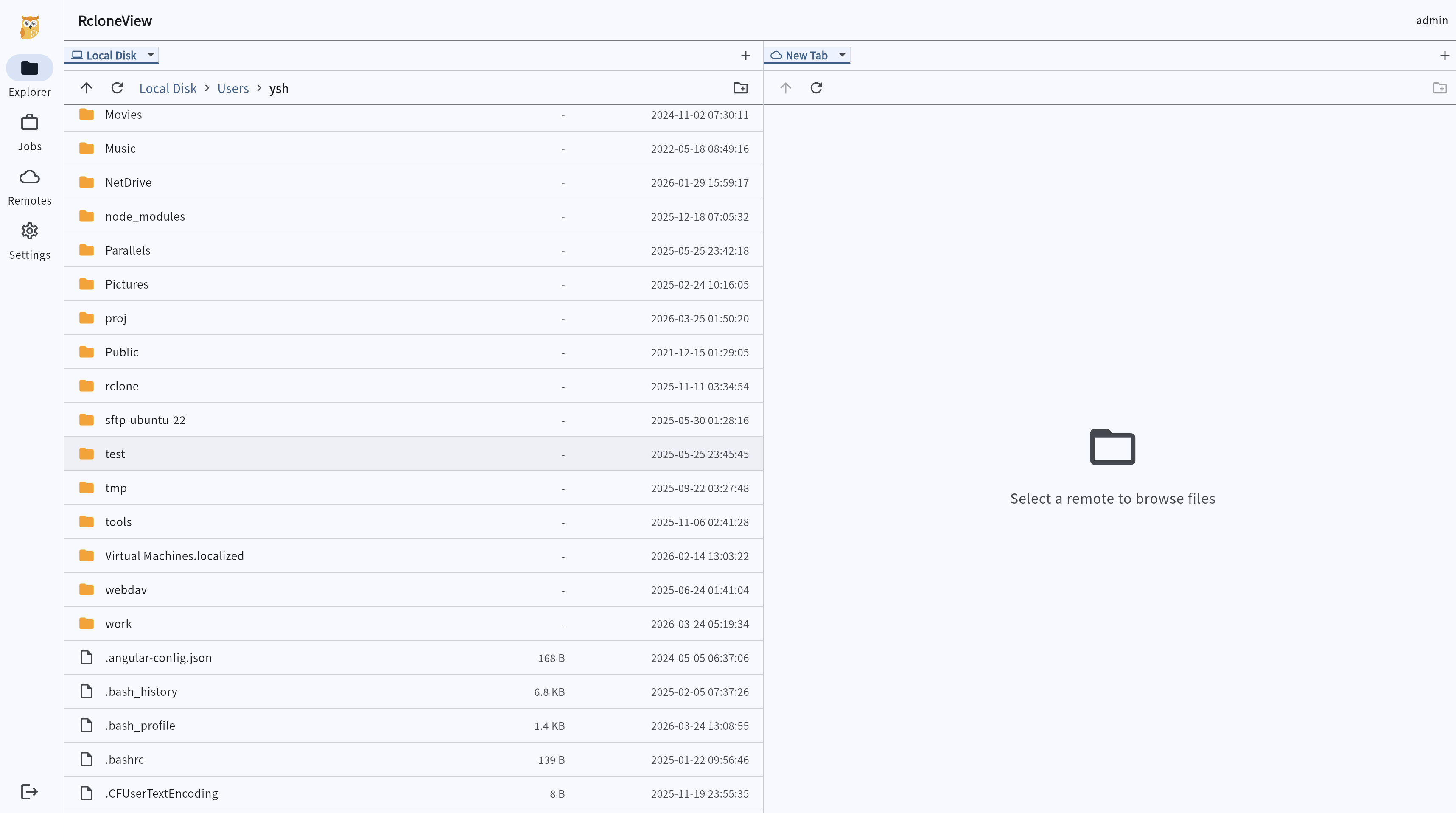
- RcloneView Web 前端載入後即可使用完整介面——Explorer、Jobs、Remotes 和 Settings 全都可以從左側側邊欄存取。
步驟 5:允許遠端存取(選用)
預設情況下,Web Server 僅接受來自 localhost (127.0.0.1) 的連線。若要從網路上的其他裝置存取 RcloneView:
- 將 Allow remote access 切換為 On。
- 點選 Restart Server 以套用變更。
- 在另一台裝置上開啟瀏覽器,前往
http://<your-computer-ip>:8580。
安全性提醒: 啟用遠端存取後,網路上的任何裝置都能連上 Web 前端。請務必使用強度足夠的使用者名稱和密碼來保護存取權限。
總結
RcloneView Web 前端讓你能透過瀏覽器存取所有核心功能:
- 從 Settings > Network & Misc 啟用 Web Server
- 設定連接埠、使用者名稱和密碼以確保存取安全
- 透過
http://localhost:8580存取完整介面 - 可選擇啟用遠端存取,供網路上的其他裝置使用
讓 RcloneView 保持在背景執行,即可透過任何瀏覽器管理你的雲端儲存。