在 RcloneView 中使用 Wasabi(S3 相容)
RcloneView 是一款桌面應用程式,為 rclone 提供視覺化的雙窗格檔案總管介面。它讓您能在 Wasabi 與其他雲端或本機儲存空間之間複製、同步及遷移檔案,無需使用命令列。
使用 RcloneView,您可以:
- 像瀏覽本機資料夾一樣瀏覽您的 Wasabi 儲存桶
- 在 本機磁碟 ↔ Wasabi 或 Wasabi ↔ 其他雲端 之間拖放檔案
- 執行一次性傳輸,或排程重複執行的同步工作
如果您想先觀看實際操作示範,可以觀看以下簡短示範影片:
若想進一步了解 RcloneView,請造訪官方網站: https://rcloneview.com
1. 下載並安裝 RcloneView
RcloneView 支援 Windows、macOS 及 Linux。
- 前往下載頁面: https://rcloneview.com/src/download。
- 選擇適用於您作業系統的安裝程式(Windows、macOS 或 Linux)。
- 安裝並啟動 RcloneView。
2. 在 RcloneView 中新增 Wasabi 遠端
RcloneView 將 Wasabi 視為 S3 相容 後端。您只需建立一次遠端,即可重複用於瀏覽、複製、同步及排程工作。
2.1 事前準備 – Wasabi 存取金鑰與端點
要將 RcloneView 連接到 Wasabi,您需要:
- 存取金鑰(Access Key) / 私密金鑰(Secret Key)
- 地區 / 端點 URL(例如地區
ap-northeast-2、端點s3.ap-northeast-2.wasabisys.com)
請參閱 Wasabi 官方文件以建立存取金鑰並找到您的端點:
- Wasabi 文件: https://docs.wasabi.com/docs
- 範例:「Creating a New Access Key」或「Creating a Bucket」(可在 Wasabi 文件入口網站中搜尋)。
取得 存取金鑰、私密金鑰 及 端點 後,請返回 RcloneView。
2.2 開啟「新增遠端」精靈
- 啟動 RcloneView。
- 從頂端選單點選
Remote→+ New Remote。- 或點選檔案總管窗格中的
+分頁,選擇New Remote。
- 或點選檔案總管窗格中的


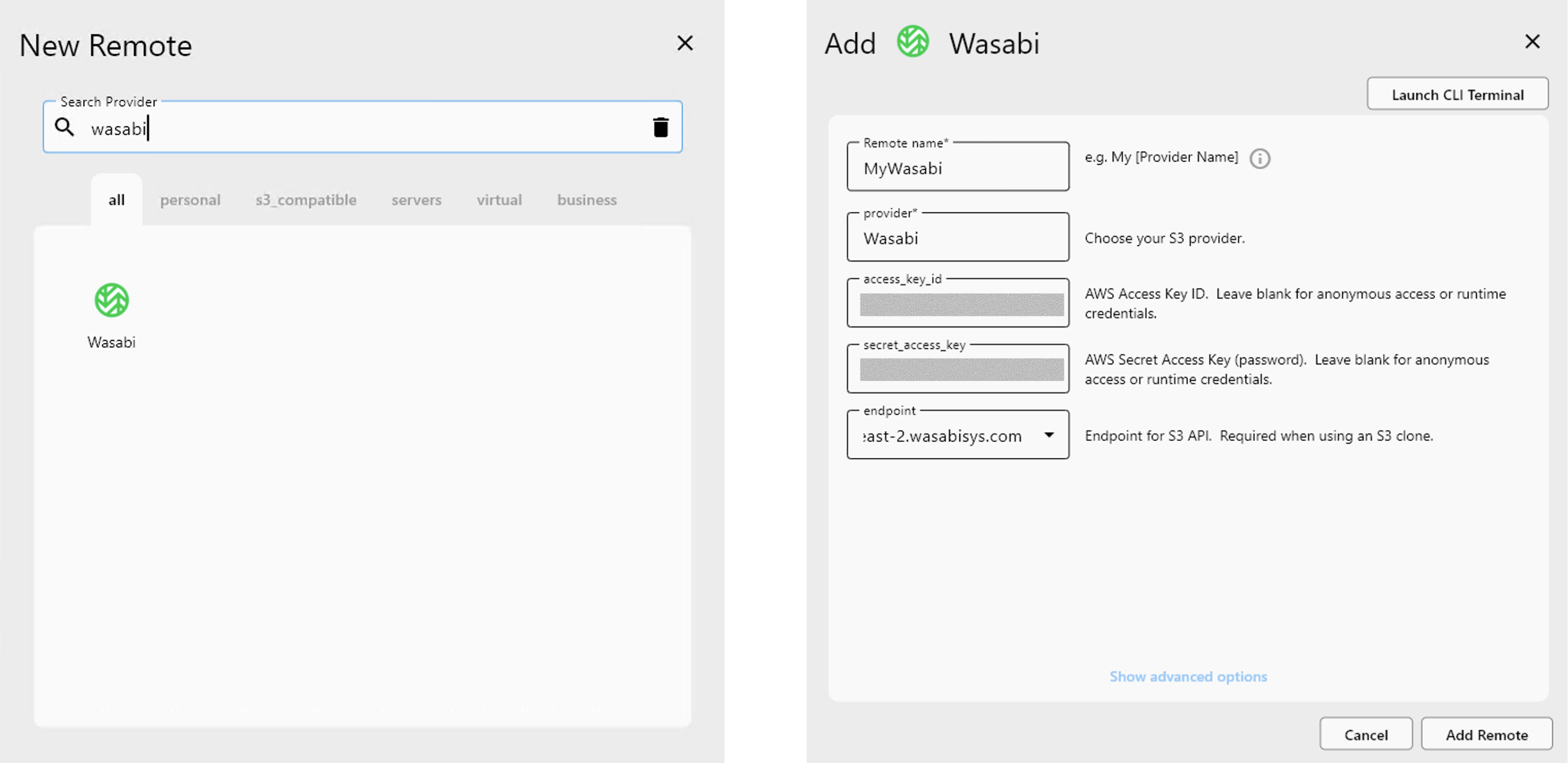
2.3 將 Wasabi 設定為 S3 相容供應商
- 在 New Remote 對話框中,搜尋
Wasabi。 - 選擇 Wasabi 供應商圖磚。
- 設定連線:
- Remote name:輸入清楚易懂的名稱,例如
MyWasabi。 - Access Key ID:貼上您的 Wasabi 存取金鑰。
- Secret Access Key:貼上您的 Wasabi 私密金鑰。
- Endpoint:輸入 Wasabi S3 端點(例如
s3.ap-northeast-2.wasabisys.com)。
- Remote name:輸入清楚易懂的名稱,例如
- 點選 Add Remote。
2.4 驗證 Wasabi 遠端
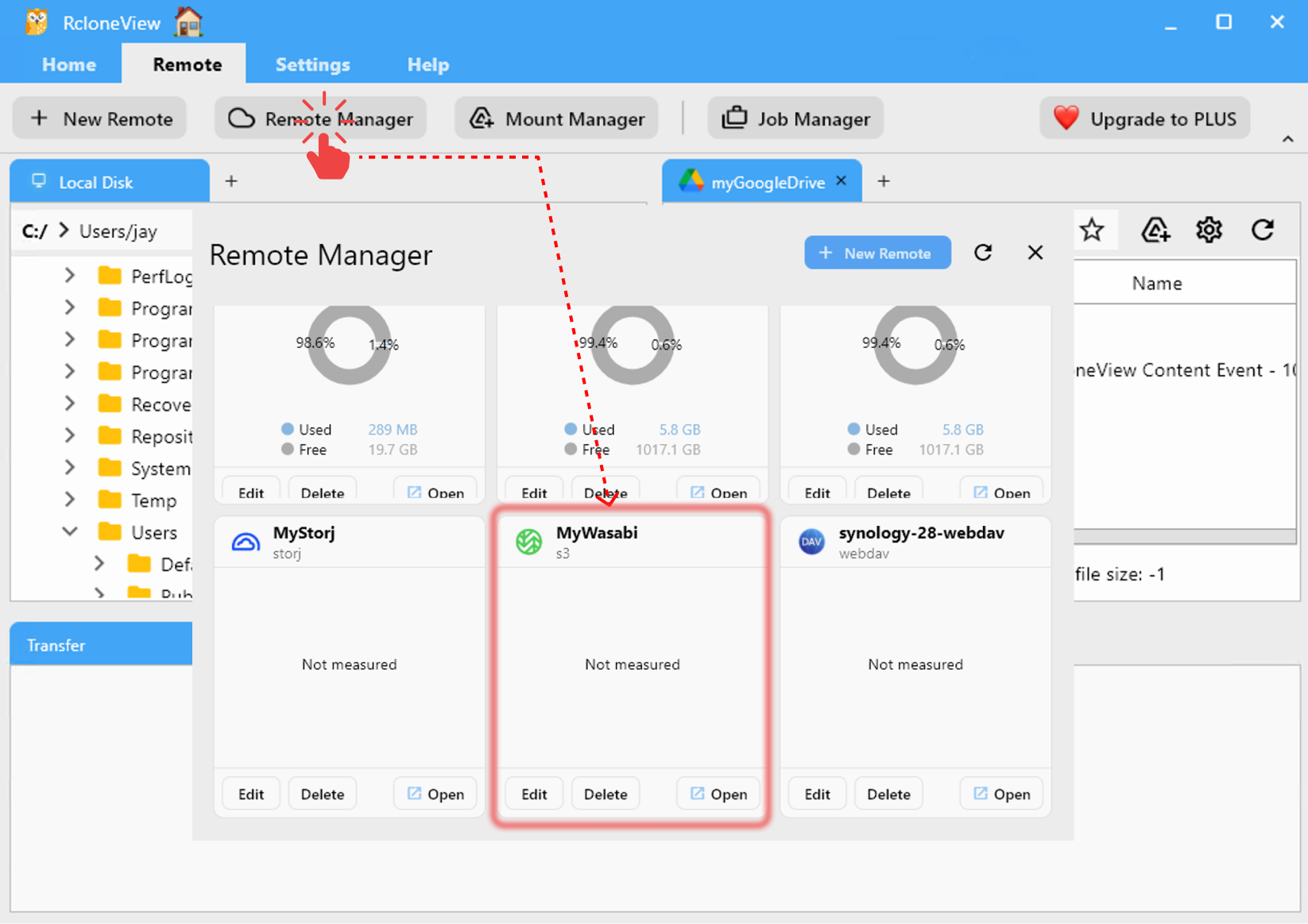
- 開啟
Remote → Remote Manager。 - 確認您的 Wasabi 遠端(例如
MyWasabi)已列出且可正常連線。
如需更多詳細資訊,請參閱通用的 S3 相容指南:
3. 瀏覽 Wasabi 中的資料夾
建立遠端後,您即可在 RcloneView 的檔案總管中瀏覽儲存桶與物件。
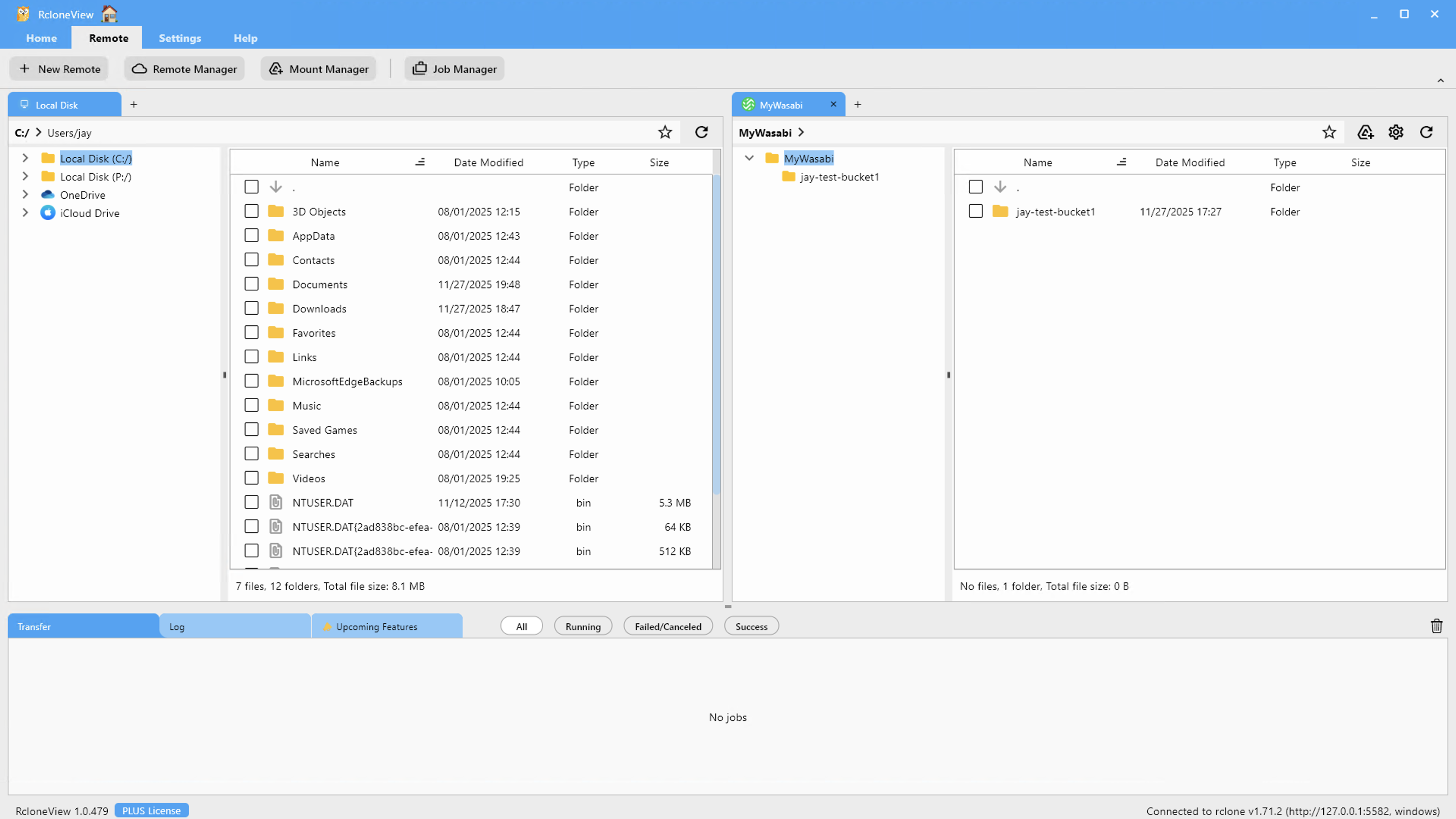
- 在檔案總管窗格中,點選
+分頁。 - 在「Open Remote」清單中,選擇您的 Wasabi 遠端(例如
MyWasabi)。 - RcloneView 會在分頁中開啟該遠端,儲存桶會顯示為頂層資料夾。
- 雙擊儲存桶以瀏覽其內容。
如需更多一般導覽技巧,請參閱:
4. 在本機磁碟與 Wasabi 之間管理檔案
本節說明如何使用 RcloneView 在您的本機電腦與 Wasabi 之間實際搬移資料。
您可以開啟:
- 左側窗格:本機磁碟(例如
C:\或特定資料夾) - 右側窗格:您的 Wasabi 遠端儲存桶
接著依照您的工作流程,使用拖放、資料夾比對或同步工作。
4.1 在本機與 Wasabi 之間拖放
拖放是複製檔案最簡單的方式。
- 在左側窗格中,開啟您的 本機資料夾(例如
D:\Media)。 - 在右側窗格中,開啟您的 Wasabi 儲存桶/資料夾。
- 在左側選取檔案或資料夾。
- 將其拖曳到右側窗格,並放置到目標位置。
- RcloneView 會啟動傳輸工作;進度會顯示在 Transfer 分頁中。

如需多重選取、右鍵選單動作等更多資訊,請參閱:
4.2 比對資料夾並複製有變更的檔案
若您想在複製前先查看差異,可使用 Compare(比對) 功能。
常見情境:比對本機備份資料夾與 Wasabi 備份資料夾。
- 在左側窗格中,開啟來源資料夾(例如本機或其他雲端)。
- 在右側窗格中,開啟 Wasabi 目標資料夾。
- 點選頂端 Home 選單中的
Compare。 - RcloneView 會標示:
- 僅存在於左側的檔案(僅來源)
- 僅存在於右側的檔案(僅目標)
- 有變更的檔案(大小、時間戳記或校驗和不同)
- 選取您想搬移的項目,點選 Copy →(或反方向的 ← Copy)。

了解更多:
4.3 在本機磁碟與 Wasabi 之間執行同步工作
若需要可重複執行的備份或鏡像,請使用 Sync(同步)。同步會讓目標與來源保持一致。
有三種常見模式:
- 即時同步(立即執行一次)
- 已儲存的同步工作(需要時重新執行)
- 排程同步工作(依排程自動執行)
⚠️ 同步會將目標更新為與來源一致;僅存在於目標中的檔案可能會被刪除。執行前請務必仔細檢查同步設定。
4.3.1 即時同步(一次性)
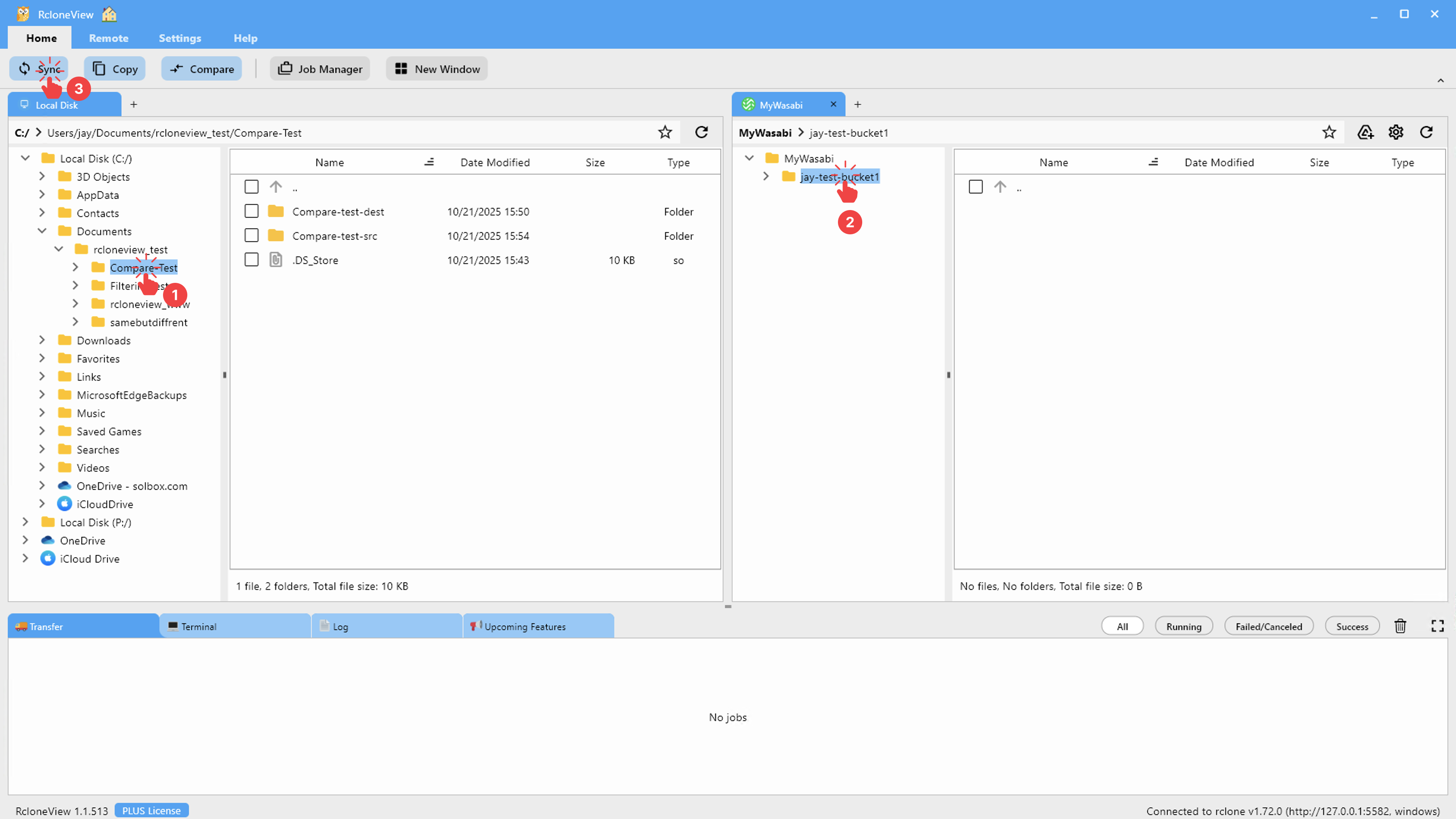
- 在左側窗格開啟來源資料夾(例如本機資料夾)。
- 在右側窗格開啟目標 Wasabi 資料夾。
- 點選 Home 選單中的
Sync。
接著,在 Sync 對話框中:
- 在 Configure Storage 中確認來源與目標。
- 視需要調整 Advanced Settings 或 Filtering Settings。
- 若想先預覽變更,可先執行 Dry Run。
- 點選 Run 開始同步。
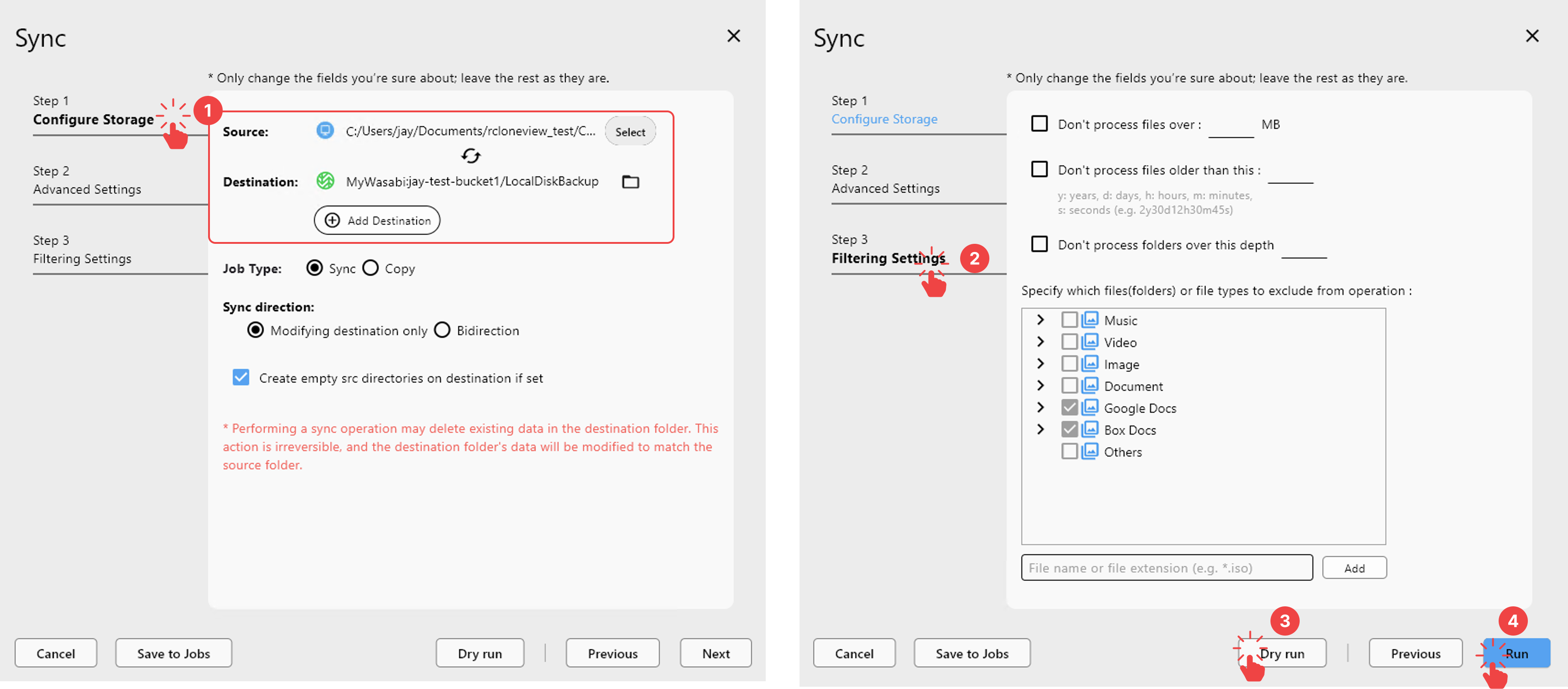
執行同步後,您可以即時監控檔案傳輸進度。

參考資料:
4.3.2 儲存同步工作以供重複使用
如果您將定期執行相同的本機 → Wasabi 備份:
請依上述方式設定同步(左側為來源,右側為 Wasabi 目標)。
- 在 Sync 對話框中,選擇 Save to Jobs,而非立即執行。
- 為工作取一個容易辨識的名稱,例如
SyncLocalToWasabi。 - 之後,開啟 Job Manager,在需要更新備份時手動執行該工作。
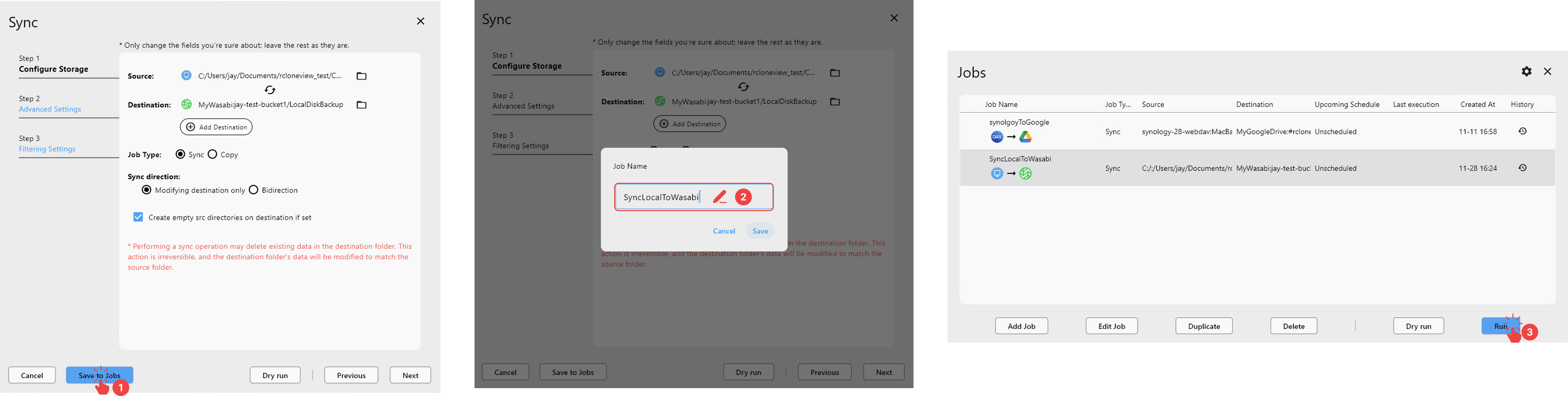
在支援的平台(例如 Windows)上,RcloneView 可在工作完成時顯示系統通知。
參考資料:
4.3.3 排程自動 Wasabi 備份(工作排程)
若要完全自動化 Wasabi 備份,可排程您的同步工作。
📌 工作排程為 PLUS 功能。 您需要 PLUS 授權 才能啟用排程功能。
從工具列開啟 Job Manager。
- 選取您的 Wasabi 同步工作(例如
LocalToWasabi_DailyBackup),點選 Edit Job,或從目前的檔案總管選取範圍建立新工作。 - 前往 Step 4: Scheduling。
- 啟用 Run whenever time units ~,並設定排程(例如每天 01:00)。
- 使用 Simulate 預覽即將執行的時間。
- 儲存工作並保持 RcloneView 運作中;工作將自動執行。
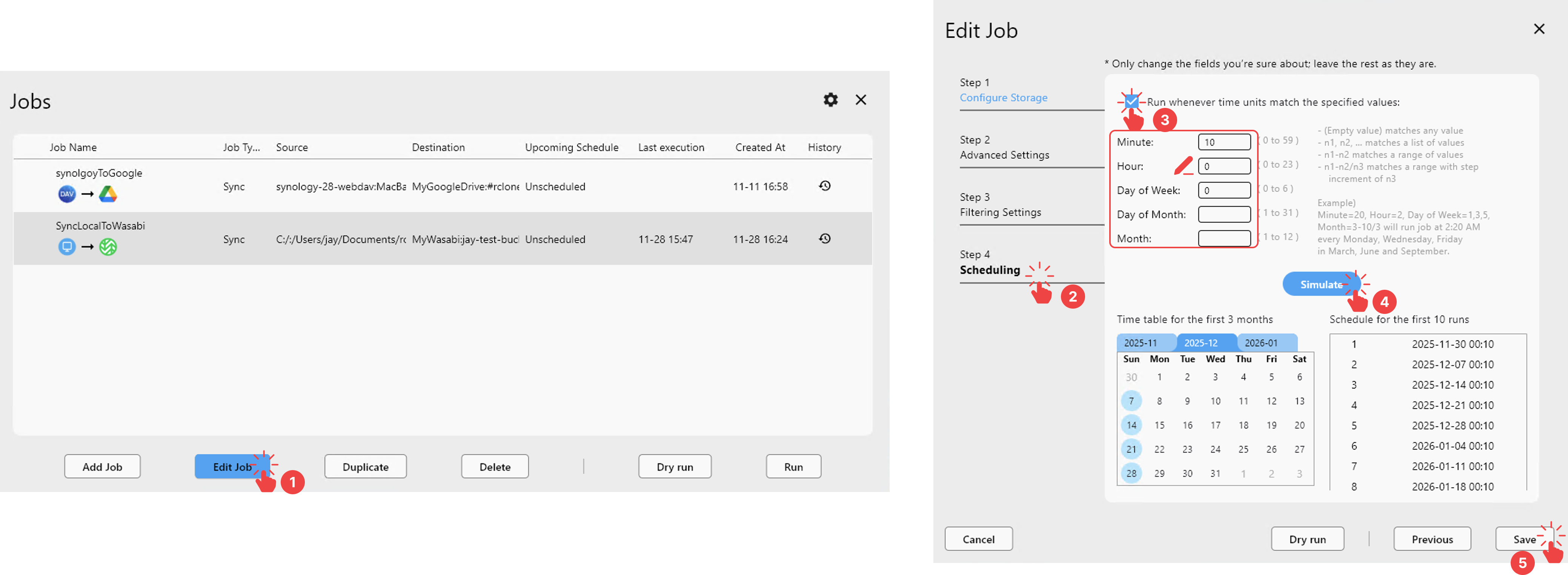
如需更深入的說明:
4.4 使用掛載功能在 Windows 檔案總管中操作 Wasabi
您可以將 Wasabi 儲存桶掛載為系統上的虛擬磁碟機或資料夾,接著就能像平常一樣使用 Windows 檔案總管(或 macOS 上的 Finder)操作。
一般流程:
請確認您的 Wasabi 遠端已設定完成且可正常運作。
- 選擇您想掛載的 Wasabi 資料夾。
- 點選 RcloneView 檔案總管右上角的 Mount 圖示。
- 點選 Save and mount 按鈕以開始掛載。
- 稍待片刻後,您的作業系統中會出現新的磁碟機或資料夾。瀏覽該路徑時,會透過 RcloneView/rclone 直接讀寫 Wasabi 的資料。
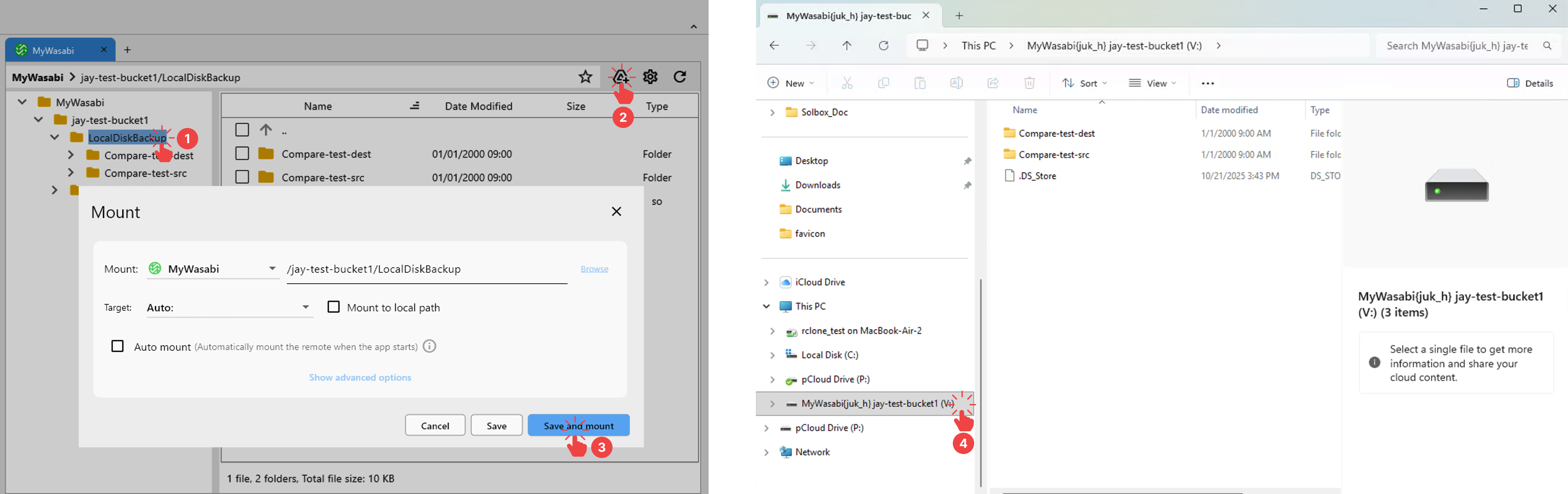
更多資訊:
5. 哪裡可以取得協助
- RcloneView 文件與操作指南: https://rcloneview.com/support
- Wasabi 文件入口網站: https://docs.wasabi.com
結合 Wasabi 的 S3 相容物件儲存與 RcloneView 的視覺化工作管理,您可以打造穩定可靠的備份、同步及遷移工作流程,而無需學習 rclone 的命令列語法。