Backblaze B2
So fügen Sie Backblaze B2 mit RcloneView hinzu (Windows)
Schritt 1: Remote-Manager öffnen
- Klicken Sie im oberen Menü unter
Remoteauf+ New Remote. - Alternativ können Sie im Explorer-Bereich auf die Schaltfläche
+klicken undNew Remoteauswählen, um die Remote-Konfiguration zu starten.


Schritt 2: Backblaze B2 als Speicheranbieter auswählen
- Geben Sie in der Search Provider-Leiste
b2ein. - Klicken Sie auf die angezeigte Option Backblaze B2.
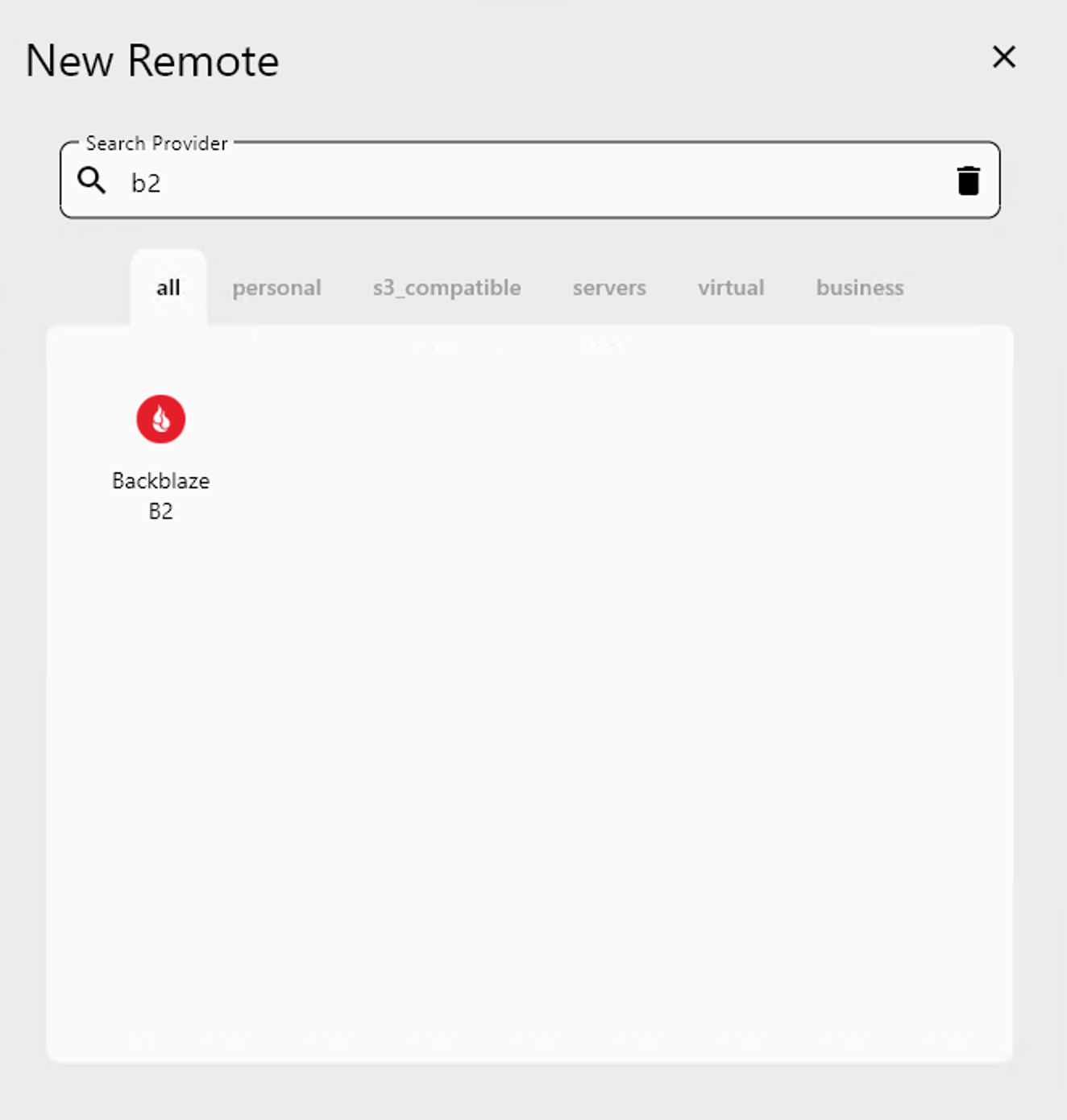
Sie gelangen anschließend zum Konfigurationsbildschirm für Backblaze B2.
Schritt 3: Ihren Backblaze B2-Remote konfigurieren
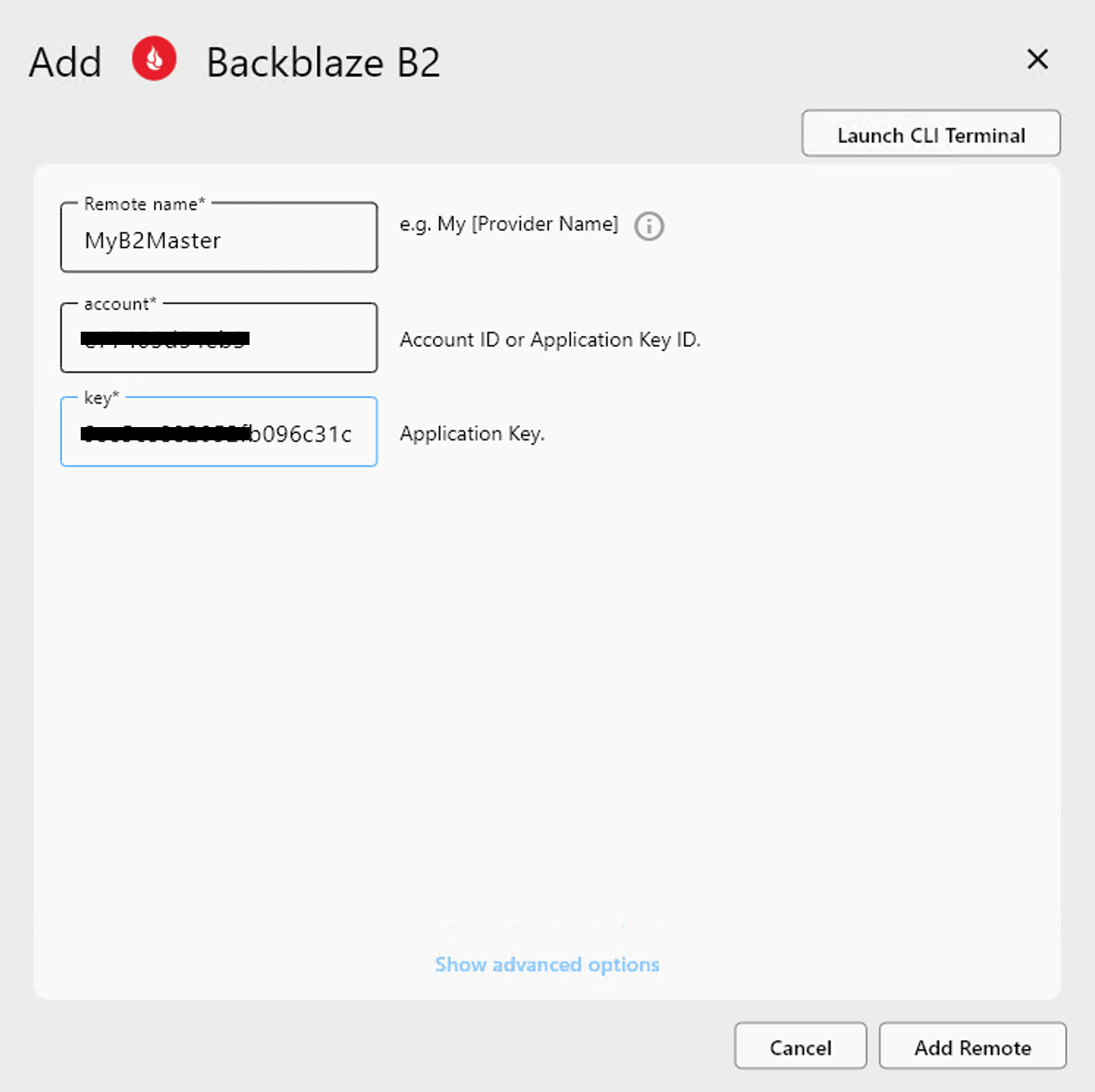
Geben Sie im Einrichtungsformular die folgenden erforderlichen Informationen ein:
- Remote name: Ein aussagekräftiger Name für Ihren Remote (z. B.
MyB2Master). - account: Ihre Backblaze Application Key ID.
- key: Ihr Backblaze Application Key.
Klicken Sie nach Eingabe der erforderlichen Werte auf Add Remote, um die Verbindung zu speichern.
Wo finde ich diese Zugangsdaten?
- Melden Sie sich bei Ihrem Backblaze B2-Konto an.
- Gehen Sie zu App Keys.
- Erstellen Sie ein neues Schlüsselpaar oder kopieren Sie ein vorhandenes:
- Verwenden Sie die Key ID als
account - Verwenden Sie den Application Key als
key
- Verwenden Sie die Key ID als
Schritt 4: Den hinzugefügten Remote bestätigen
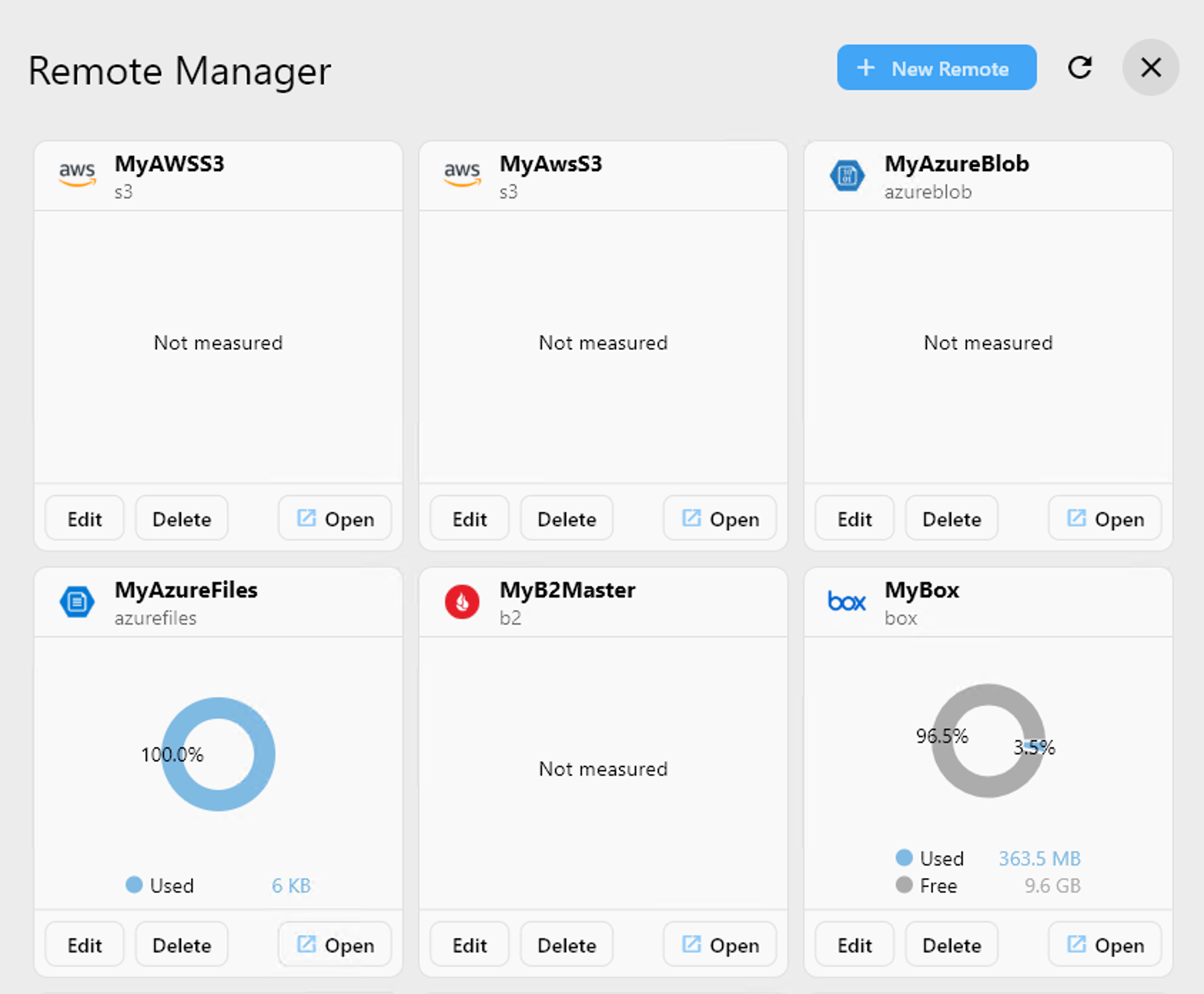
Nach dem Hinzufügen erscheint Ihr neuer Backblaze B2-Remote (z. B. MyB2Master) in der Liste des Remote Manager.
Sie können jetzt:
- Auf
Openklicken, um den Remote zu durchsuchen. - Ihn bei Kopier-/Synchronisations-/Mount-Vorgängen verwenden.
- Ihn jederzeit verwalten oder löschen.
✅ Fertig! Sie haben Ihren Backblaze B2-Speicher erfolgreich mit RcloneView verbunden.
🔗 Weitere Ressourcen
- 🔐 Verwalten Sie Ihre Schlüssel: https://secure.backblaze.com/b2_buckets.htm
- 📘 App-Key-Dokumentation: https://www.backblaze.com/b2/docs/application_keys.html