Von Mega zu Google Drive wechseln — Reibungslose Migration mit RcloneView

Bringen Sie Ihre Inhalte näher an die Zusammenarbeit. Übertragen Sie Dateien von Mega zu Google Drive – visuell, zuverlässig und ohne Kommandozeilen-Aufwand.
Einleitung — Warum die Migration von Mega zu Google Drive wichtig ist
Mega bietet starke Verschlüsselung und großzügige kostenlose Kontingente, was es für den persönlichen Speicherbedarf beliebt macht. Google Drive hingegen glänzt bei der Zusammenarbeit – Docs, Sheets, Slides, Gmail und Workspace-Integration.
Die Migration Ihrer Dateien sorgt für:
- Einheitliche Arbeitsabläufe: direkt in Google Docs/Sheets arbeiten, ohne die Anwendung zu wechseln
- Einfacheres Teilen: die Berechtigungs- und Team-Sharing-Funktionen von Google nutzen
- Widerstandsfähigkeit: Mega als verschlüsselten Speicher und Google Drive für die Produktivität einsetzen
Mega vs. Google Drive im Überblick
| Merkmal | Mega | Google Drive |
|---|---|---|
| Stärken | Ende-zu-Ende-Verschlüsselung, kostenloser Speicher | Echtzeit-Zusammenarbeit, Google Workspace |
| Umgang mit großen Dateien | Unbegrenzt (Desktop-App), Limits im Web | Bis zu 5 TB pro Datei, 750 GB/Tag Upload-Kontingent |
| Ökosystem | Neutral, sicherheitsorientiert | Eng verknüpft mit Gmail, Kalender, Docs |
Quellen: Mega Google Help

Alle Clouds an einem Ort verwalten & synchronisieren
RcloneView ist eine plattformübergreifende GUI für rclone. Vergleichen Sie Ordner, übertragen oder synchronisieren Sie Dateien und automatisieren Sie Multi-Cloud-Workflows mit einer klaren, visuellen Oberfläche.
- Ein-Klick-Jobs: Kopieren · Synchronisieren · Vergleichen
- Zeitpläne & Verlauf für zuverlässige Automatisierung
- Funktioniert mit Google Drive, OneDrive, Dropbox, S3, WebDAV, SFTP und mehr
Kernfunktionen kostenlos. Plus-Automatisierungen verfügbar.
Schritt 1 — Vorbereitung
- Kapazität prüfen: sicherstellen, dass Ihr Google-Konto genügend Kontingent hat
- Migrationsumfang planen: vollständig oder teilweise (ausgewählte Ordner)
- Große Dateien beachten: Uploads aufteilen, um das 750-GB/Tag-Kontingent von Drive einzuhalten
Schritt 2 — Mega & Google Drive in RcloneView verbinden
- RcloneView öffnen →
+ New Remote - Mega hinzufügen → Login/Sitzung eingeben → als
MyMegabenennen - Google Drive hinzufügen → OAuth-Login → als
MyDrivebenennen - Beide Remotes im Explorer bestätigen
🔍 Hilfreiche Anleitungen:
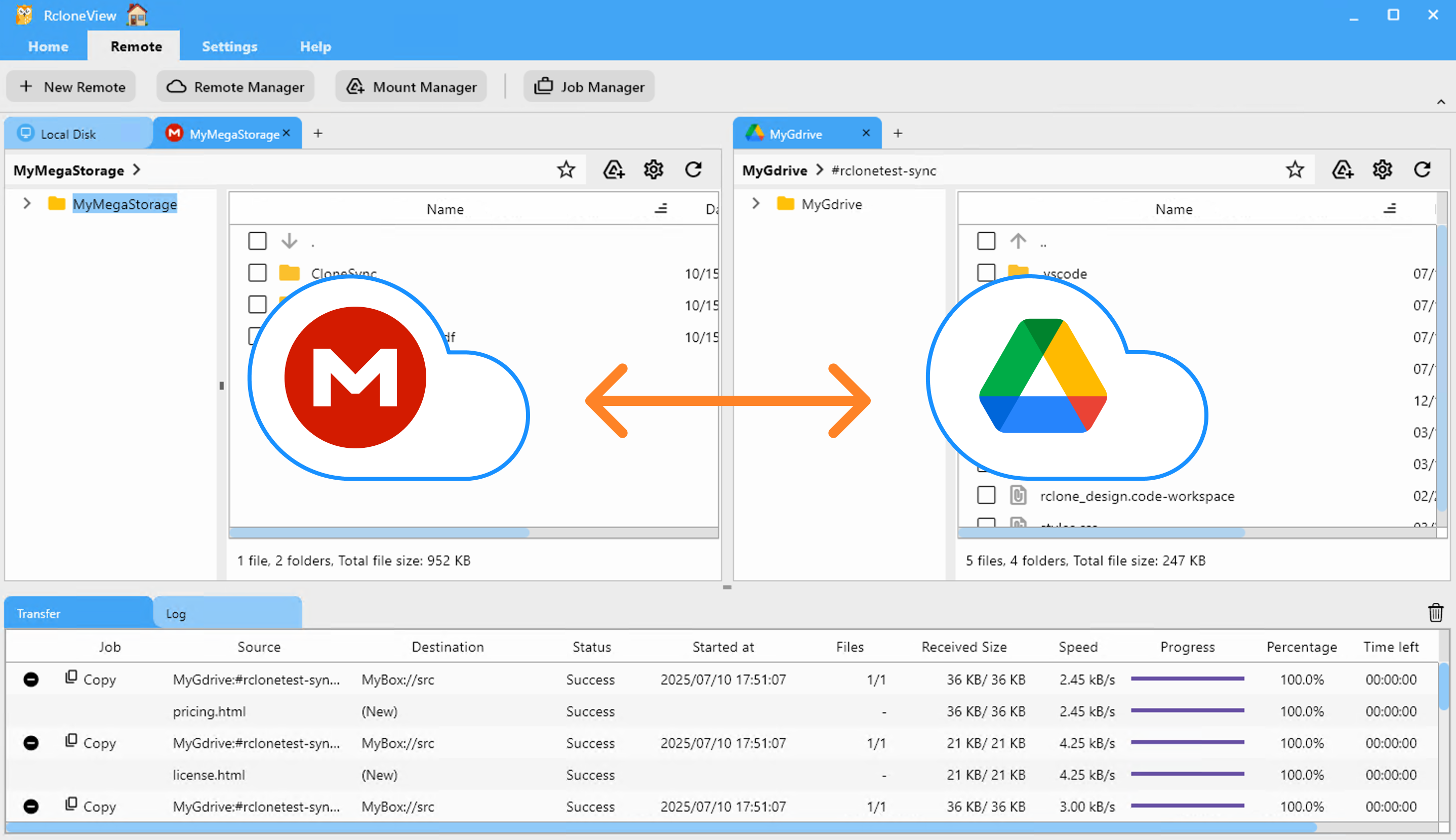
Schritt 3 — Migration durchführen
A) Drag & Drop
Mega auf der einen Seite durchsuchen, Google Drive auf der anderen → Ordner hinüberziehen.
👉 Mehr dazu: Copying Files using Drag and Drop
B) Vergleichen & Kopieren
Mit Compare Unterschiede vorab ansehen und anschließend nur geänderte/neue Dateien synchronisieren.
👉 Mehr dazu: Compare and Manage Files

C) Synchronisation & geplante Jobs
Mega → Drive spiegeln und nächtliche Synchronisationen für dauerhafte Abstimmung einrichten.
👉 Mehr dazu:

Fazit — Die wichtigsten Vorteile
- Warum wechseln: sicherer Speicher (Mega) + Echtzeit-Zusammenarbeit (Google Drive)
- Wie: Die GUI von RcloneView macht es einfach: Drag & Drop, Compare, Sync & Jobs
- Zusätzliche Tipps: die täglichen Kontingente von Google beachten und mit kleineren Batches testen
Unterstützte Cloud-Anbieter





























