Gofile
So fügen Sie Gofile mit RcloneView hinzu (Windows)
Schritt 1: Fenster zur Konfiguration eines neuen Remotes öffnen
- Klicken Sie im oberen Menü unter
Remoteauf+ New Remote. - Alternativ können Sie im Explorer-Bereich auf die Schaltfläche
+klicken undNew Remoteauswählen, um die Remote-Konfiguration zu starten.


Schritt 2: Gofile-Remote hinzufügen
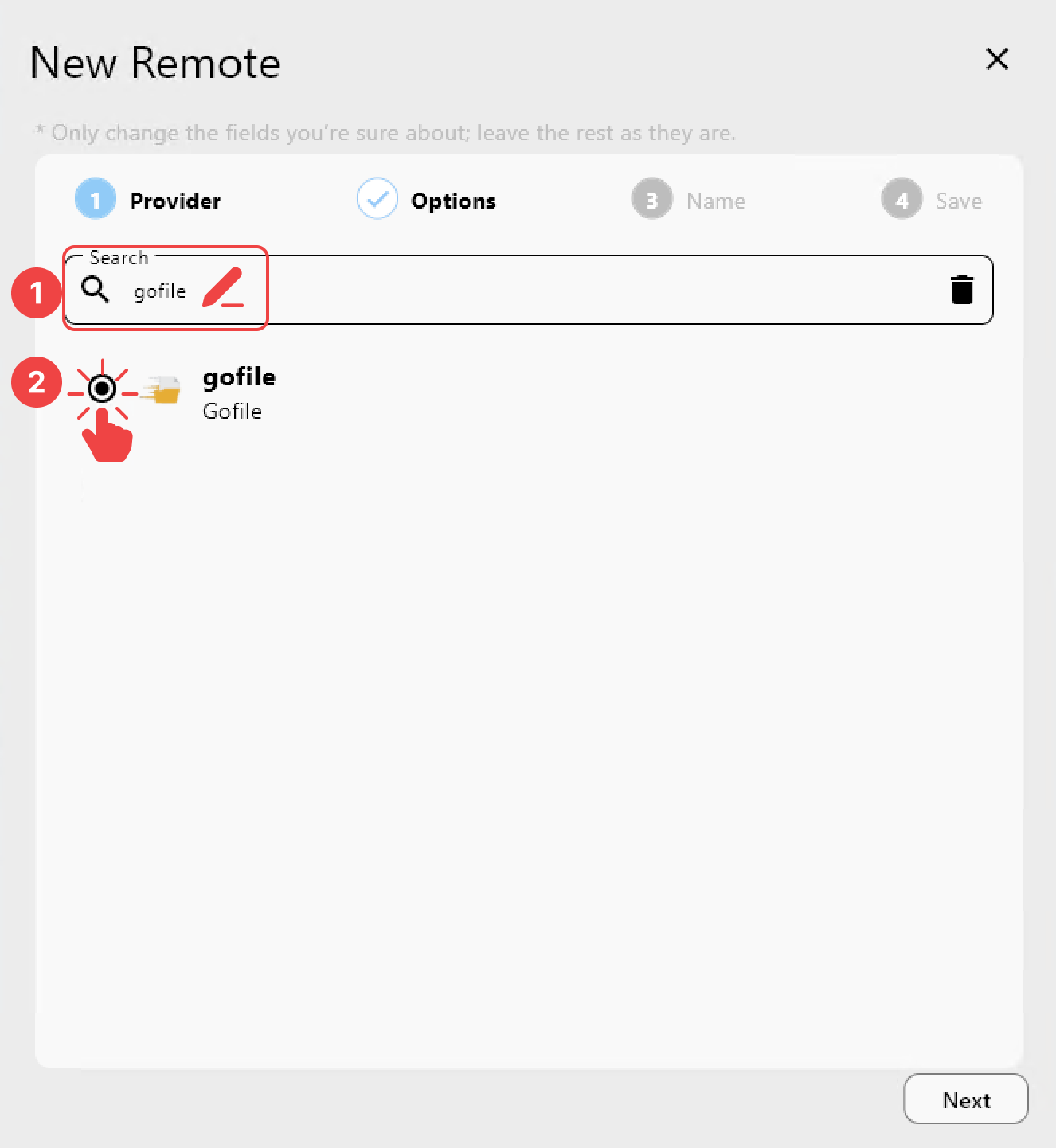
Im Tab Provider:
- Suchen Sie nach
gofile. - Wählen Sie
Gofileaus der Liste aus.
Im Tab Options:
- Geben Sie Ihr Access Token ein.
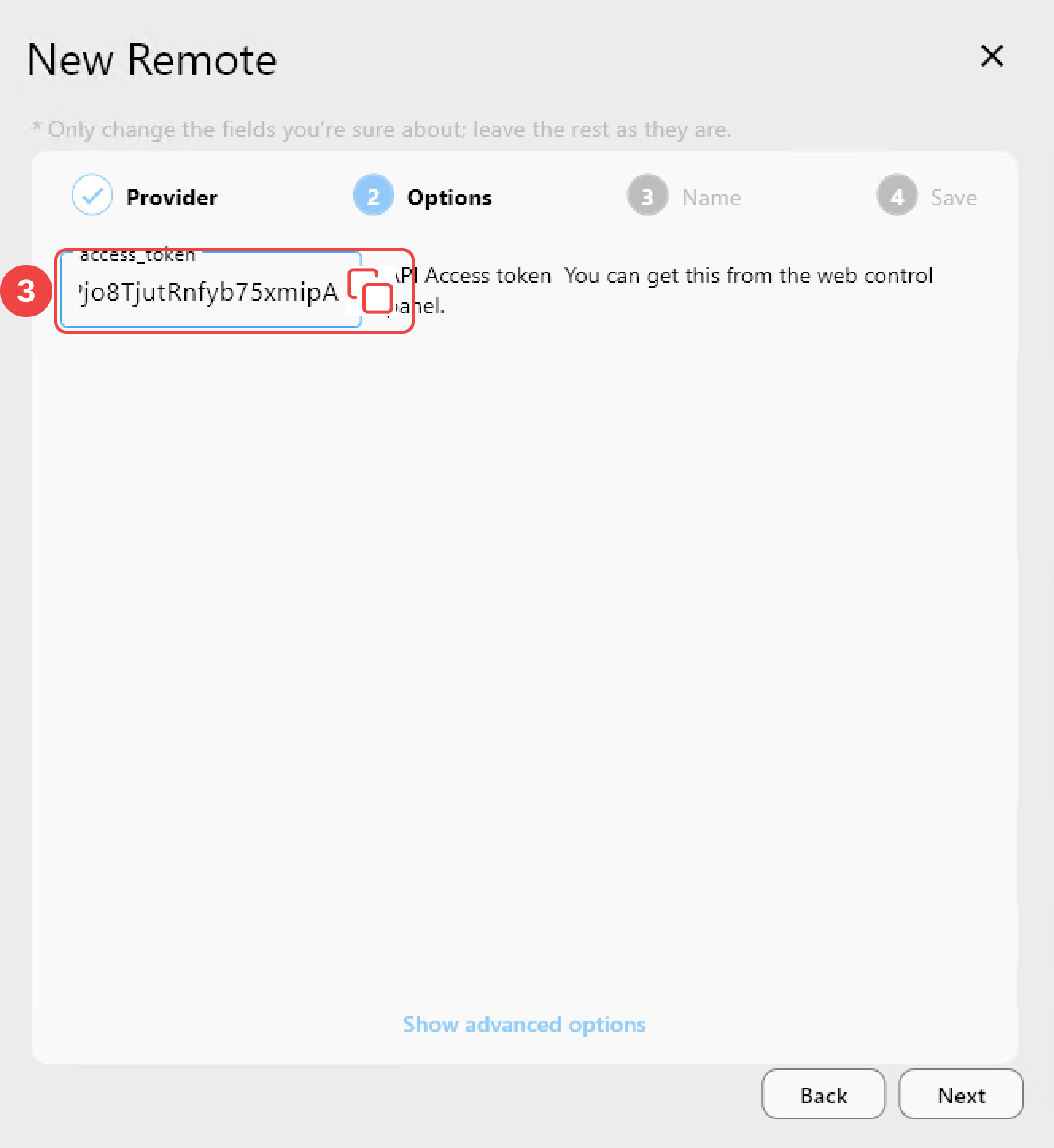
Wie Sie ein Access Token erhalten
- Besuchen Sie https://gofile.io/myprofile
- Melden Sie sich bei Ihrem Gofile-Konto an.
- Scrollen Sie nach unten, um das
Account API Tokenzu finden, und kopieren Sie es.
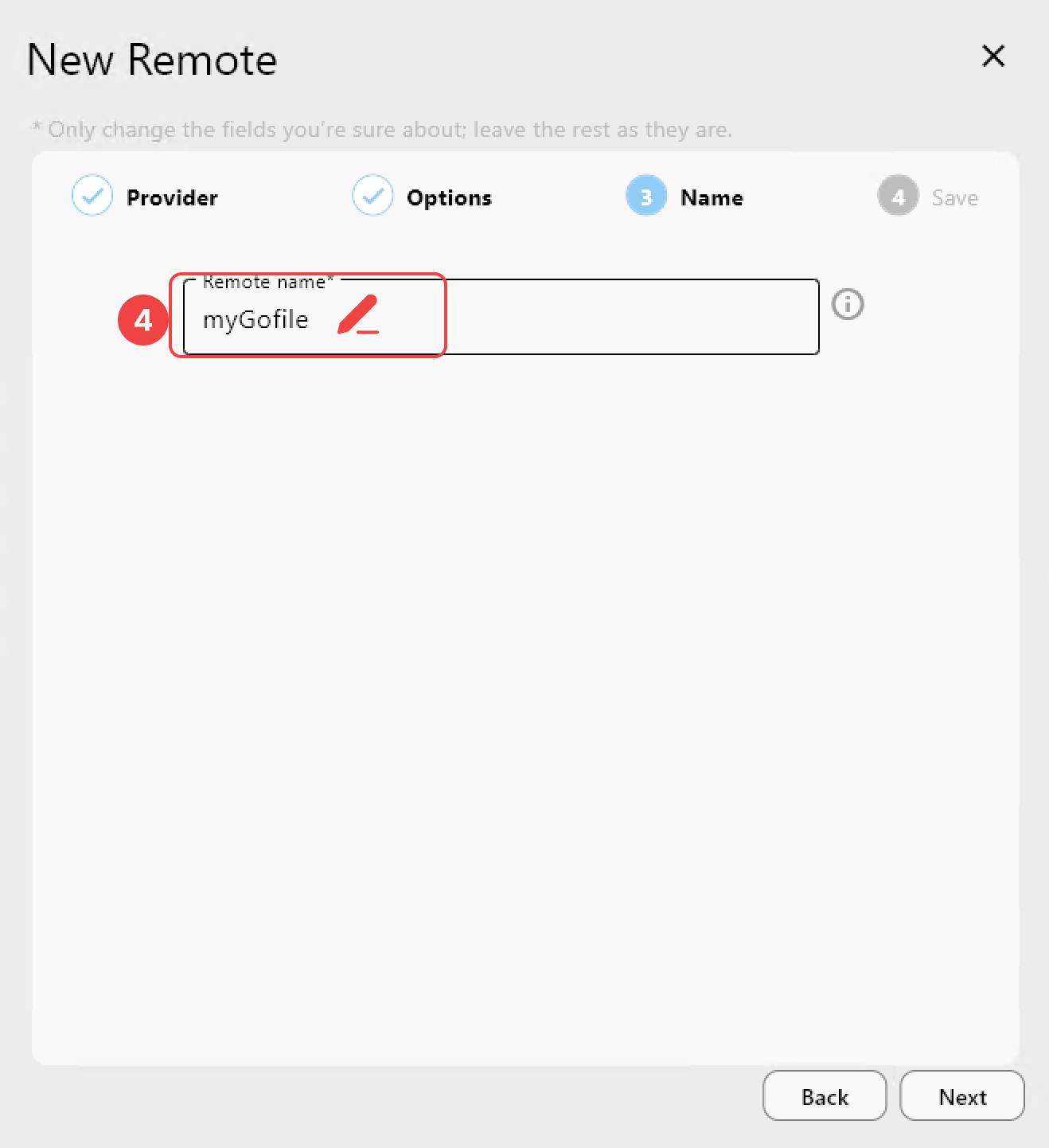
Im Tab Name:
- Weisen Sie diesem Remote einen
Remote namezu (z. B.myGofile).
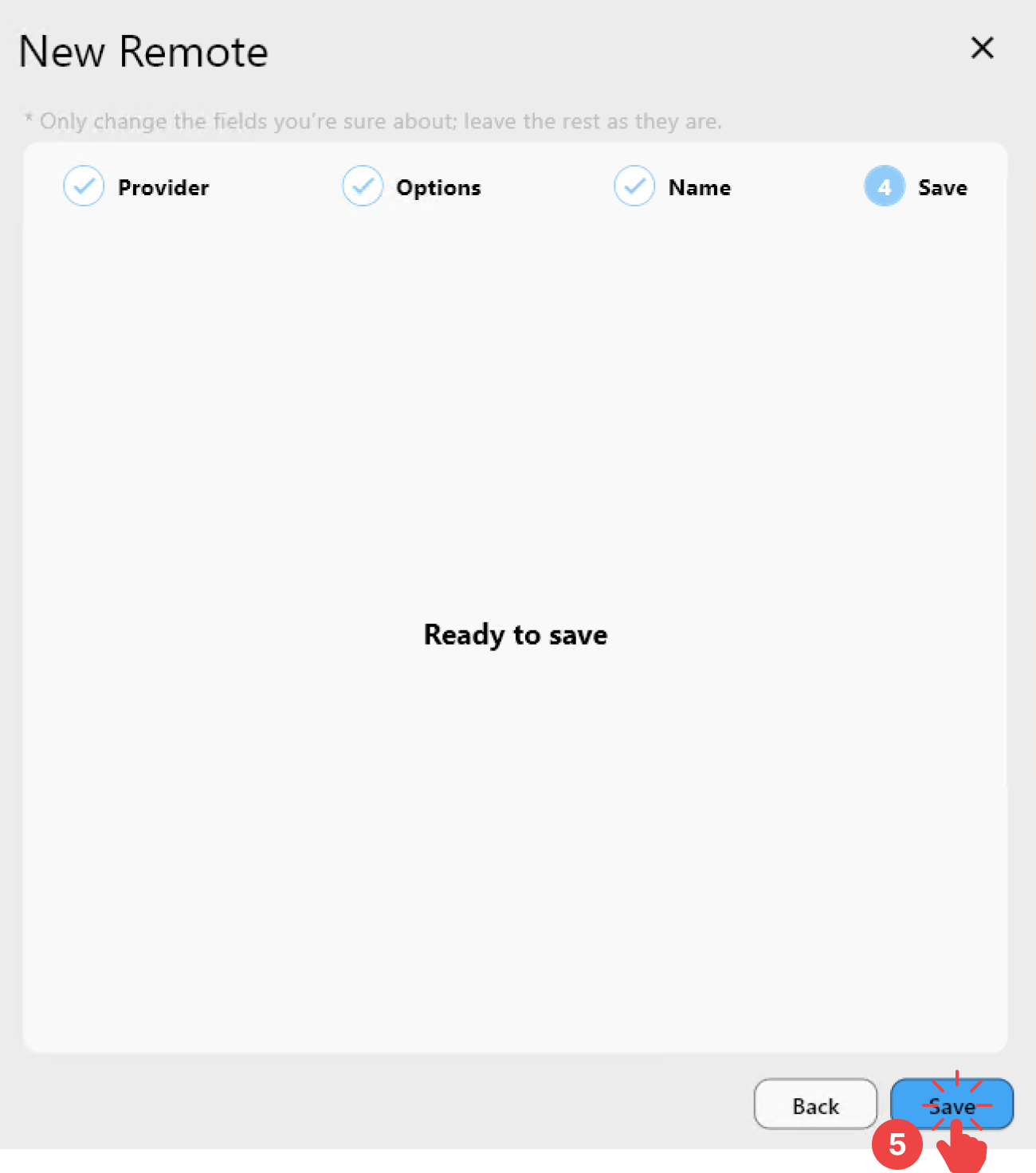
Im Tab Save:
- Klicken Sie auf
Save, um das Hinzufügen des Remotes abzuschließen.
Schritt 3: Das hinzugefügte Gofile-Remote in RcloneView überprüfen
Starten Sie RcloneView.
- Klicken Sie in der Menüleiste unter dem Tab
RemoteaufRemote Manager. - Bestätigen Sie, dass Ihr
Gofile-Remote im FensterRemote Managerangezeigt wird.

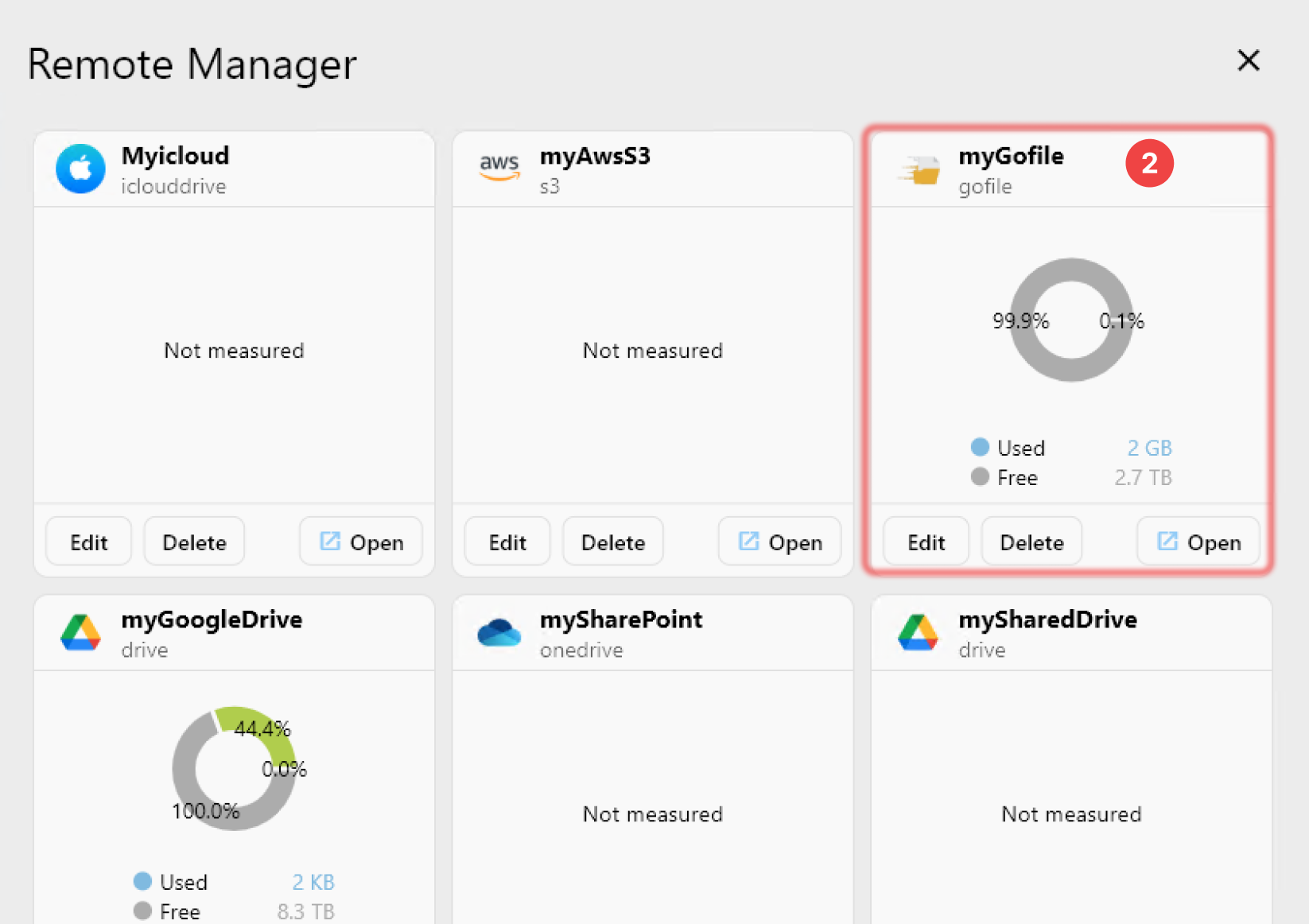
✅ Fertig! Ihr Gofile-Remote ist jetzt erfolgreich konfiguriert und einsatzbereit in RcloneView.
🔗 Weiterführende Ressourcen
- 🔐 Holen Sie sich Ihr Token: https://gofile.io/myprofile