Gofile
Cómo agregar Gofile usando RcloneView (Windows)
Paso 1: Abrir la ventana de nueva configuración de remoto
- Haga clic en
+ New Remoteen el menú superior, dentro deRemote. - Alternativamente, haga clic en el botón
+en el panel del Explorador y seleccioneNew Remotepara comenzar la configuración del remoto.


Paso 2: Agregar el remoto Gofile
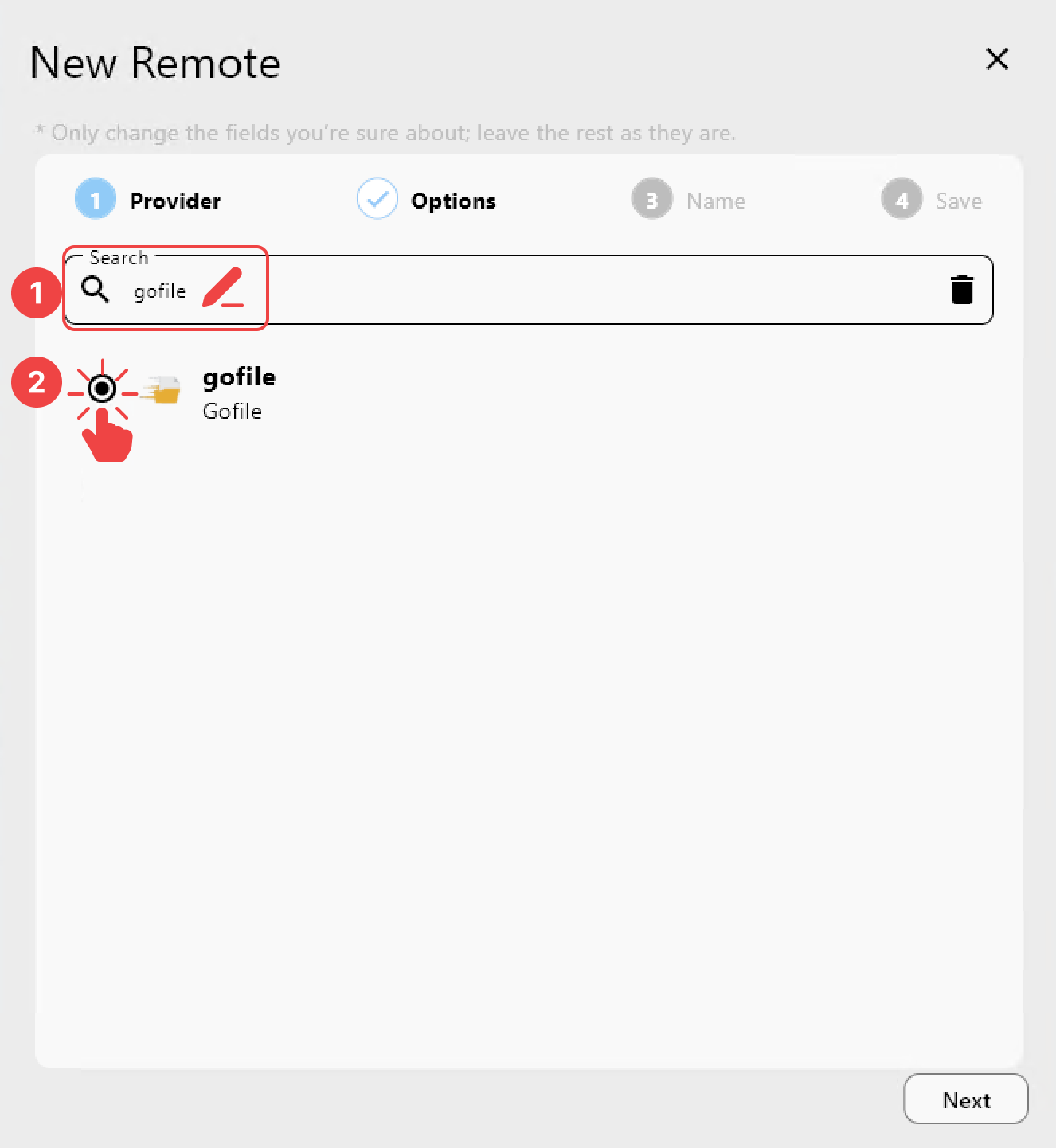
En la pestaña Provider:
- Busque
gofile. - Seleccione
Gofilede la lista.
En la pestaña Options:
- Ingrese su Access Token.
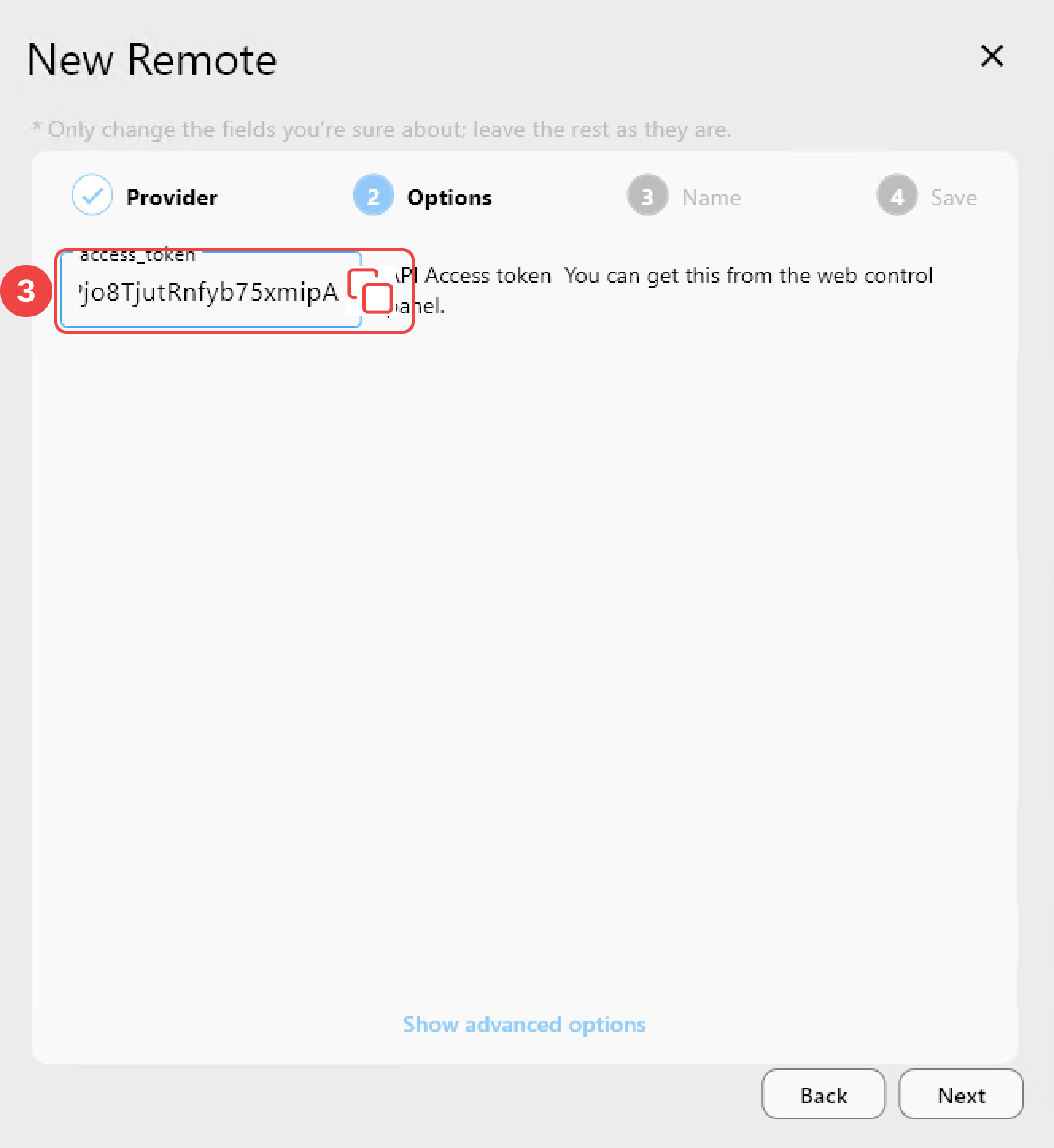
Cómo obtener el Access Token
- Visite https://gofile.io/myprofile
- Inicie sesión en su cuenta de Gofile.
- Desplácese hacia abajo para encontrar
Account API Tokeny cópielo.
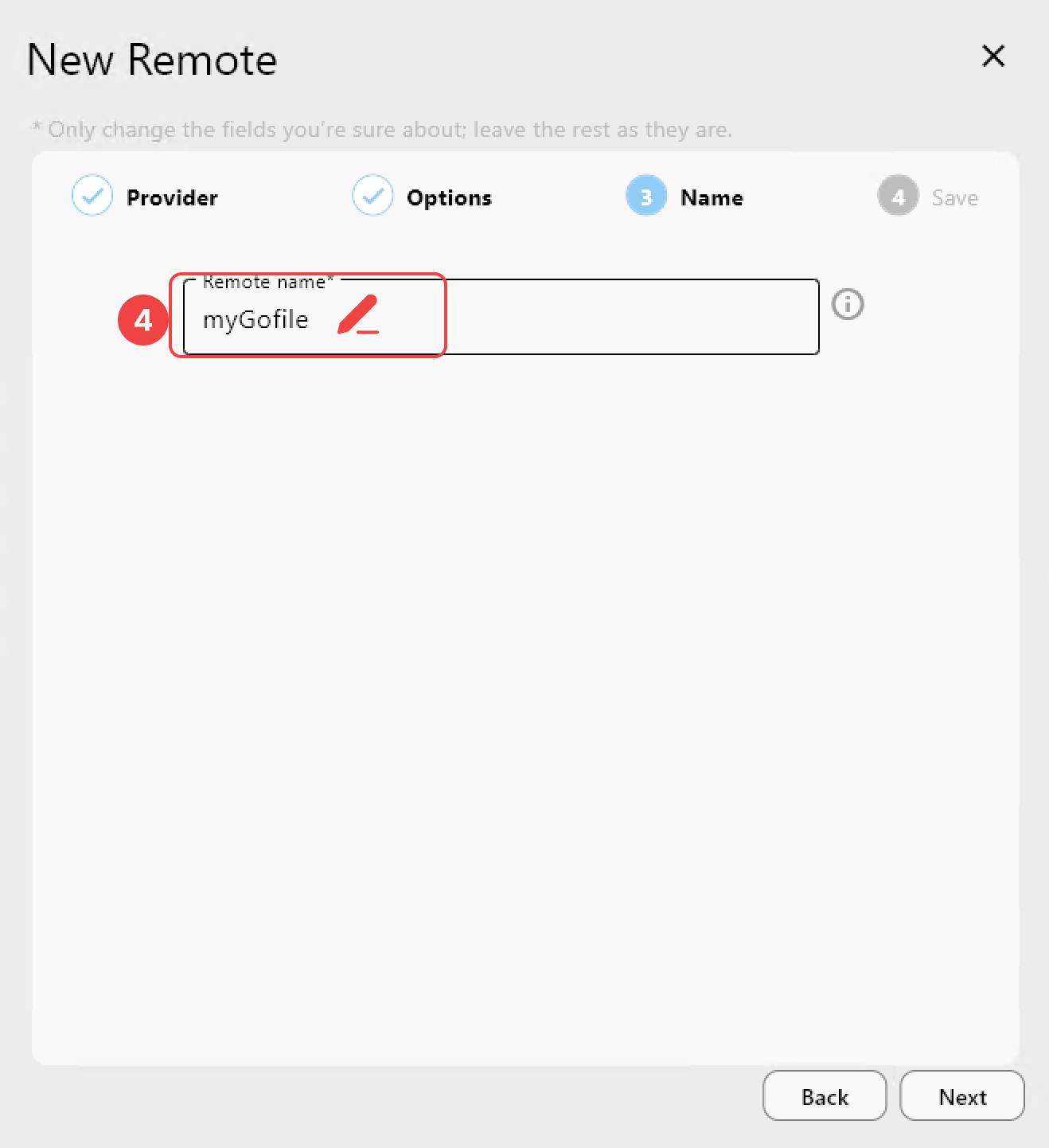
En la pestaña Name:
- Asigne un
Remote namea este remoto (por ejemplo,myGofile).
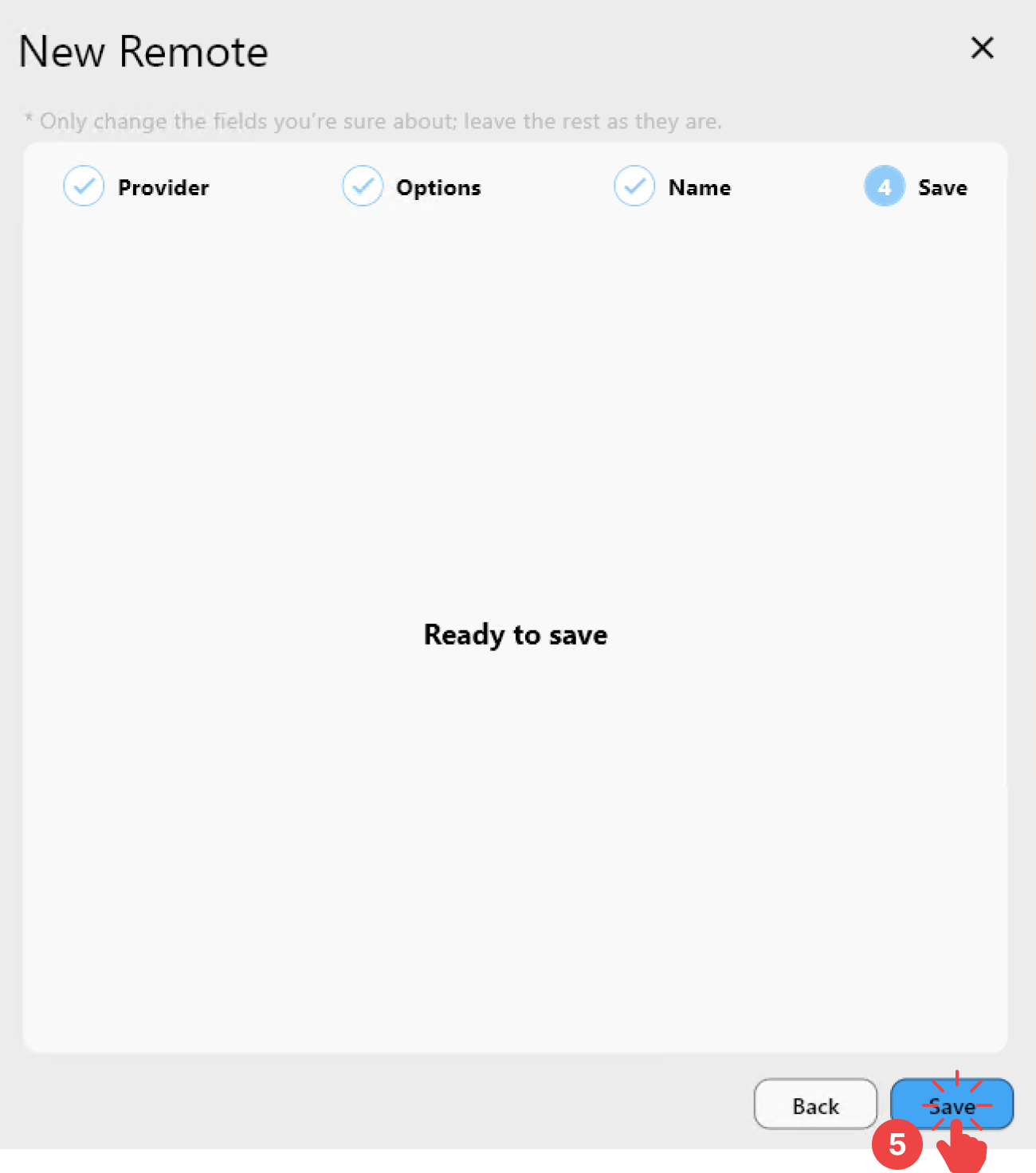
En la pestaña Save:
- Haga clic en
Savepara finalizar la adición del remoto.
Paso 3: Verificar el remoto Gofile agregado en RcloneView
Inicie RcloneView.
- Desde la barra de menú, haga clic en
Remote Managerdentro de la pestañaRemote. - Confirme que su remoto
Gofileaparece en la ventanaRemote Manager.

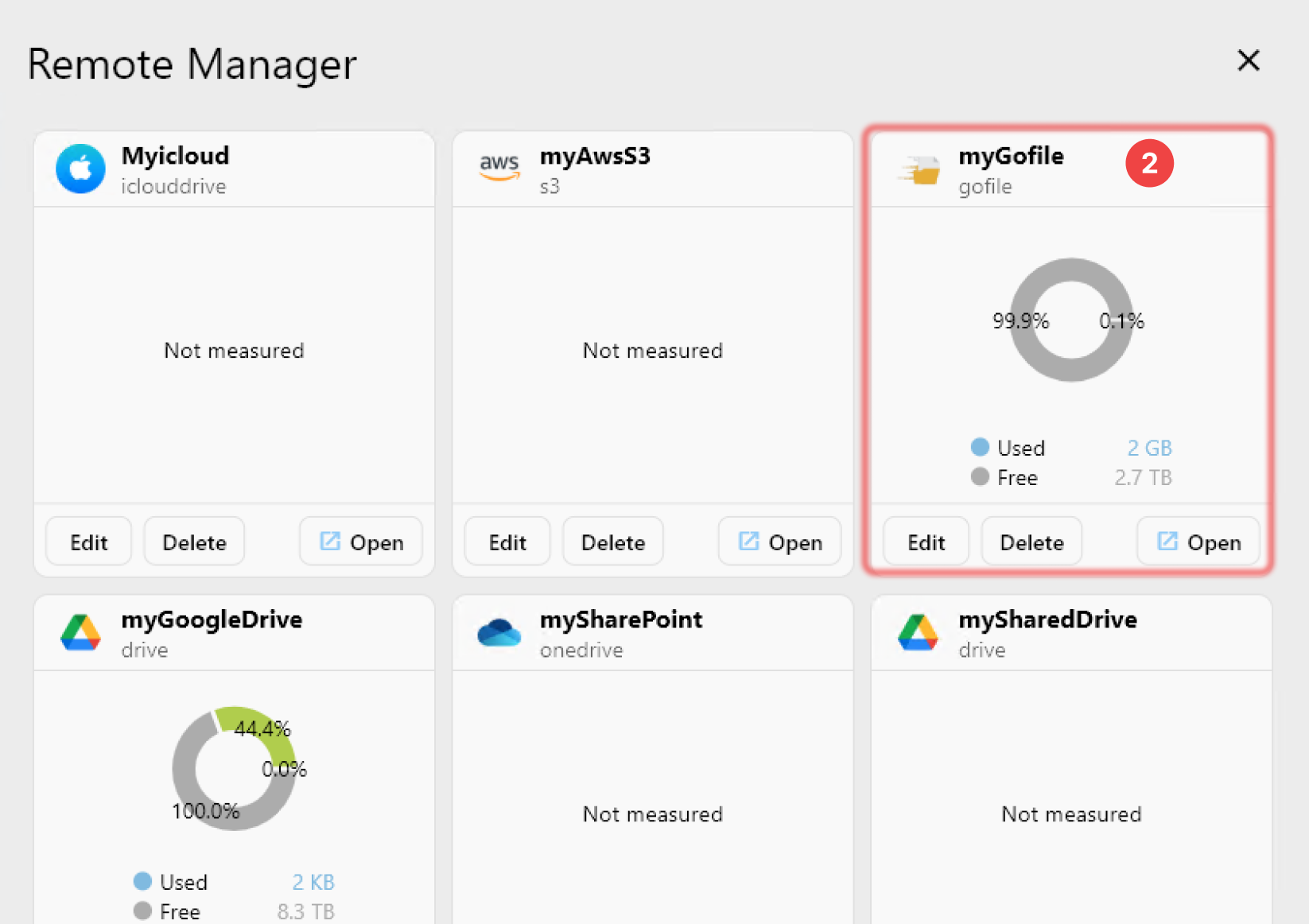
✅ ¡Listo! Su remoto Gofile ahora está configurado correctamente y listo para usarse en RcloneView.
🔗 Recursos adicionales
- 🔐 Obtenga su token: https://gofile.io/myprofile