Passer de Mega à Google Drive — Migration en douceur avec RcloneView

Rapprochez votre contenu de la collaboration. Transférez vos fichiers de Mega vers Google Drive — visuellement, de manière fiable, et sans les tracas de la ligne de commande.
Introduction — Pourquoi la migration Mega → Google Drive est importante
Mega offre un chiffrement robuste et des offres gratuites généreuses, ce qui en fait un service populaire pour le stockage personnel. Google Drive, quant à lui, excelle dans la collaboration — Docs, Sheets, Slides, Gmail et l'intégration Workspace.
Migrer vos fichiers vous assure :
- Des flux de travail unifiés : travaillez directement dans Google Docs/Sheets sans changer d'outil
- Un partage simplifié : tirez parti des permissions et des capacités de partage d'équipe de Google
- Une résilience accrue : utilisez Mega comme stockage chiffré et Google Drive pour la productivité
Mega et Google Drive en un coup d'œil
| Caractéristique | Mega | Google Drive |
|---|---|---|
| Points forts | Chiffrement de bout en bout, stockage gratuit | Collaboration en temps réel, Google Workspace |
| Gestion des fichiers volumineux | Illimitée (application de bureau), limites sur le web | Jusqu'à 5 To par fichier, quota d'upload de 750 Go/jour |
| Écosystème | Neutre, axé sécurité | Étroitement lié à Gmail, Calendar, Docs |
Sources : Mega Google Help

Gérez et synchronisez tous vos clouds au même endroit
RcloneView est une interface graphique multiplateforme pour rclone. Comparez des dossiers, transférez ou synchronisez des fichiers et automatisez vos workflows multi-cloud avec une interface visuelle et épurée.
- Tâches en un clic : Copier · Synchroniser · Comparer
- Planificateurs et historique pour une automatisation fiable
- Compatible avec Google Drive, OneDrive, Dropbox, S3, WebDAV, SFTP et plus
Fonctions essentielles gratuites. Automatisations disponibles avec Plus.
Étape 1 — Préparation
- Vérifiez la capacité : assurez-vous que votre compte Google dispose d'un quota suffisant
- Planifiez la portée de la migration : complète ou partielle (dossiers sélectifs)
- Attention aux fichiers volumineux : fractionnez les uploads pour respecter le quota de 750 Go/jour de Drive
Étape 2 — Connecter Mega et Google Drive dans RcloneView
- Ouvrez RcloneView →
+ New Remote - Ajoutez Mega → saisissez identifiant/session → nommez-le
MyMega - Ajoutez Google Drive → connexion OAuth → nommez-le
MyDrive - Confirmez les deux distants dans l'Explorateur
🔍 Guides utiles :
Étape 3 — Exécuter la migration
A) Glisser-déposer
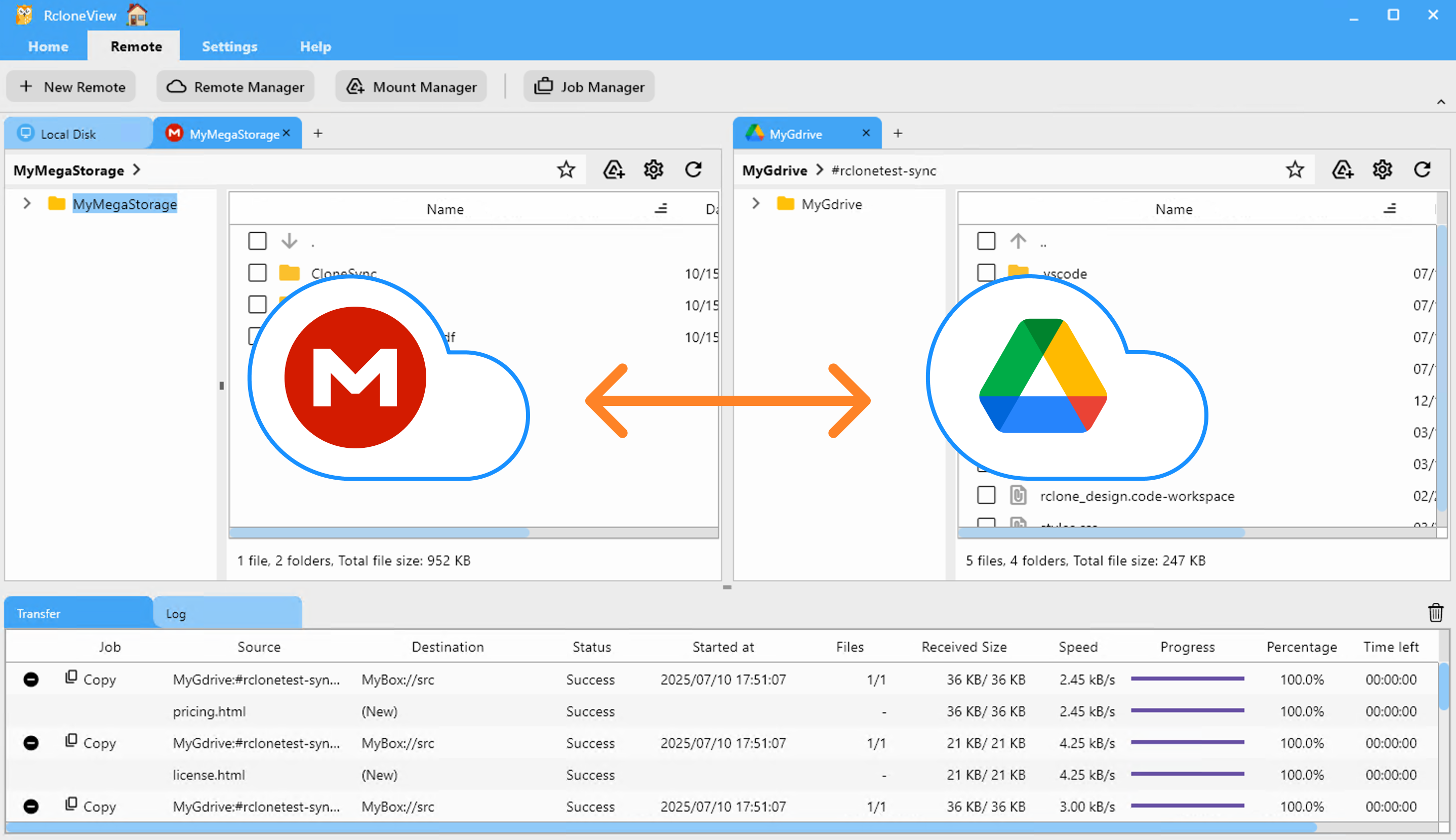
Parcourez Mega d'un côté, Google Drive de l'autre → glissez les dossiers d'un côté à l'autre.
👉 Voir aussi : Copying Files using Drag and Drop
B) Comparer et copier
Utilisez Compare pour prévisualiser les différences, puis synchronisez uniquement les fichiers modifiés ou nouveaux.
👉 Voir aussi : Compare and Manage Files

C) Synchronisation et tâches planifiées
Reproduisez Mega → Drive et configurez des synchronisations nocturnes pour un alignement continu.
👉 Voir aussi :

Conclusion — Avantages clés
- Pourquoi migrer : stockage sécurisé (Mega) + collaboration en temps réel (Google Drive)
- Comment : l'interface graphique de RcloneView simplifie tout : glisser-déposer, comparaison, synchronisation et tâches
- Astuces supplémentaires : respectez les quotas quotidiens de Google et testez avec des lots plus petits
Fournisseurs cloud pris en charge





























