Mega
Comment ajouter Mega avec RcloneView (Windows)
Étape 1 : Ouvrir le gestionnaire de distants
- Cliquez sur
+ New Remotedans le coin supérieur droit du gestionnaire de distants. - Vous pouvez également cliquer sur le bouton
+dans le panneau Explorer et sélectionnerNew Remotepour démarrer la configuration du distant.


Étape 2 : Sélectionner Mega comme fournisseur de stockage
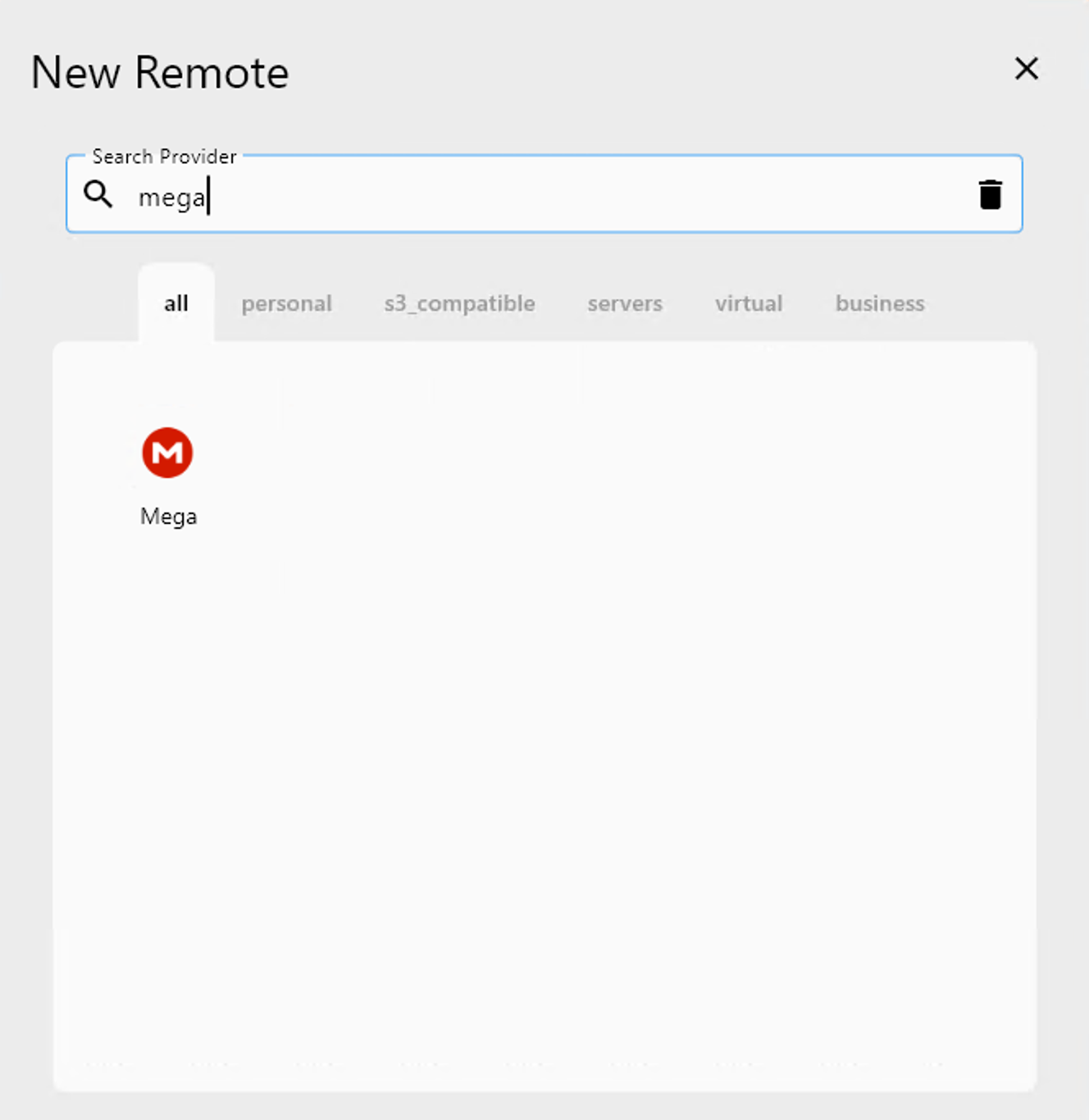
- Dans la barre Search Provider, tapez
mega. - Cliquez sur l'option Mega dans la liste.
Vous serez ensuite dirigé vers l'écran de configuration de Mega.
Étape 3 : Configurer votre distant Mega
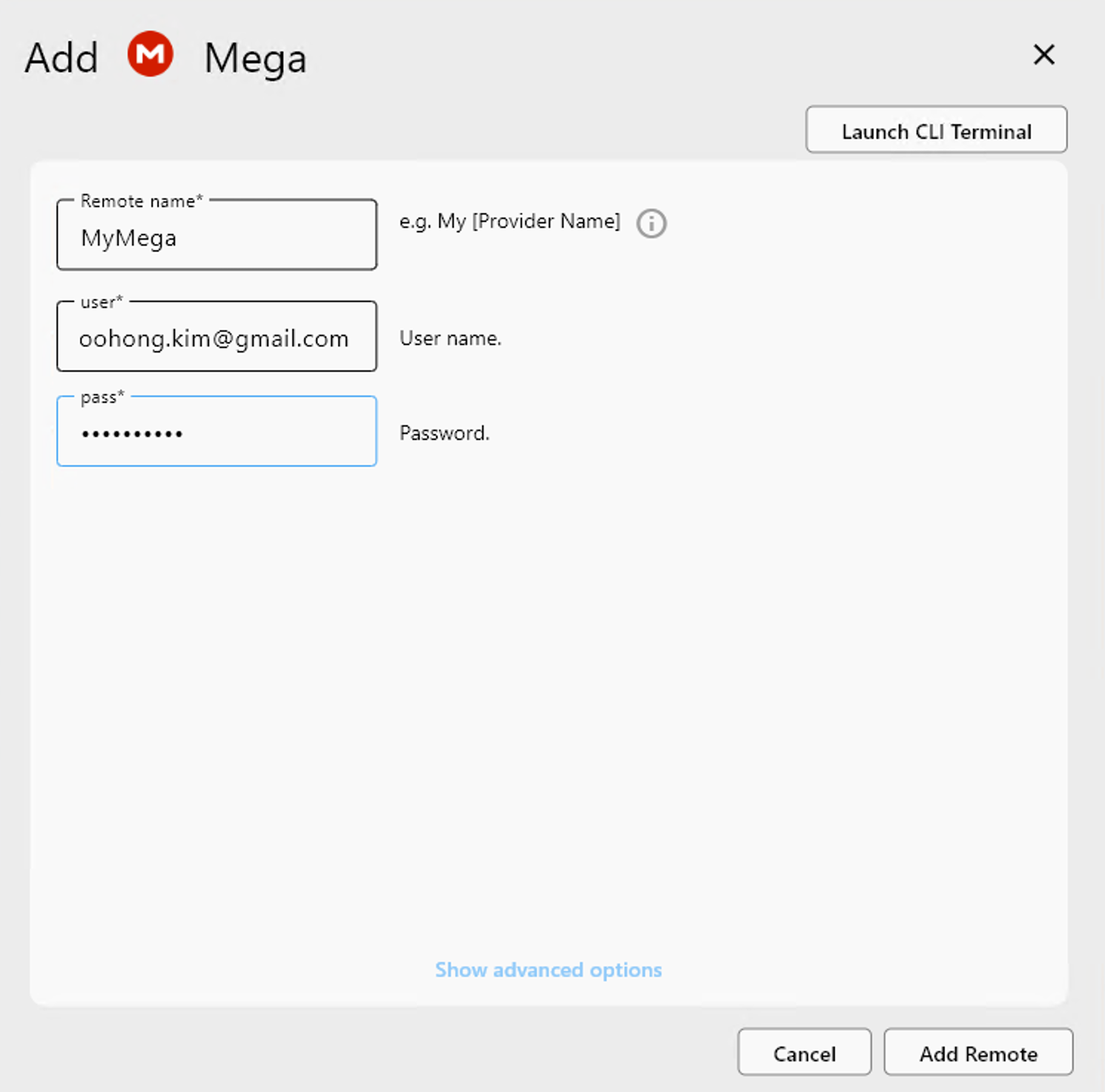
Remplissez les informations requises dans le formulaire :
- Remote name : un nom convivial pour votre distant (par exemple,
MyMega) - user : votre adresse e-mail Mega (par exemple,
example@gmail.com) - pass : votre mot de passe Mega
Après avoir saisi toutes les valeurs, cliquez sur Add Remote pour terminer la configuration.
Étape 4 : Confirmer l'ajout du distant
Une fois ajouté, votre nouveau distant Mega (par exemple, MyMega) apparaîtra dans la liste du gestionnaire de distants.
Vous pouvez désormais :
- Cliquer sur
Openpour parcourir vos fichiers. - L'utiliser dans des tâches de synchronisation, de copie ou de montage.
- Gérer ou supprimer le distant à tout moment.

✅ Terminé ! Vous avez connecté avec succès votre stockage Mega à RcloneView.
🔗 Ressources supplémentaires
- 🌐 Connexion Mega.nz
- 🔐 Gérez votre compte Mega : https://mega.nz/settings