Migra de Mega a Google Drive — Una transición fluida con RcloneView

Acerca tu contenido a la colaboración. Transfiere archivos de Mega a Google Drive—de forma visual, fiable y sin complicaciones de línea de comandos.
Introducción — Por qué importa la migración de Mega a Google Drive
Mega ofrece un cifrado sólido y planes gratuitos generosos, lo que lo hace popular para almacenamiento personal. Google Drive, por su parte, destaca en colaboración—Docs, Sheets, Slides, Gmail e integración con Workspace.
Migrar tus archivos garantiza:
- Flujos de trabajo unificados: trabaja directamente en Google Docs/Sheets sin cambiar de herramienta
- Uso compartido más sencillo: aprovecha los permisos de Google y las capacidades de compartición en equipo
- Resiliencia: usa Mega como almacenamiento cifrado y Google Drive para la productividad
Mega frente a Google Drive de un vistazo
| Característica | Mega | Google Drive |
|---|---|---|
| Fortalezas | Cifrado de extremo a extremo, almacenamiento gratuito | Colaboración en tiempo real, Google Workspace |
| Gestión de archivos grandes | Ilimitado (app de escritorio), límites en la web | Hasta 5 TB por archivo, cuota de subida de 750 GB/día |
| Ecosistema | Neutral, orientado a la seguridad | Estrechamente integrado con Gmail, Calendar, Docs |
Fuentes: Mega Google Help

Gestiona y sincroniza todas tus nubes en un solo lugar
RcloneView es una GUI multiplataforma para rclone. Compara carpetas, transfiere o sincroniza archivos y automatiza flujos de trabajo multinube con una interfaz visual y limpia.
- Trabajos con un clic: Copiar · Sincronizar · Comparar
- Programadores e historial para una automatización fiable
- Funciona con Google Drive, OneDrive, Dropbox, S3, WebDAV, SFTP y más
Funciones principales gratis. Automatizaciones disponibles con Plus.
Paso 1 — Preparación
- Verifica la capacidad: asegúrate de que tu cuenta de Google tenga suficiente cuota
- Planifica el alcance de la migración: completa o parcial (carpetas seleccionadas)
- Conciencia sobre archivos grandes: divide las subidas para respetar la cuota de 750 GB/día de Drive
Paso 2 — Conecta Mega y Google Drive en RcloneView
- Abre RcloneView →
+ New Remote - Añade Mega → introduce el inicio de sesión/sesión → nómbralo
MyMega - Añade Google Drive → inicio de sesión OAuth → nómbralo
MyDrive - Confirma ambos remotos en el Explorador
🔍 Guías útiles:
Paso 3 — Ejecuta la migración
A) Arrastrar y soltar
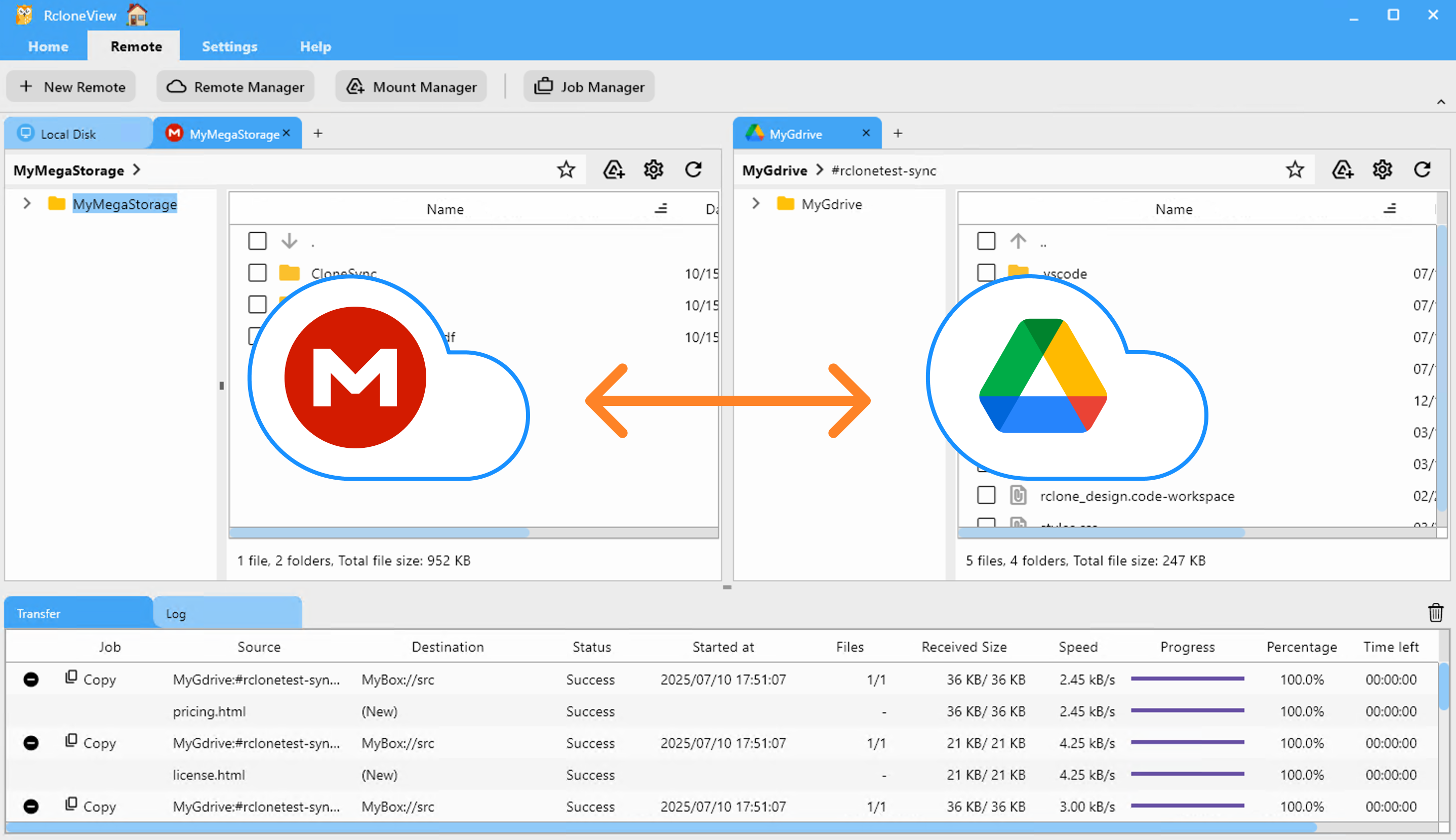
Explora Mega en un lado y Google Drive en el otro → arrastra carpetas de uno a otro.
👉 Ver más: Copiar archivos con arrastrar y soltar
B) Comparar y copiar
Usa Comparar para previsualizar diferencias y luego sincroniza solo los archivos cambiados o nuevos.
👉 Ver más: Comparar y gestionar archivos

C) Sincronización y tareas programadas
Refleja Mega → Drive y configura sincronizaciones nocturnas para una alineación continua.
👉 Ver más:

Conclusión — Beneficios clave
- Por qué migrar: almacenamiento seguro (Mega) + colaboración en tiempo real (Google Drive)
- Cómo: la interfaz gráfica de RcloneView lo hace sencillo: Arrastrar y soltar, Comparar, Sincronización y tareas
- Consejos extra: respeta las cuotas diarias de Google y prueba con lotes más pequeños
Proveedores de nube compatibles





























