Pindah dari Mega ke Google Drive — Migrasi Mulus dengan RcloneView

Bawa konten Anda lebih dekat ke kolaborasi. Transfer file dari Mega ke Google Drive—secara visual, andal, dan tanpa repot dengan command-line.
Pendahuluan — Mengapa migrasi Mega → Google Drive penting
Mega menawarkan enkripsi kuat dan kuota gratis yang besar, sehingga populer untuk penyimpanan pribadi. Google Drive, di sisi lain, unggul dalam kolaborasi—Docs, Sheets, Slides, Gmail, dan integrasi Workspace.
Migrasi file Anda memastikan:
- Alur kerja terpadu: bekerja langsung di Google Docs/Sheets tanpa berpindah alat
- Berbagi lebih sederhana: manfaatkan izin dan kemampuan berbagi tim milik Google
- Ketahanan: gunakan Mega sebagai penyimpanan terenkripsi dan Google Drive untuk produktivitas
Mega vs Google Drive sekilas
| Fitur | Mega | Google Drive |
|---|---|---|
| Keunggulan | Enkripsi end-to-end, penyimpanan gratis | Kolaborasi real-time, Google Workspace |
| Penanganan file besar | Tidak terbatas (aplikasi desktop), ada batasan di web | Hingga 5 TB per file, kuota unggah 750 GB/hari |
| Ekosistem | Netral, mengutamakan keamanan | Terintegrasi erat dengan Gmail, Calendar, Docs |
Sumber: Mega Google Help

Kelola & Sinkronkan Semua Cloud di Satu Tempat
RcloneView adalah GUI lintas platform untuk rclone. Bandingkan folder, transfer atau sinkronkan file, dan otomatiskan alur kerja multi-cloud dengan antarmuka visual yang bersih.
- Pekerjaan sekali klik: Salin · Sinkronkan · Bandingkan
- Penjadwal & riwayat untuk otomatisasi yang andal
- Bekerja dengan Google Drive, OneDrive, Dropbox, S3, WebDAV, SFTP, dan lainnya
Fitur inti gratis. Otomatisasi Plus tersedia.
Langkah 1 — Persiapan
- Periksa kapasitas: pastikan akun Google Anda memiliki kuota yang cukup
- Rencanakan cakupan migrasi: penuh vs sebagian (folder terpilih)
- Perhatikan file besar: pecah unggahan agar sesuai dengan kuota 750 GB/hari Drive
Langkah 2 — Hubungkan Mega & Google Drive di RcloneView
- Buka RcloneView →
+ New Remote - Tambahkan Mega → masukkan login/sesi → beri nama
MyMega - Tambahkan Google Drive → login OAuth → beri nama
MyDrive - Konfirmasi kedua remote di Explorer
🔍 Panduan yang membantu:
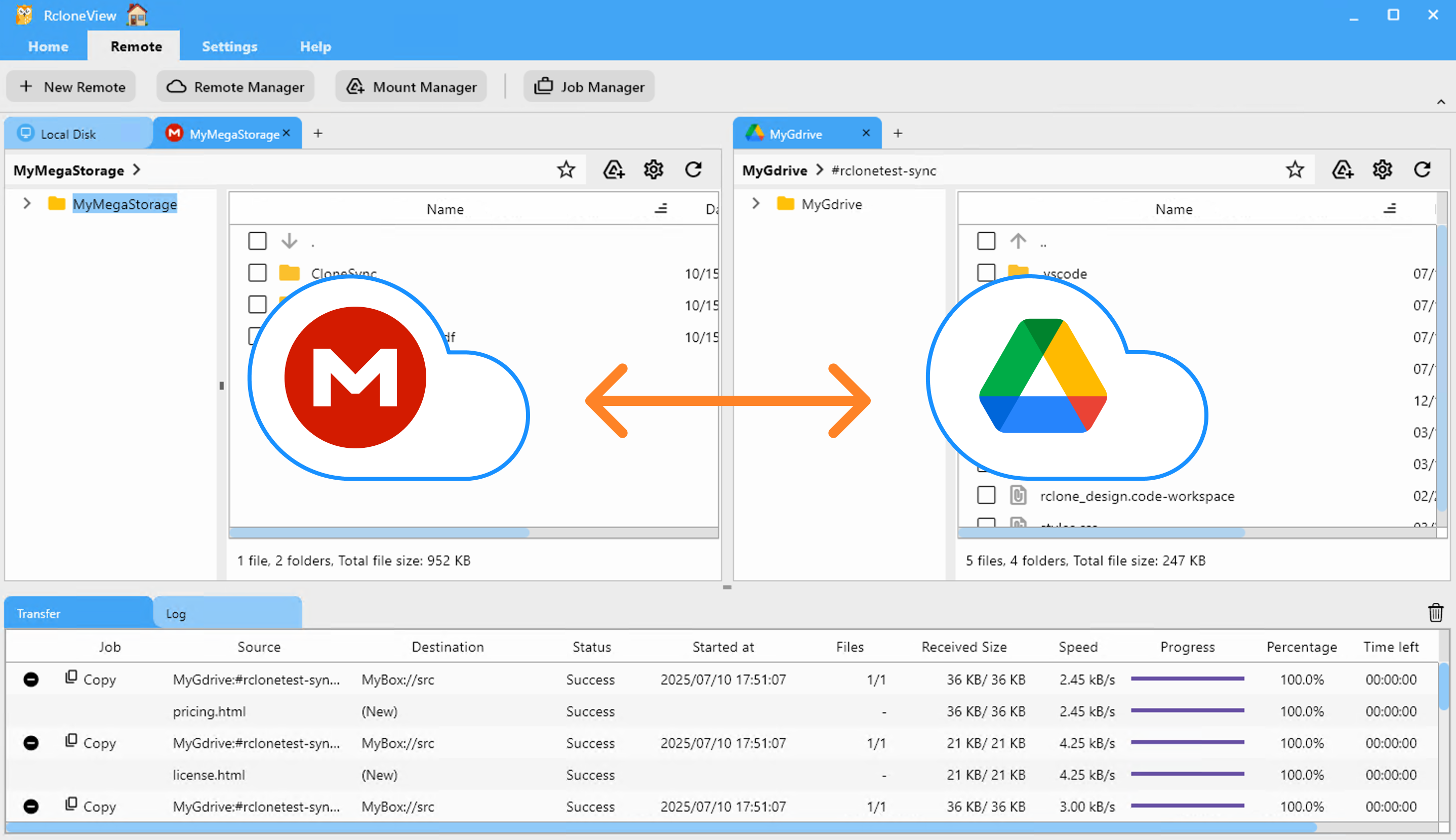
Langkah 3 — Jalankan Migrasi
A) Drag & Drop
Jelajahi Mega di satu sisi, Google Drive di sisi lain → seret folder di antara keduanya.
👉 Lihat selengkapnya: Menyalin File menggunakan Drag and Drop
B) Compare & Copy
Gunakan Compare untuk melihat pratinjau perbedaan, lalu sinkronkan hanya file yang berubah/baru.
👉 Lihat selengkapnya: Bandingkan dan Kelola File

C) Sync & Scheduled Jobs
Cerminkan Mega → Drive dan atur sinkronisasi malam hari untuk penyelarasan berkelanjutan.
👉 Lihat selengkapnya:

Kesimpulan — Manfaat utama
- Mengapa pindah: penyimpanan aman (Mega) + kolaborasi real-time (Google Drive)
- Caranya: GUI RcloneView membuatnya sederhana: Drag & Drop, Compare, Sync & Jobs
- Tips tambahan: patuhi kuota harian Google dan uji coba dengan batch yang lebih kecil
Penyedia Cloud yang Didukung





























