SFTP
Comment ajouter SFTP avec RcloneView
Étape 1 : Ouvrir la fenêtre de configuration d'un nouveau distant
- Cliquez sur
+ New Remotedans le menu supérieur sousRemote. - Vous pouvez également cliquer sur le bouton
+dans le panneau Explorer et sélectionnerNew Remotepour démarrer la configuration du distant.


Étape 2 : Ajouter un distant SFTP
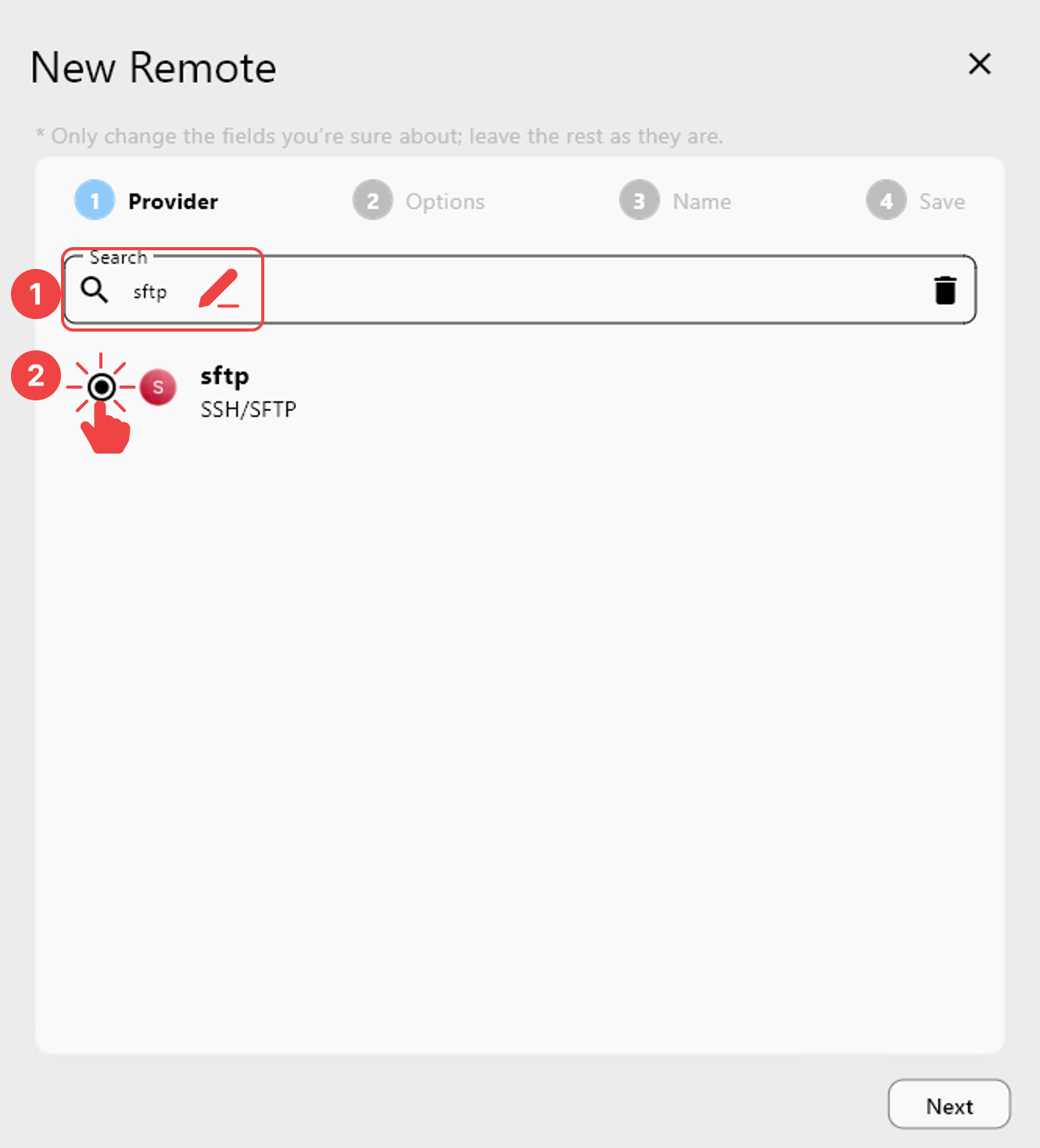
Dans l'onglet Provider :
- Tapez
sftpdans la barre de recherche. - Sélectionnez
sftp (SSH/SFTP)dans la liste.
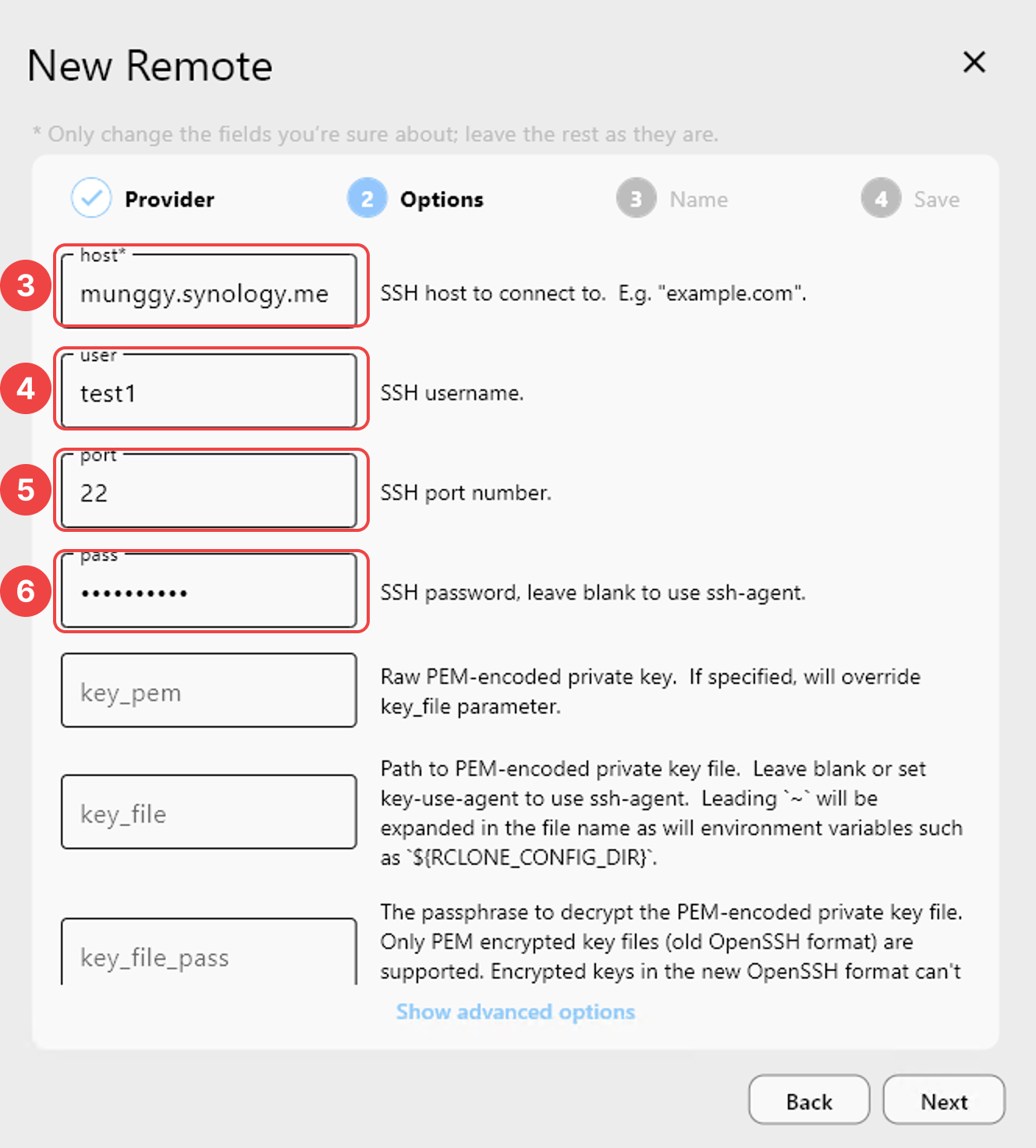
Dans l'onglet Options :
- Saisissez l'hôte (par exemple,
myserver.example.comou192.168.1.100) - Saisissez le nom d'utilisateur
- Saisissez le numéro de port (par défaut
22) - Saisissez le mot de passe
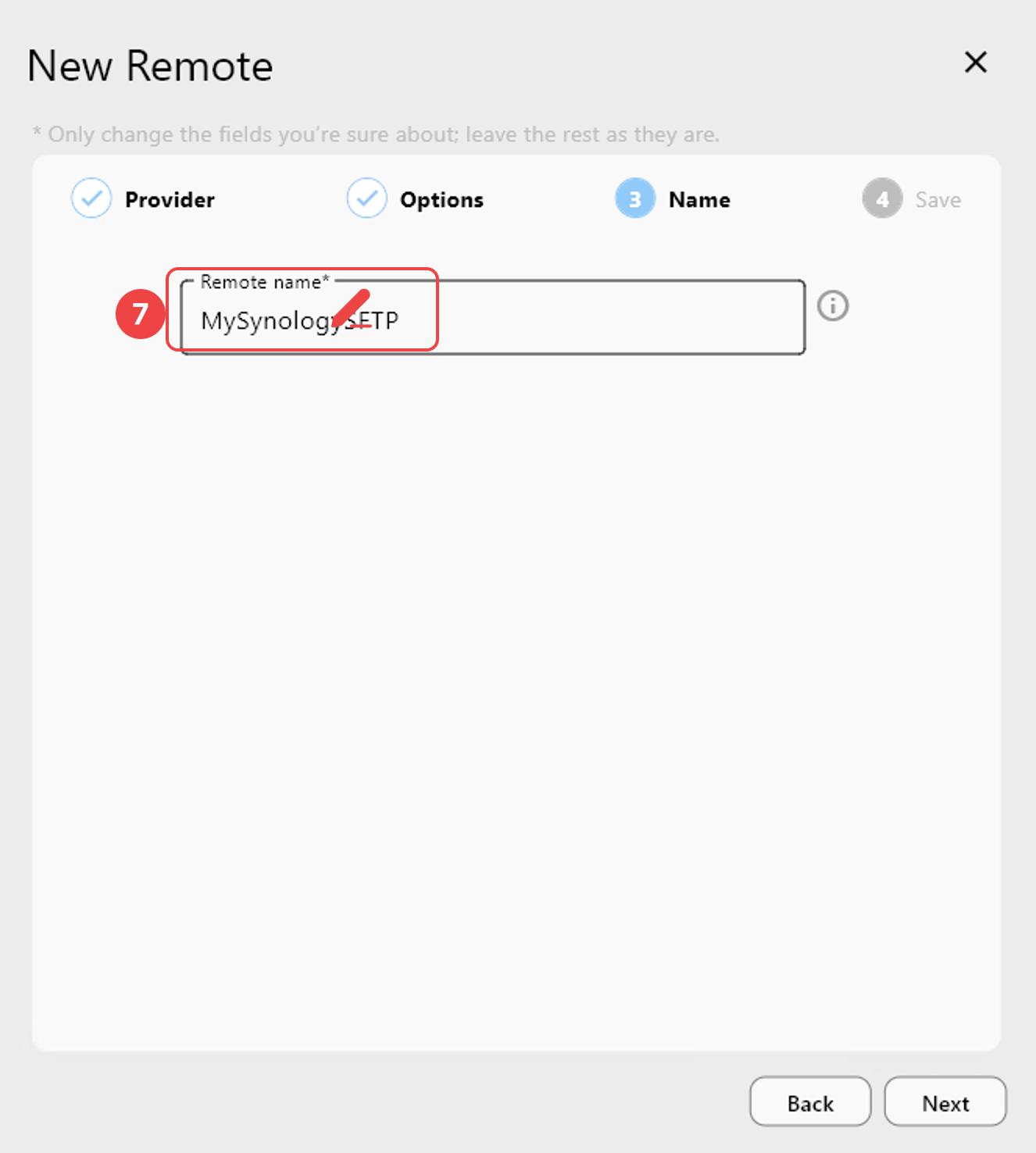
Dans l'onglet Name :
- Saisissez un nom de distant (par exemple,
MySFTPServer)
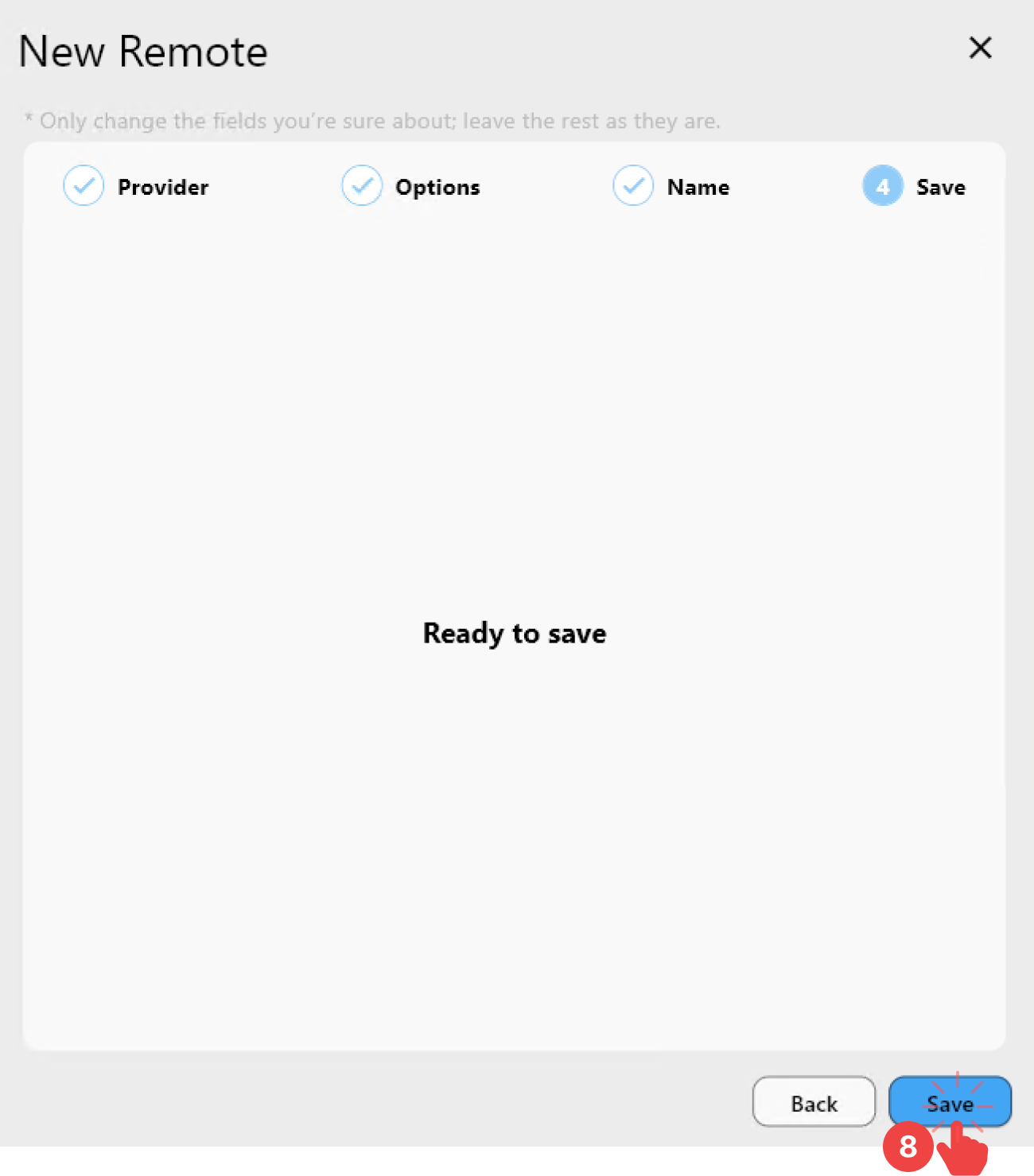
Dans l'onglet Save :
- Cliquez sur
Savepour terminer la configuration.
Étape 3 : Vérifier le distant SFTP ajouté dans RcloneView
- Allez dans
Remote > Remote Manager - Confirmez que votre nouveau distant SFTP apparaît dans la liste.
✅ Terminé ! Votre distant SFTP est maintenant configuré avec succès et prêt à être utilisé dans RcloneView.