Azure File Storage
Comment ajouter Azure File Storage avec RcloneView
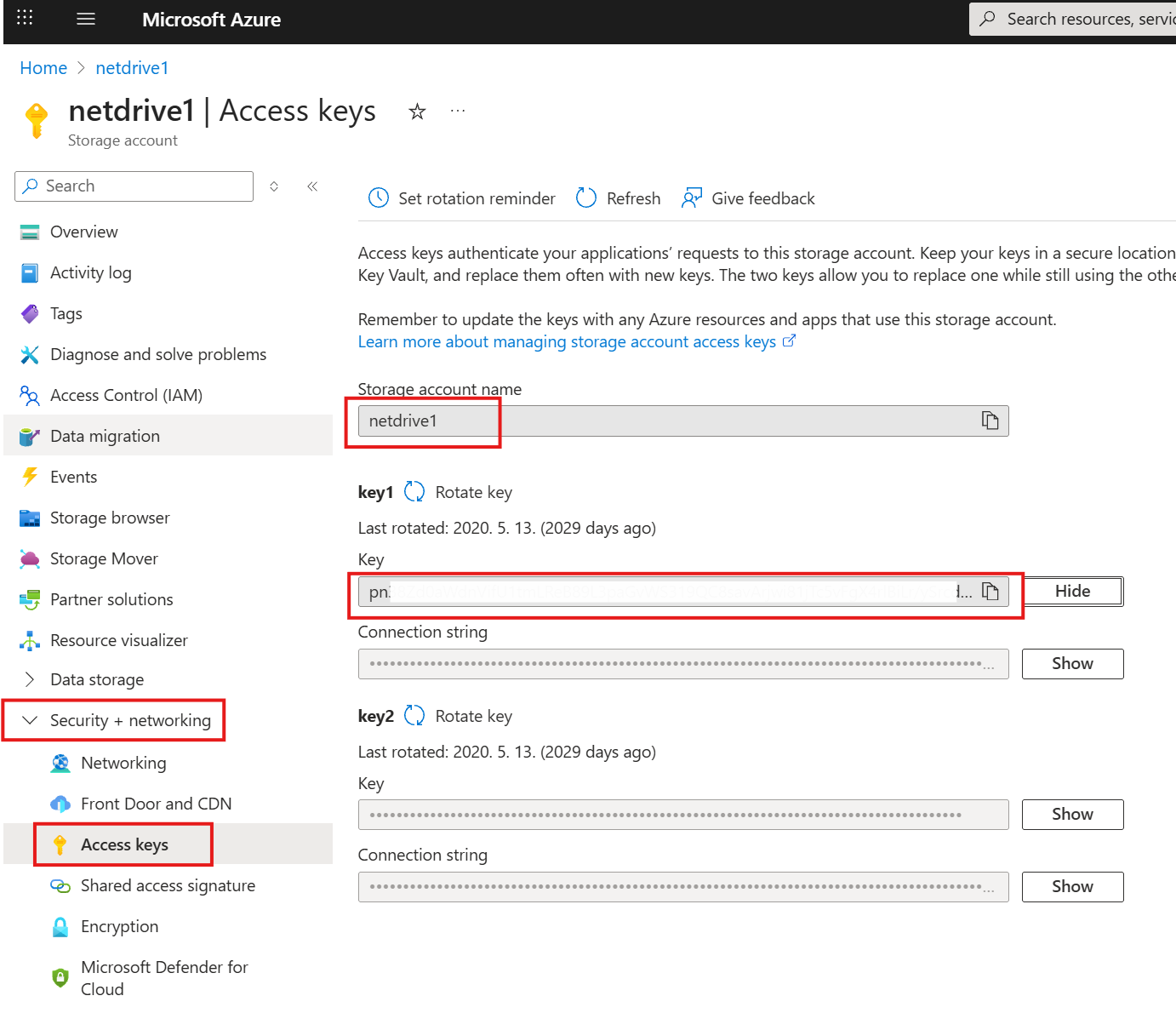
Azure File Storage utilise SMB et nécessite trois éléments pour se connecter :
- Azure Storage Account Name
- Storage Account Shared Key
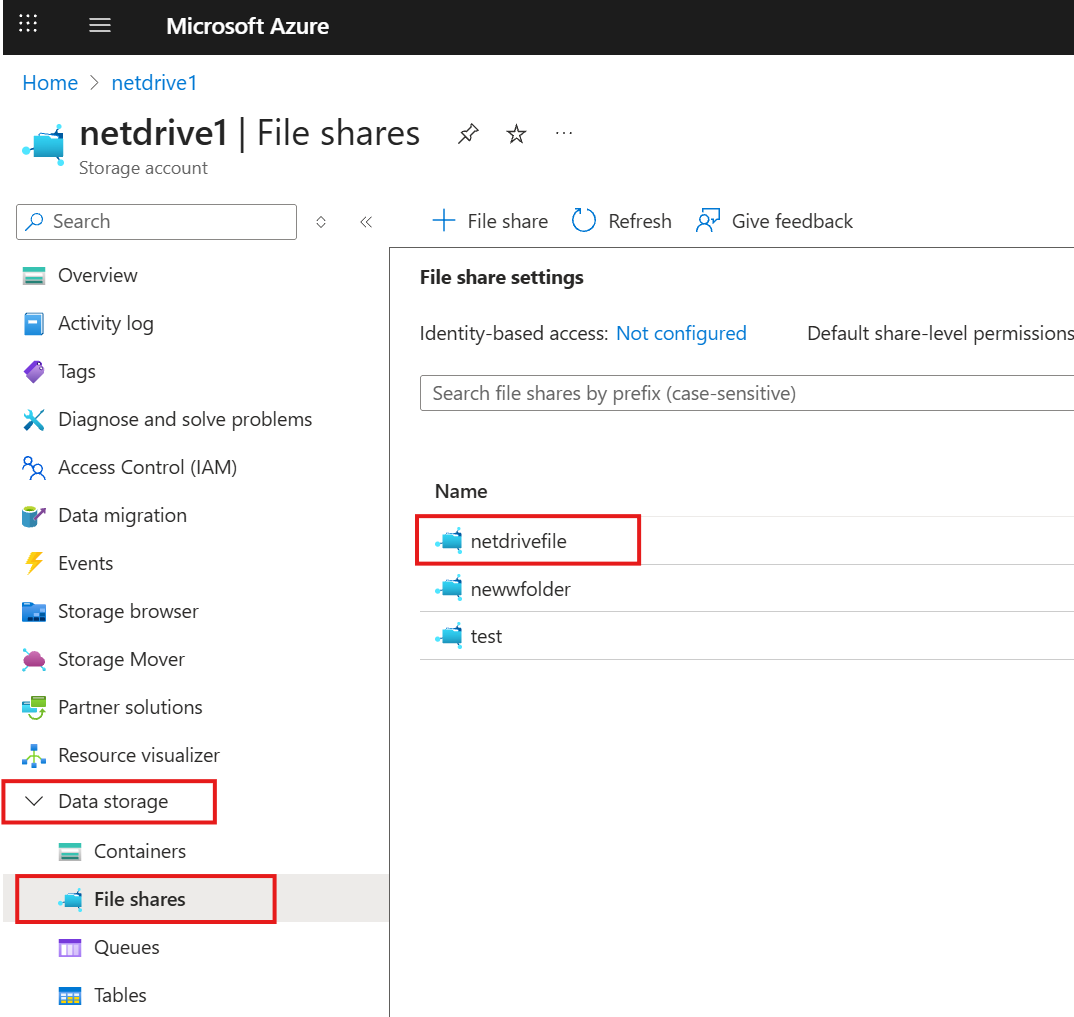
- Azure File Share Name
Vous pouvez copier ces trois éléments depuis le Azure Portal (Storage account > Access keys pour la clé partagée, et File shares pour le nom du partage).
Étape 1 : Ouvrir la fenêtre New Remote
- Cliquez sur
+ New Remotedans le menu supérieur sousRemote. - Ou cliquez sur le bouton
+dans le panneau Explorer et choisissezNew Remote.


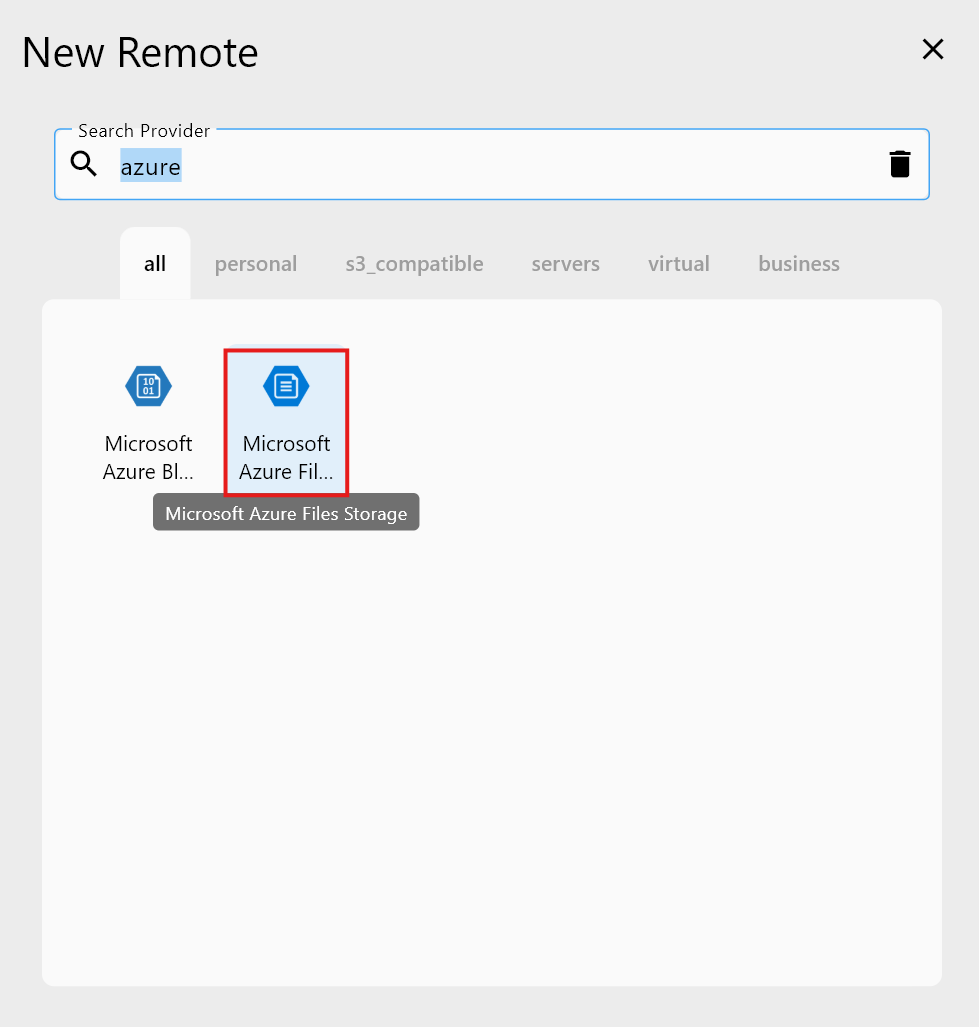
Étape 2 : Sélectionner Azure File Storage comme fournisseur de stockage
- Dans la barre Search Provider, saisissez
Azure File Storage. - Cliquez sur l'option Azure File Storage dans la liste.
Vous serez alors dirigé vers l'écran de configuration d'Azure File Storage.
Étape 3 : Configurer votre distant Azure File Storage
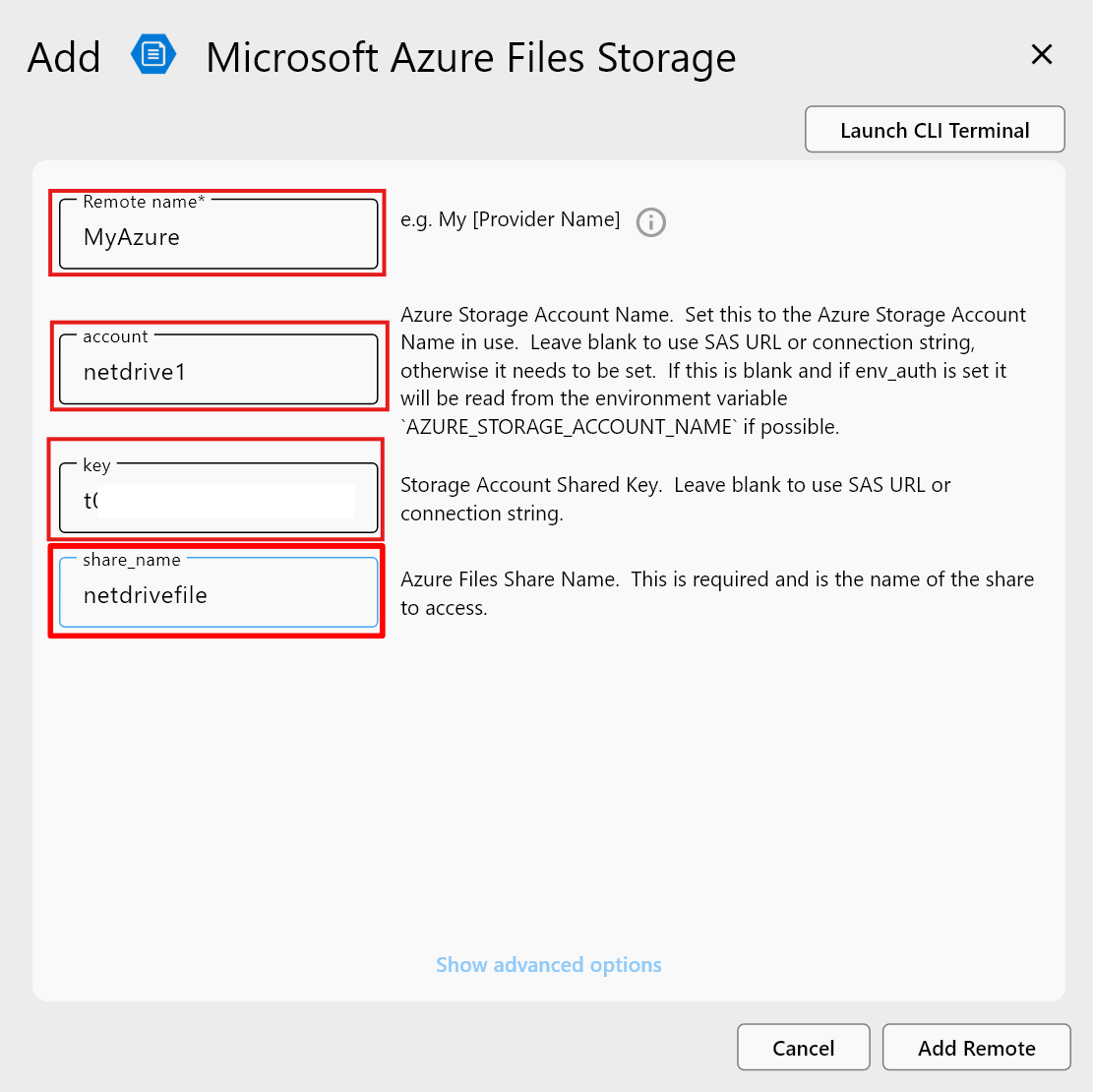
Renseignez les informations requises dans le formulaire :
- Remote name : un nom convivial pour votre distant (par exemple,
MyAzureFileStorage) - account : Azure Storage Account Name. Définissez-le avec le nom du compte de stockage Azure utilisé.
- key : Storage Account Shared Key
- share_name : Azure Files Share Name. Ce champ est obligatoire et correspond au nom du partage à utiliser.
Une fois toutes les valeurs saisies, cliquez sur Add Remote pour terminer la configuration.
Étape 4 : Confirmer l'ajout du distant
Une fois ajouté, votre nouveau distant Azure File Storage (par exemple, MyAzure) apparaîtra dans la liste du Remote Manager.
Vous pouvez désormais :
- Cliquer sur
Openpour parcourir vos fichiers. - L'utiliser dans des tâches de synchronisation, de copie ou de montage.
- Gérer ou supprimer le distant à tout moment.
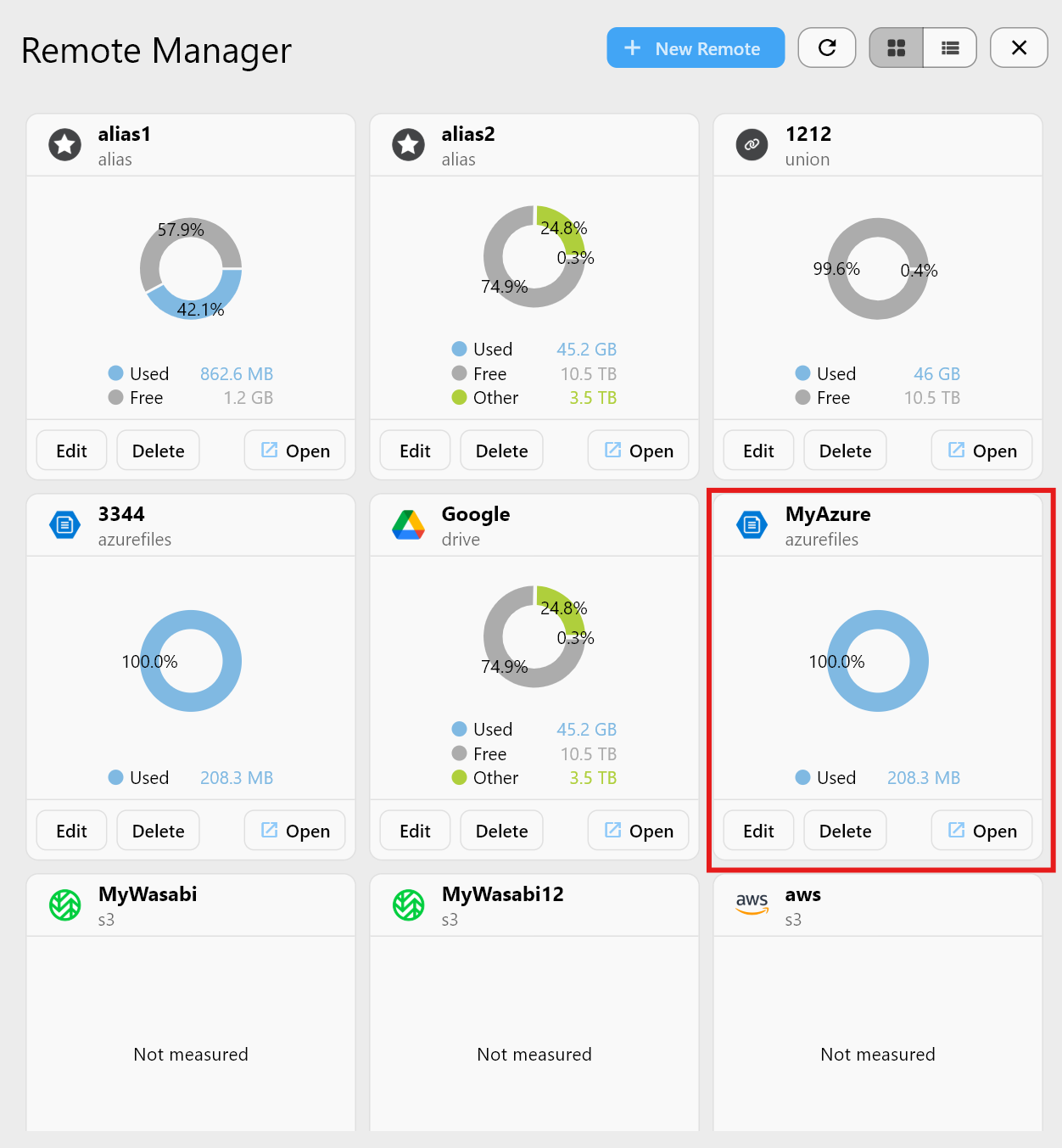
✅ Terminé ! Vous avez connecté avec succès votre stockage Azure File Storage à RcloneView.
Terminé ! Vous pouvez désormais parcourir et transférer des fichiers dans votre partage Azure File directement depuis RcloneView.