SFTP
So fügen Sie SFTP mit RcloneView hinzu
Schritt 1: Fenster für neue Remote-Konfiguration öffnen
- Klicken Sie im oberen Menü unter
Remoteauf+ New Remote. - Alternativ können Sie im Explorer-Bereich auf die Schaltfläche
+klicken undNew Remoteauswählen, um die Remote-Konfiguration zu starten.


Schritt 2: SFTP-Remote hinzufügen
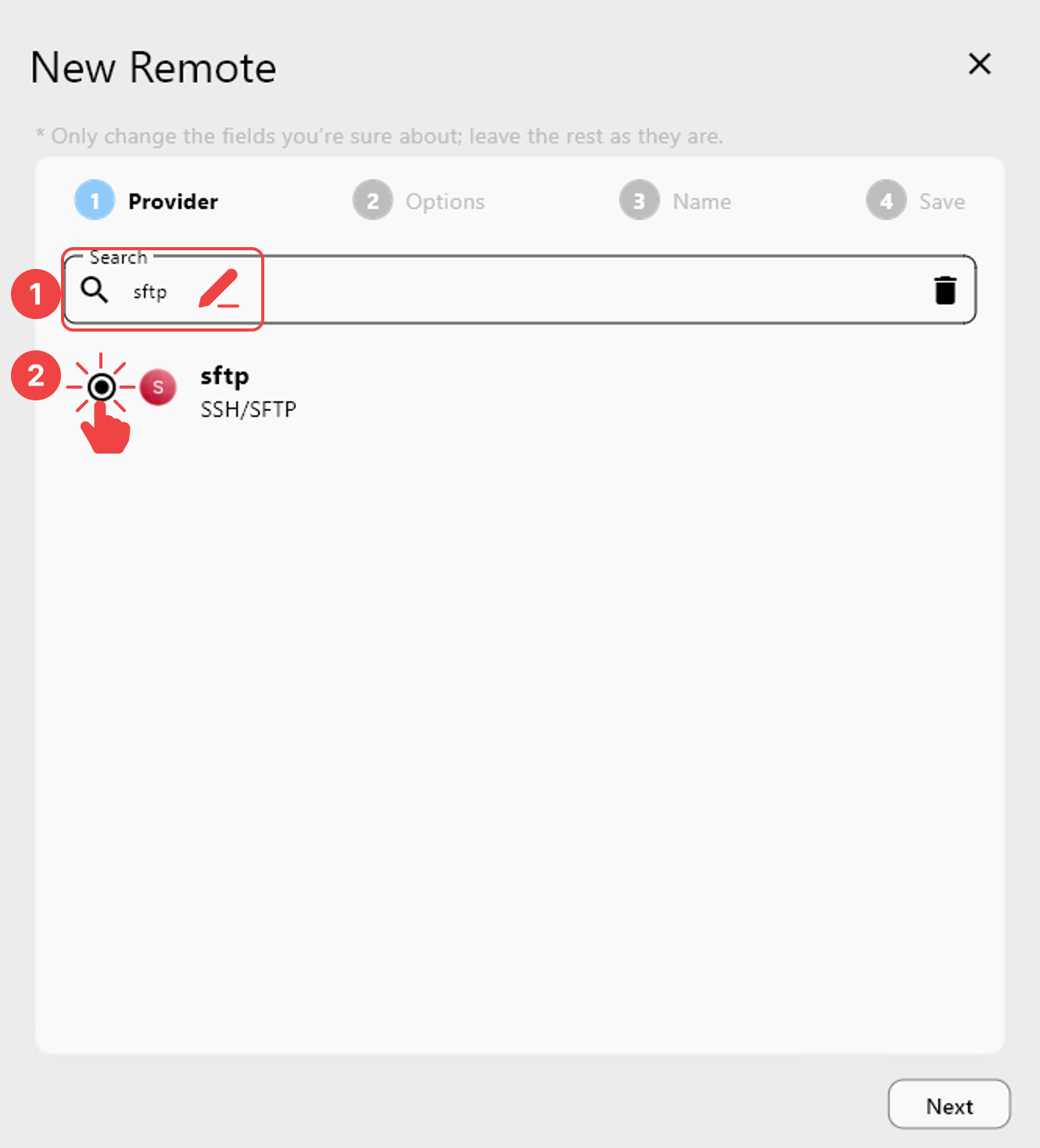
Im Tab Provider:
- Geben Sie
sftpin die Suchleiste ein. - Wählen Sie
sftp (SSH/SFTP)aus der Liste aus.
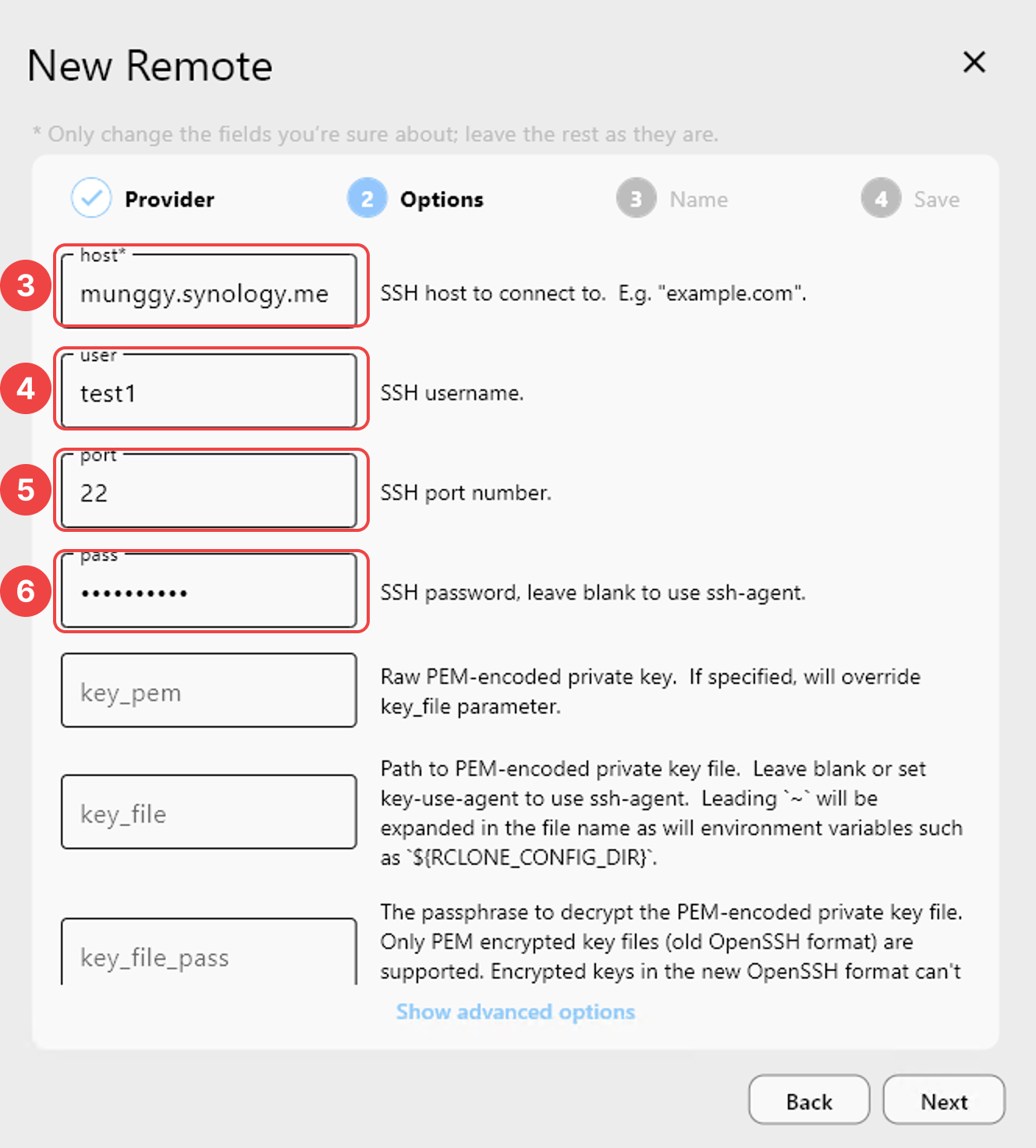
Im Tab Options:
- Geben Sie den Host ein (z. B.
myserver.example.comoder192.168.1.100) - Geben Sie den Benutzernamen ein
- Geben Sie die Portnummer ein (Standard ist
22) - Geben Sie das Passwort ein
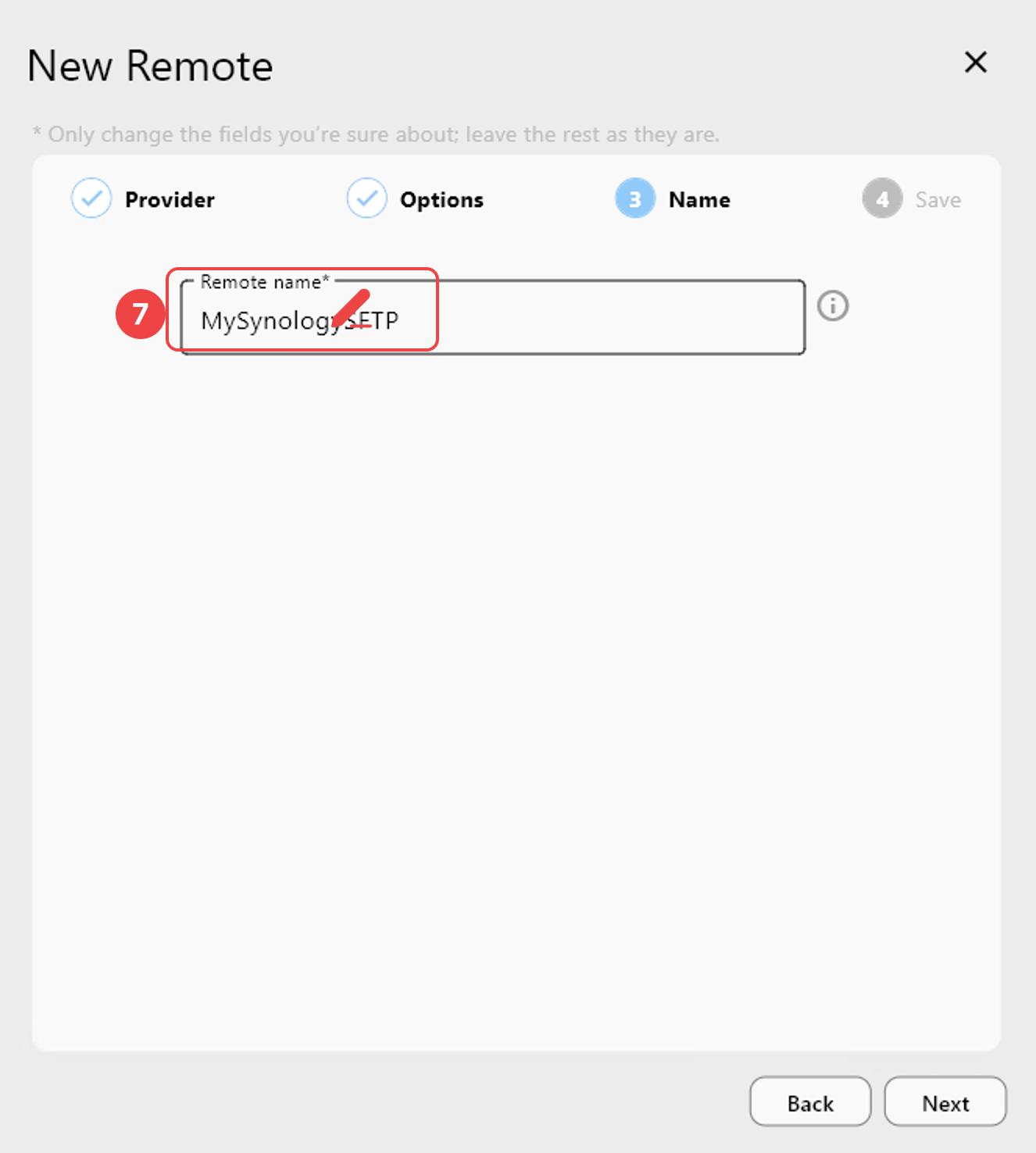
Im Tab Name:
- Geben Sie einen Remote-Namen ein (z. B.
MySFTPServer)
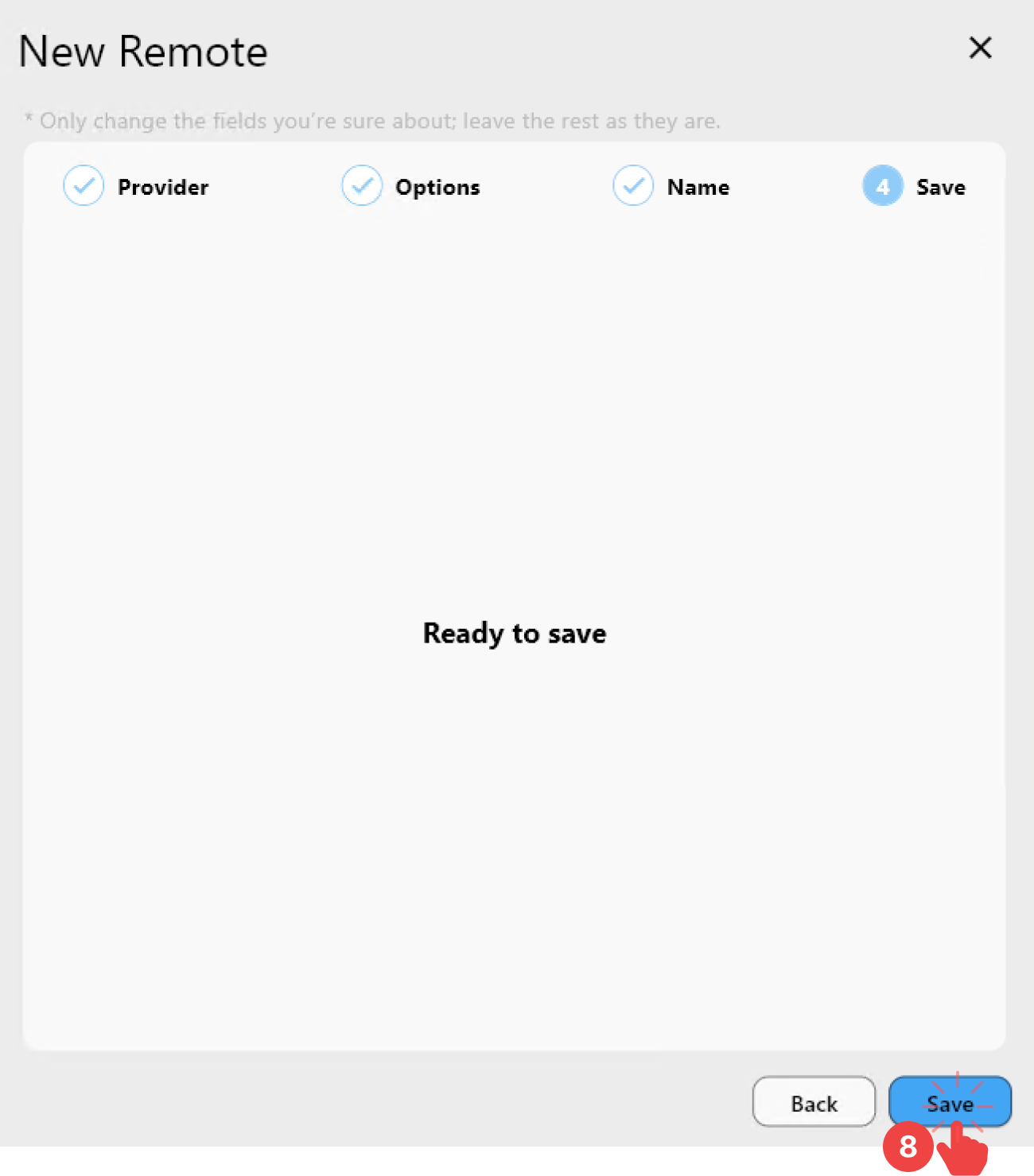
Im Tab Save:
- Klicken Sie auf
Save, um die Einrichtung abzuschließen.
Schritt 3: Den hinzugefügten SFTP-Remote in RcloneView überprüfen
- Gehen Sie zu
Remote > Remote Manager - Überprüfen Sie, ob Ihr neu hinzugefügter SFTP-Remote in der Liste angezeigt wird.
✅ Fertig! Ihr SFTP-Remote ist nun erfolgreich konfiguriert und einsatzbereit in RcloneView.