Combine
Comment ajouter un Combine avec RcloneView
Un Combine Remote fusionne des dossiers provenant de plusieurs remotes cloud en une seule vue virtuelle. Il ne copie ni ne déplace aucune donnée — il vous permet simplement de parcourir plusieurs emplacements comme s'il s'agissait d'un seul dossier.
Pourquoi c'est utile :
- Voir des données réparties sur plusieurs clouds en un seul endroit.
- Traiter des dossiers de projet provenant de différents services comme un seul espace de travail.
- Exécuter des tâches de sauvegarde/synchronisation comme s'il s'agissait d'un seul remote.
- Aucun stockage supplémentaire ni fichiers dupliqués.
Combine Remote est en pratique une visionneuse multi-cloud.
Créer un Combine Remote
Étape 1 — New Remote → Virtual → Combine
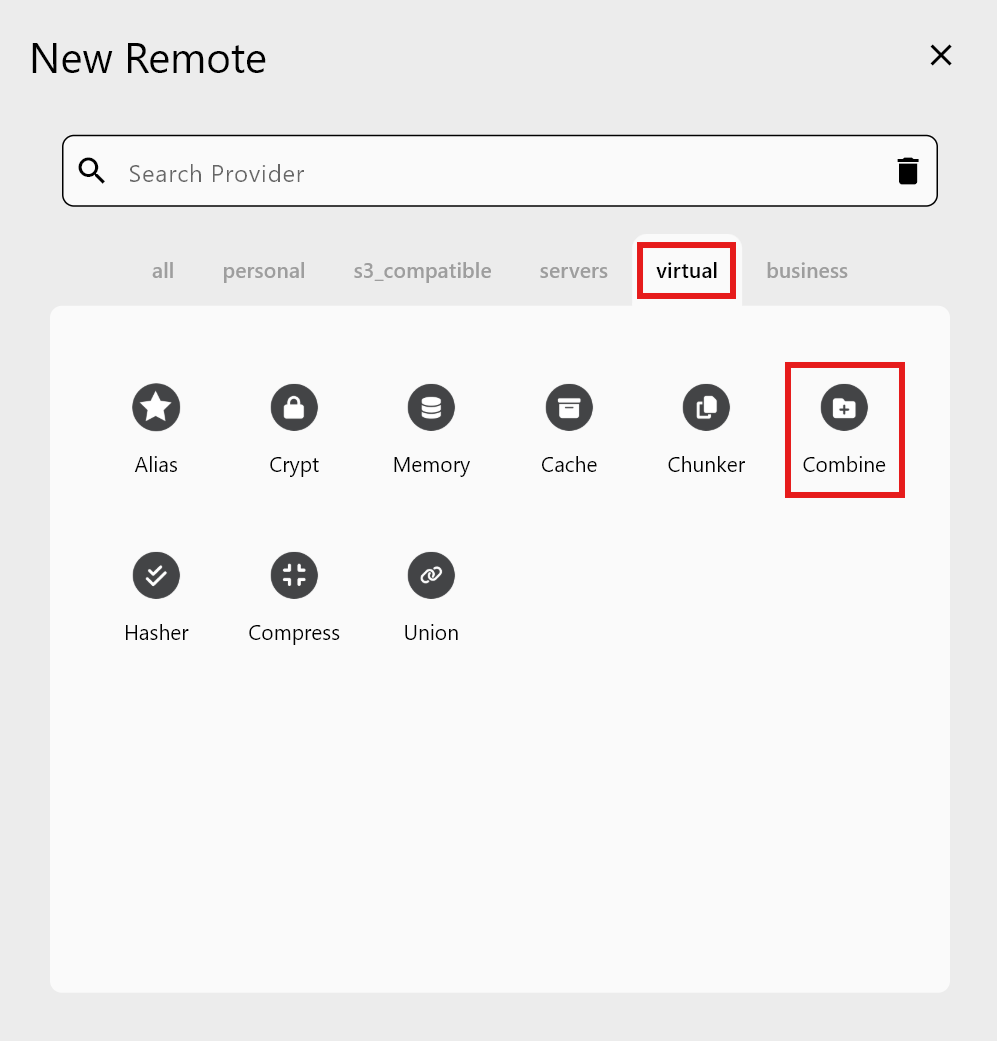
Étape 2 — Saisir les détails du Combine
Trois champs sont nécessaires pour chaque entrée :
- Remote name : Nom du remote Combine (par ex.,
MyCombine). - Directory : Nom du dossier tel qu'il apparaîtra dans la vue Combine (par ex.,
Folder1). - Remote Path : Chemin cloud réel à inclure. Cliquez sur l'icône de dossier pour choisir parmi les remotes enregistrés.
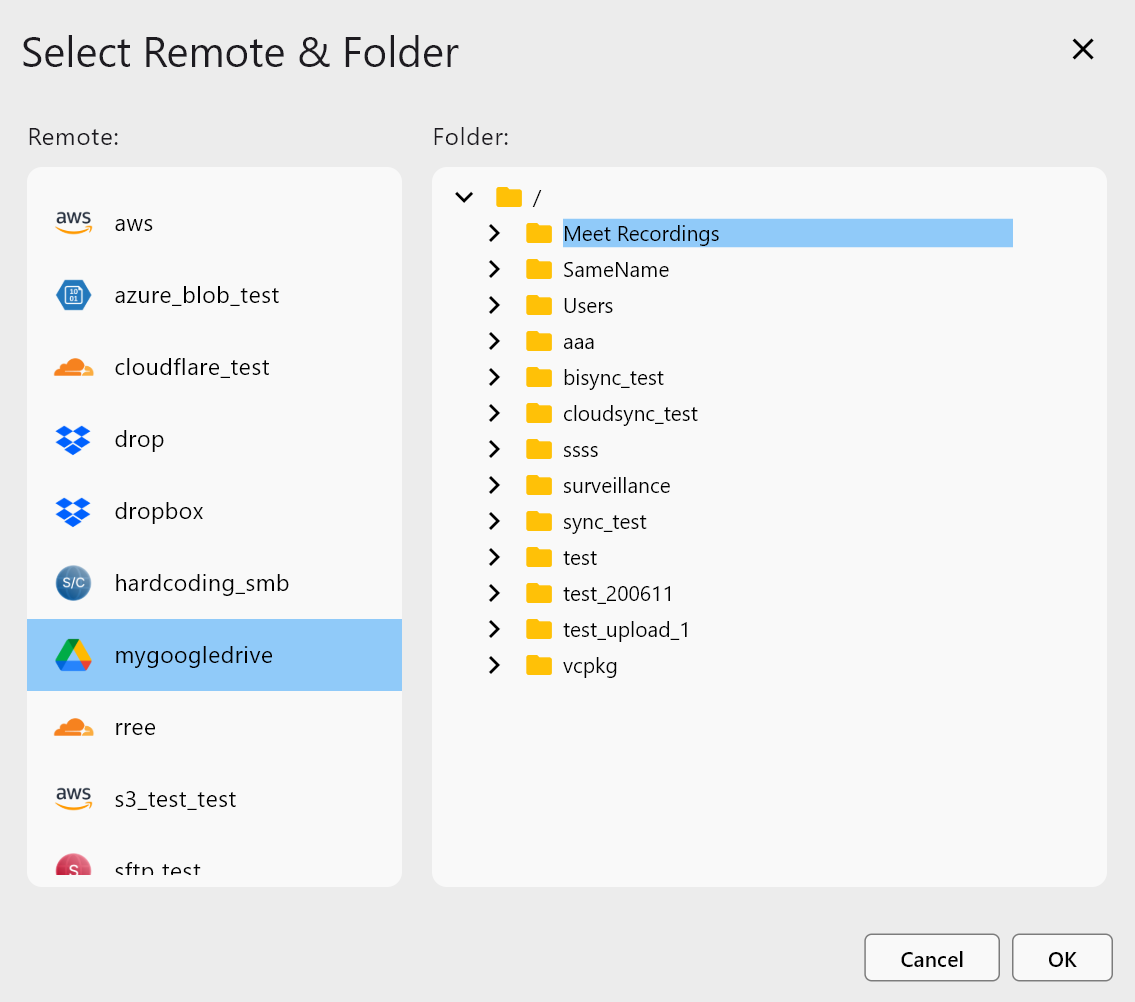
Après avoir sélectionné le premier chemin :
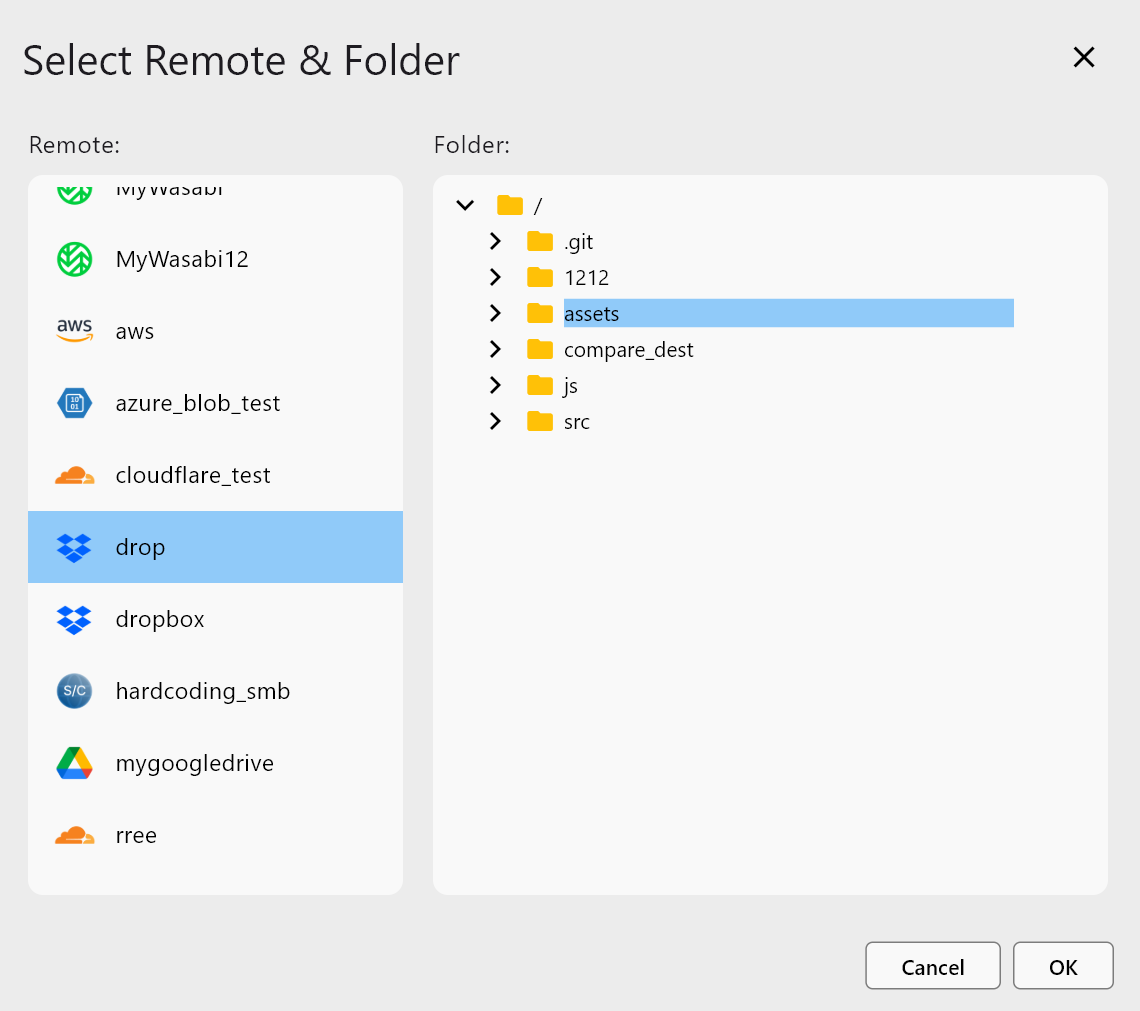
Utilisez Add Remote pour ajouter Folder2, Folder3, et d'autres.
Une fois toutes les entrées définies :
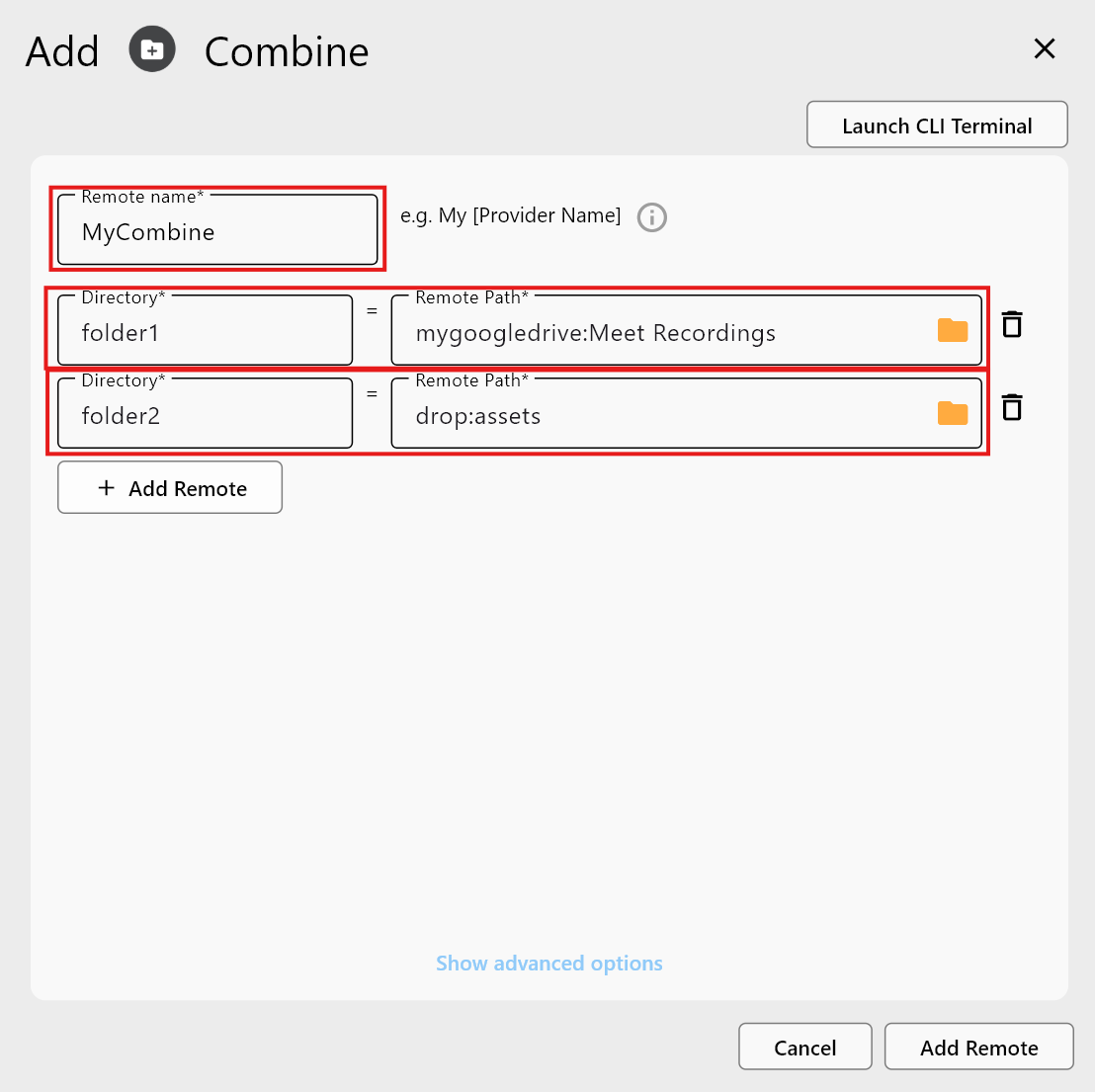
Cliquez sur Add Remote pour créer le remote Combine.
Étape 3 — Confirmer dans Remote Manager
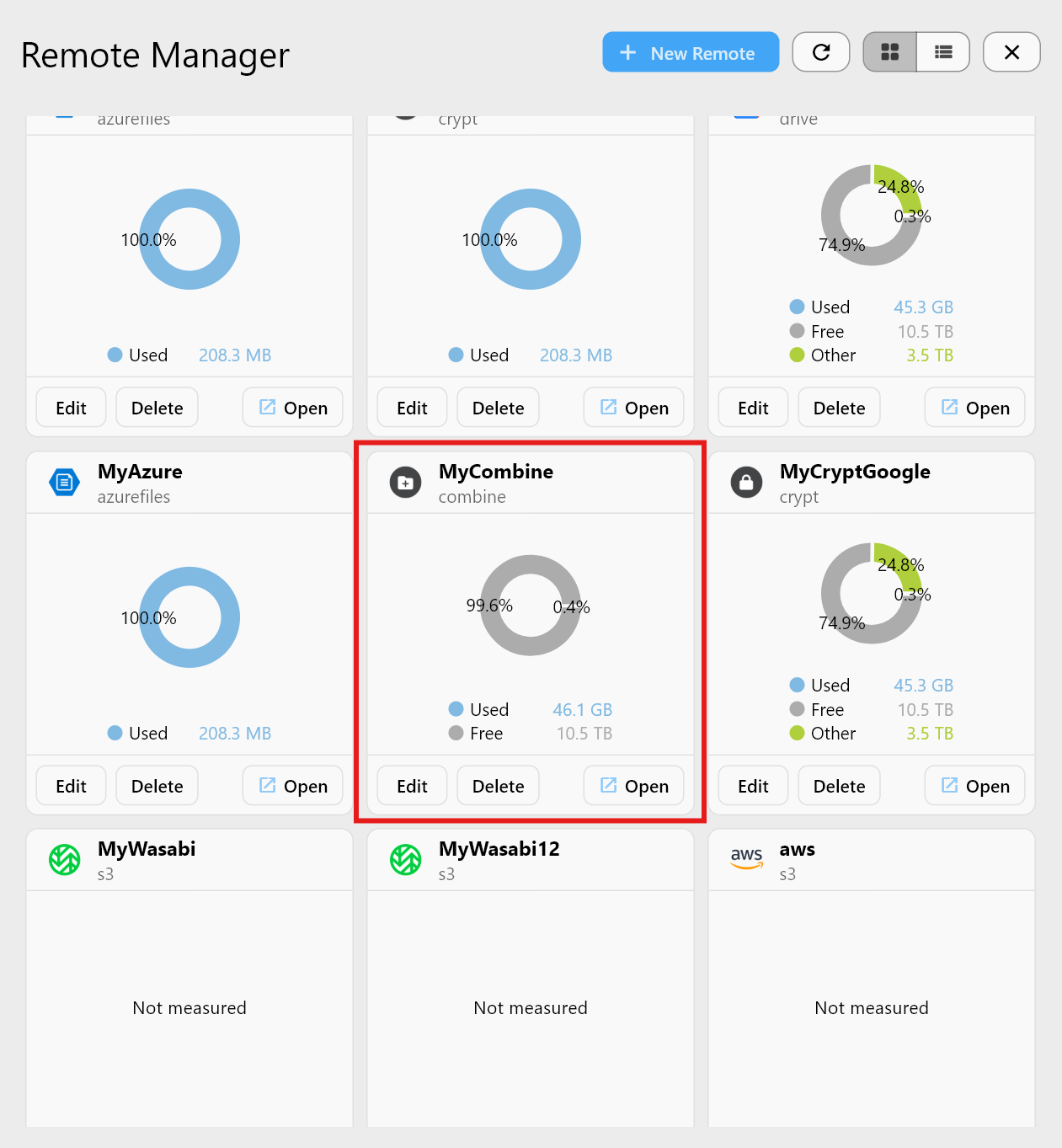
Vérifier les dossiers combinés dans l'Explorateur
Ouvrez le remote Combine dans l'Explorateur pour voir chaque dossier ajouté.
Folder1 — exemple Google Drive

Affiche le même contenu que mygoogledrive:Meet Recordings.
Folder2 — exemple Dropbox
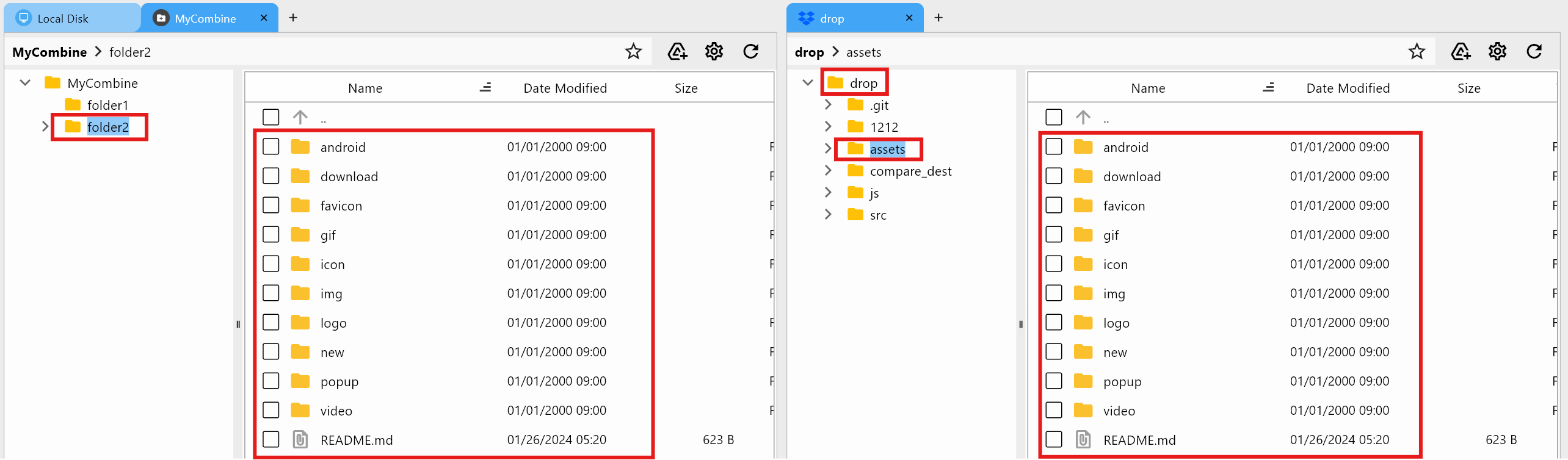
Affiche le même contenu que drop:assets.
Quand utiliser Combine
- Visualiser des données réparties sur plusieurs clouds en même temps.
- Consolider des dossiers de projet répartis sur plusieurs remotes.
- Gérer des tâches de sauvegarde ou de synchronisation via un seul remote virtuel.
- Conserver les structures d'origine intactes tout en unifiant la vue.
- Éviter le stockage dupliqué tout en obtenant un espace de travail combiné.
Résumé
| Fonctionnalité | Description |
|---|---|
| Combine Remote | Fusionne plusieurs dossiers en une seule vue virtuelle |
| Aucune duplication de données | Les fichiers restent à leur emplacement d'origine |
| Ajout de remotes variés | Fonctionne avec Drive, Dropbox, OneDrive, S3, etc. |
| Cas d'usage | Navigation unifiée, sauvegarde multi-cloud, projets |
Combine Remote vous permet de gérer des données multi-cloud comme si elles se trouvaient en un seul endroit — sans déplacer ni dupliquer de fichiers.