SFTP
Cara Menambahkan SFTP menggunakan RcloneView
Langkah 1: Membuka Jendela Konfigurasi Remote Baru
- Klik
+ New Remotedari menu atas di bawahRemote. - Alternatifnya, klik tombol
+di panel Explorer dan pilihNew Remoteuntuk memulai konfigurasi remote.


Langkah 2: Menambahkan Remote SFTP
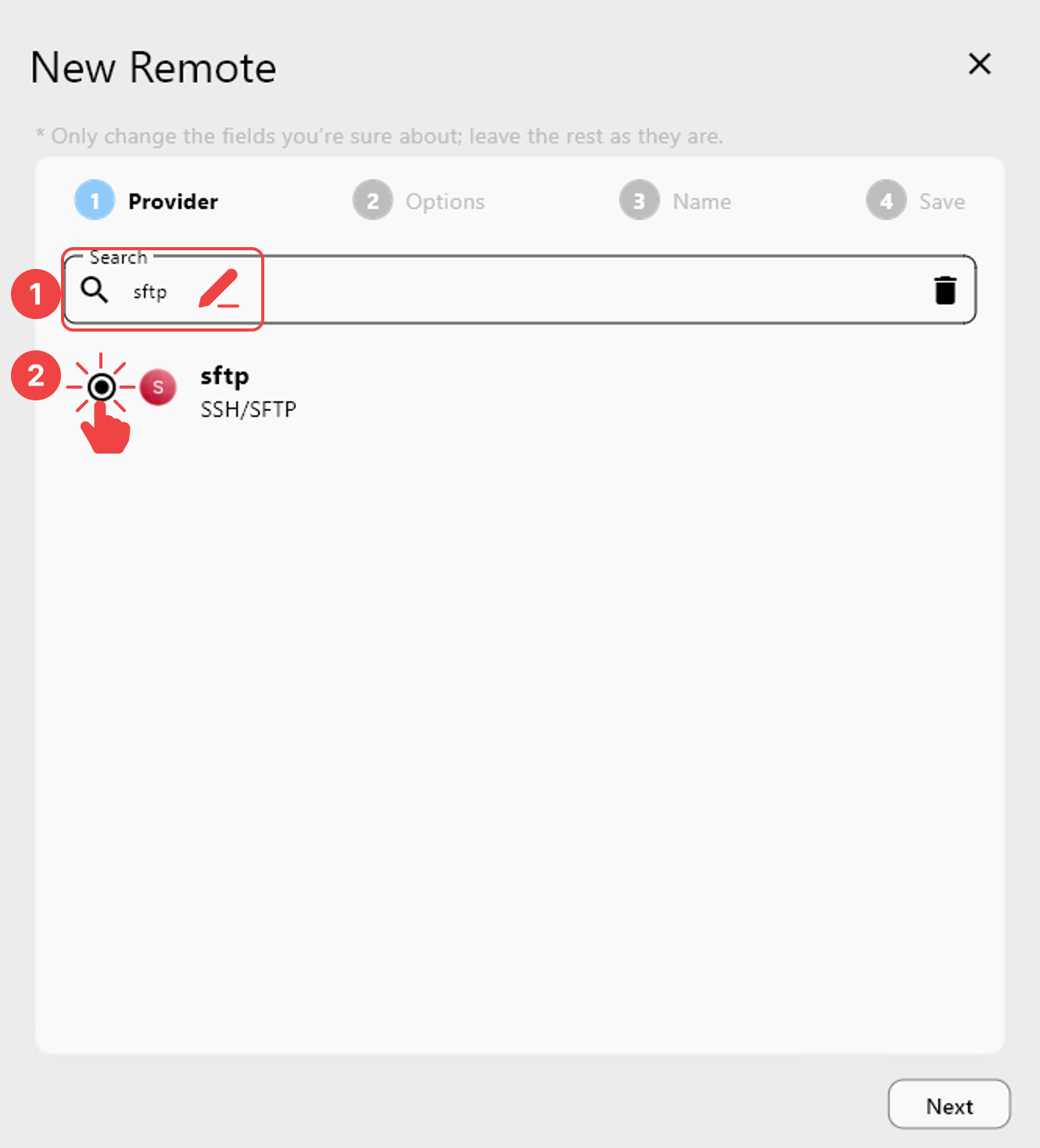
Pada tab Provider:
- Ketik
sftpdi kotak pencarian. - Pilih
sftp (SSH/SFTP)dari daftar.
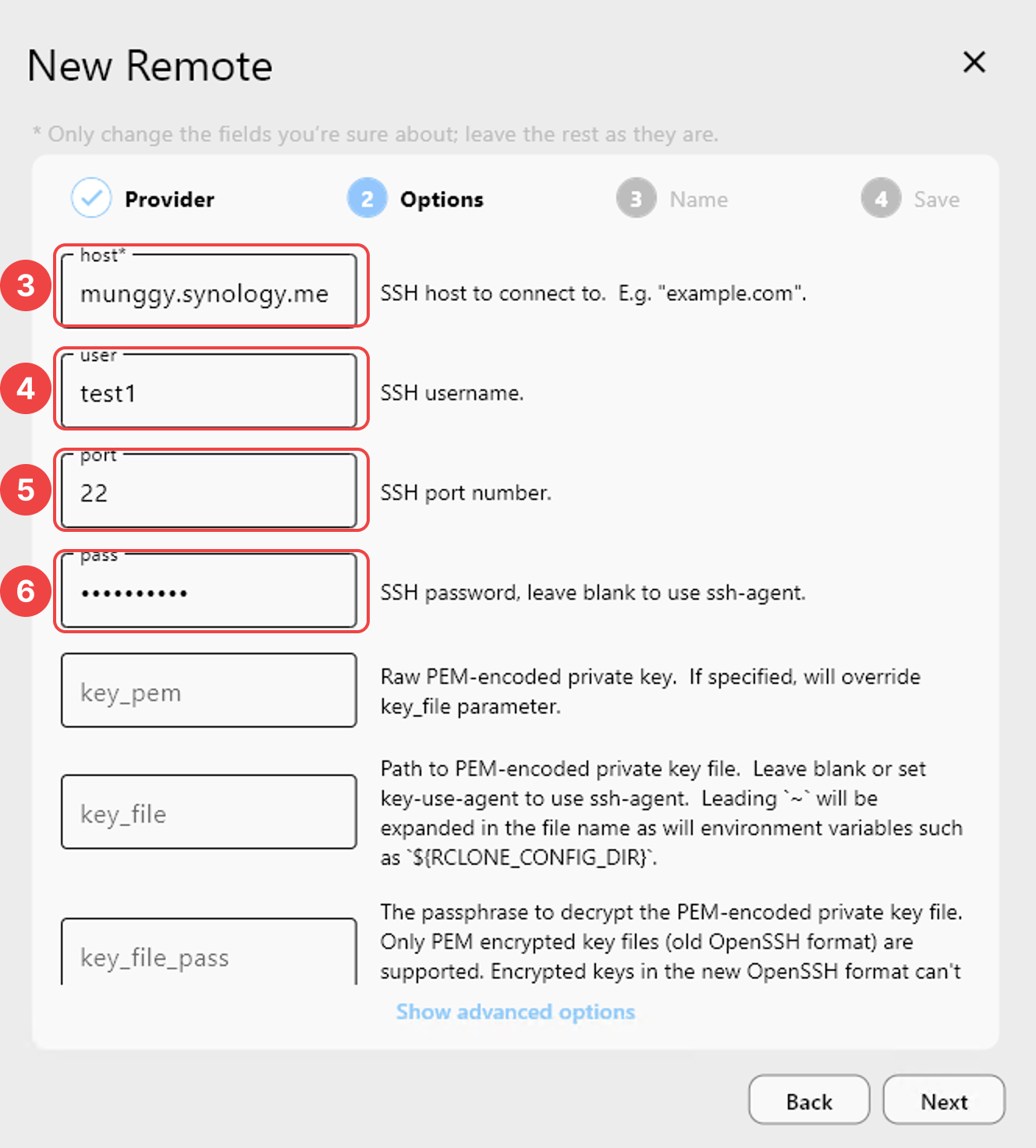
Pada tab Options:
- Masukkan host (misalnya,
myserver.example.comatau192.168.1.100) - Masukkan username
- Masukkan nomor port (default adalah
22) - Masukkan password
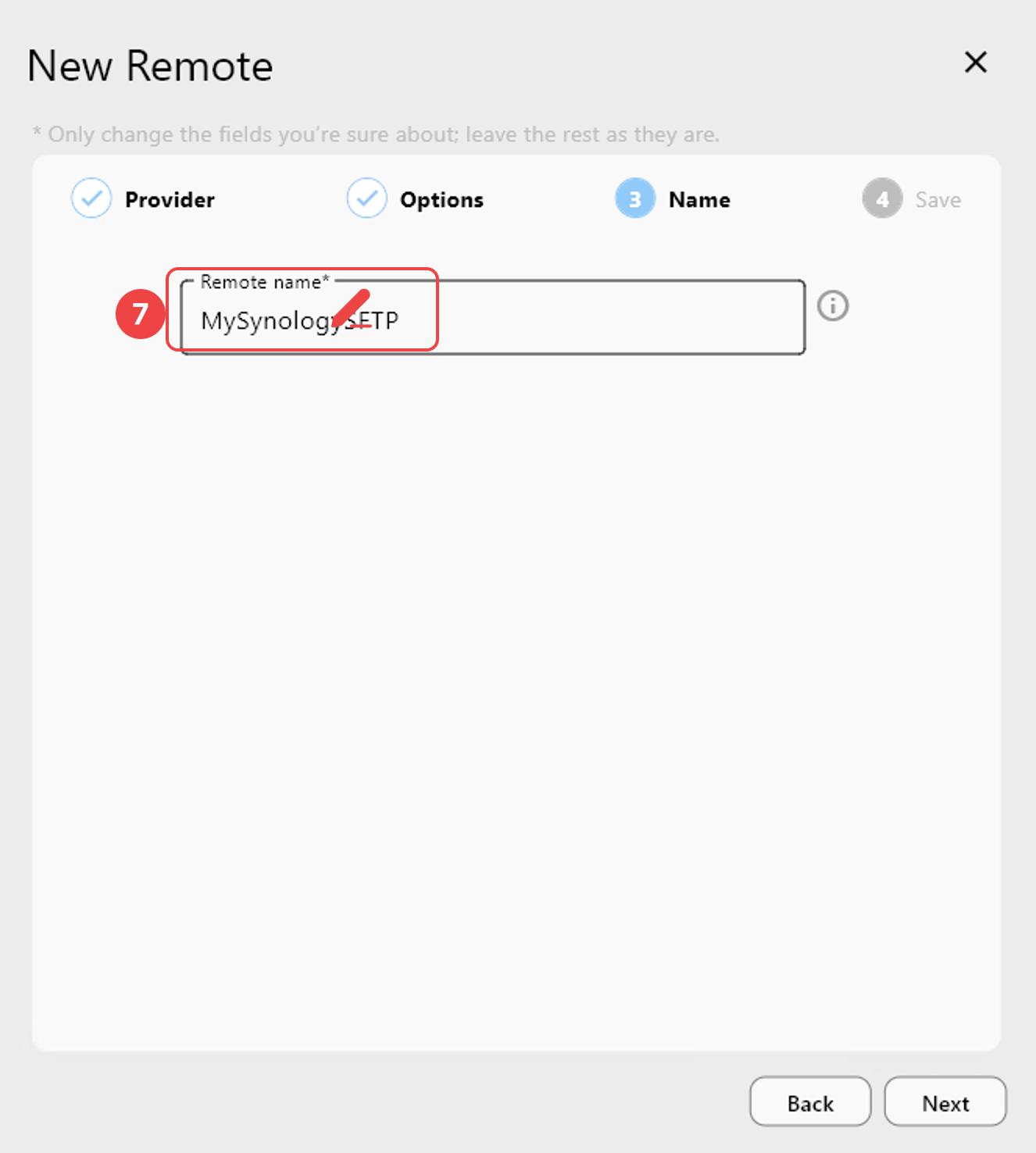
Pada tab Name:
- Masukkan nama remote (misalnya,
MySFTPServer)
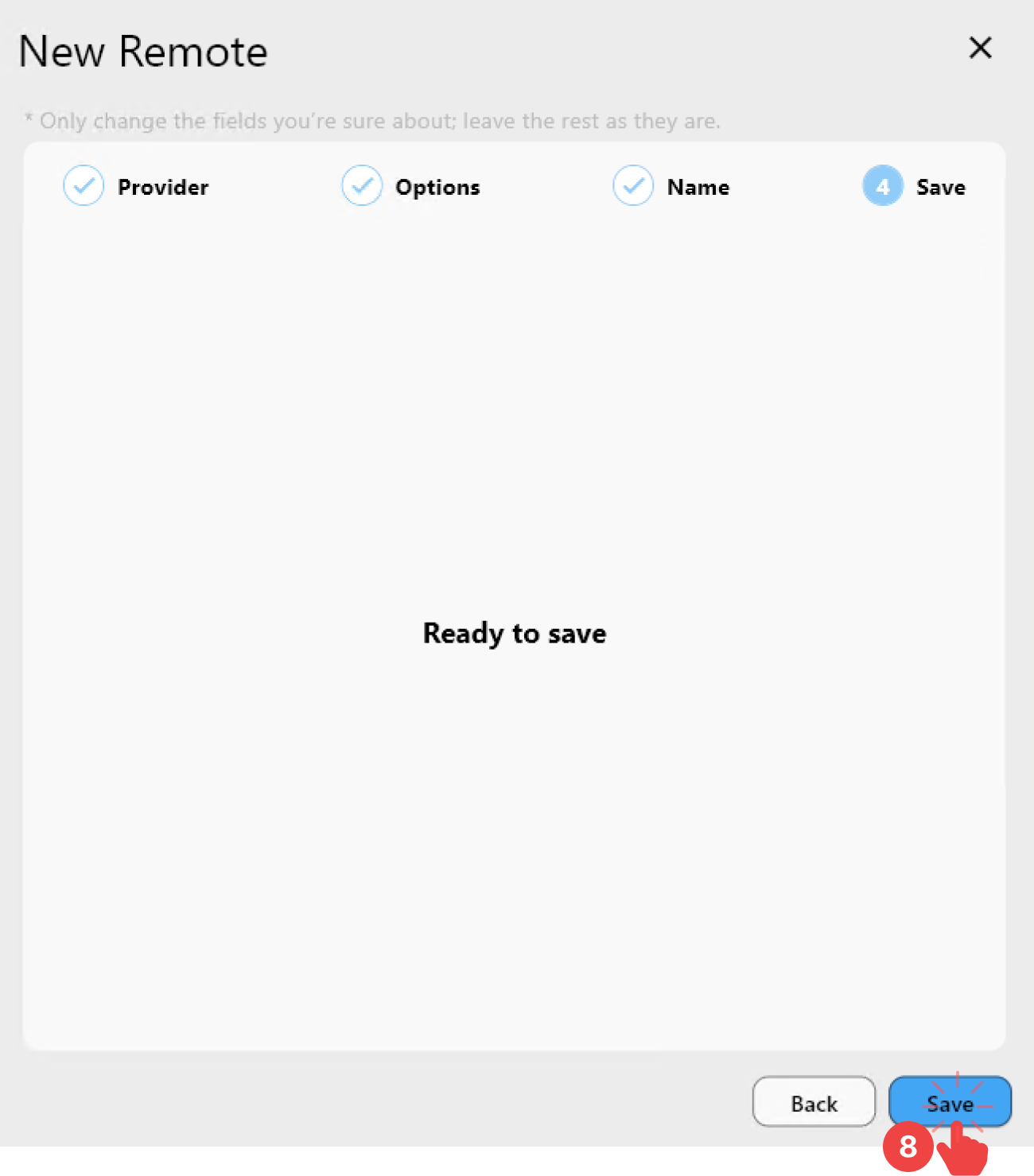
Pada tab Save:
- Klik
Saveuntuk menyelesaikan pengaturan.
Langkah 3: Memverifikasi Remote SFTP yang Ditambahkan di RcloneView
- Buka
Remote > Remote Manager - Pastikan remote SFTP yang baru saja ditambahkan muncul di daftar.
✅ Selesai! Remote SFTP Anda kini berhasil dikonfigurasi dan siap digunakan di RcloneView.