WebDAV
Comment ajouter WebDAV avec RcloneView
Étape 1 : Ouverture de la fenêtre de configuration d'un nouveau distant
- Cliquez sur
+ New Remotedans le menu supérieur, sousRemote. - Vous pouvez également cliquer sur le bouton
+dans le panneau Explorer et sélectionnerNew Remotepour démarrer la configuration du distant.


Étape 2 : Ajout du distant WebDAV
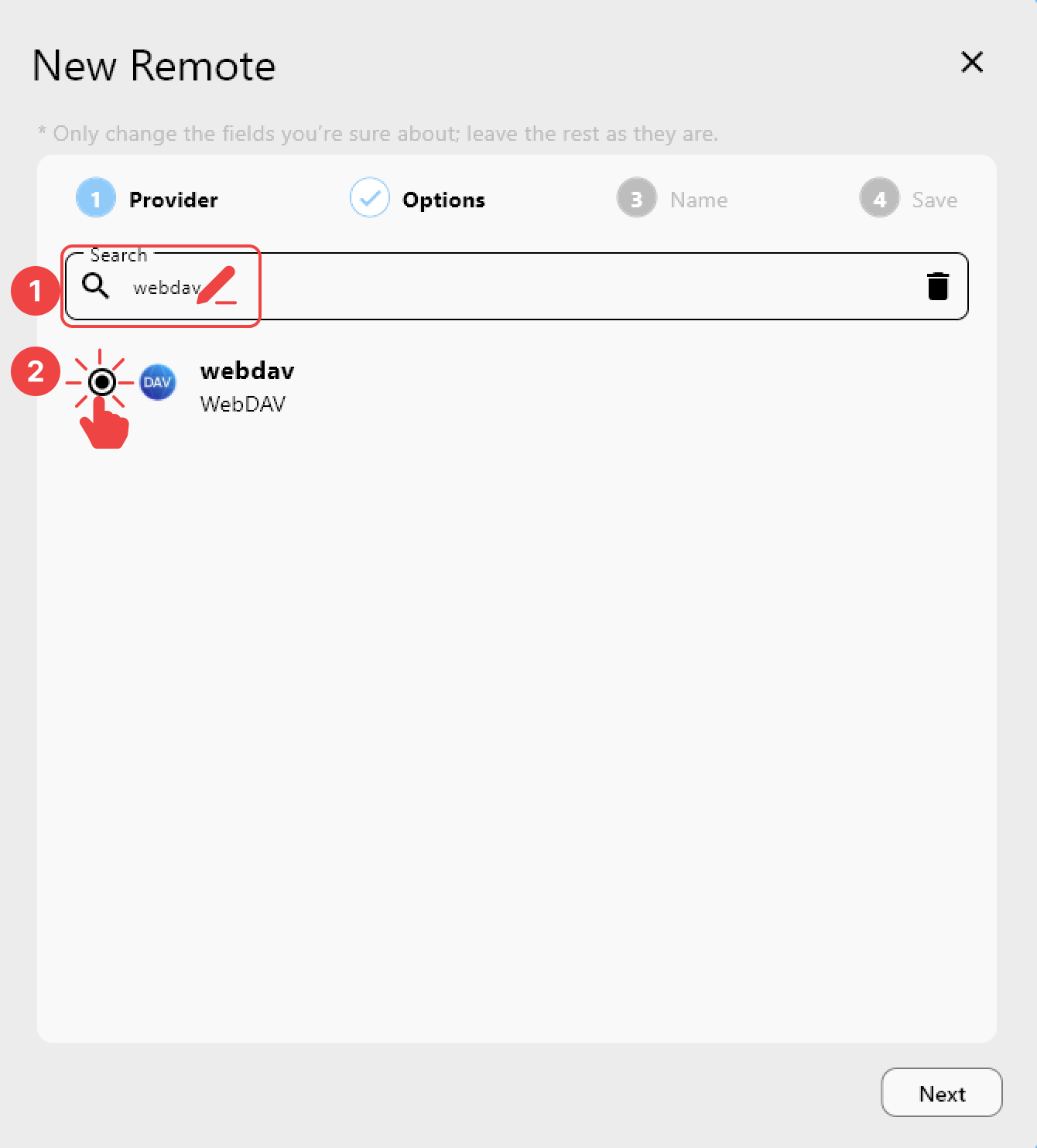
Dans l'onglet Provider :
- Recherchez
webdav. - Sélectionnez
WebDAVdans la liste.
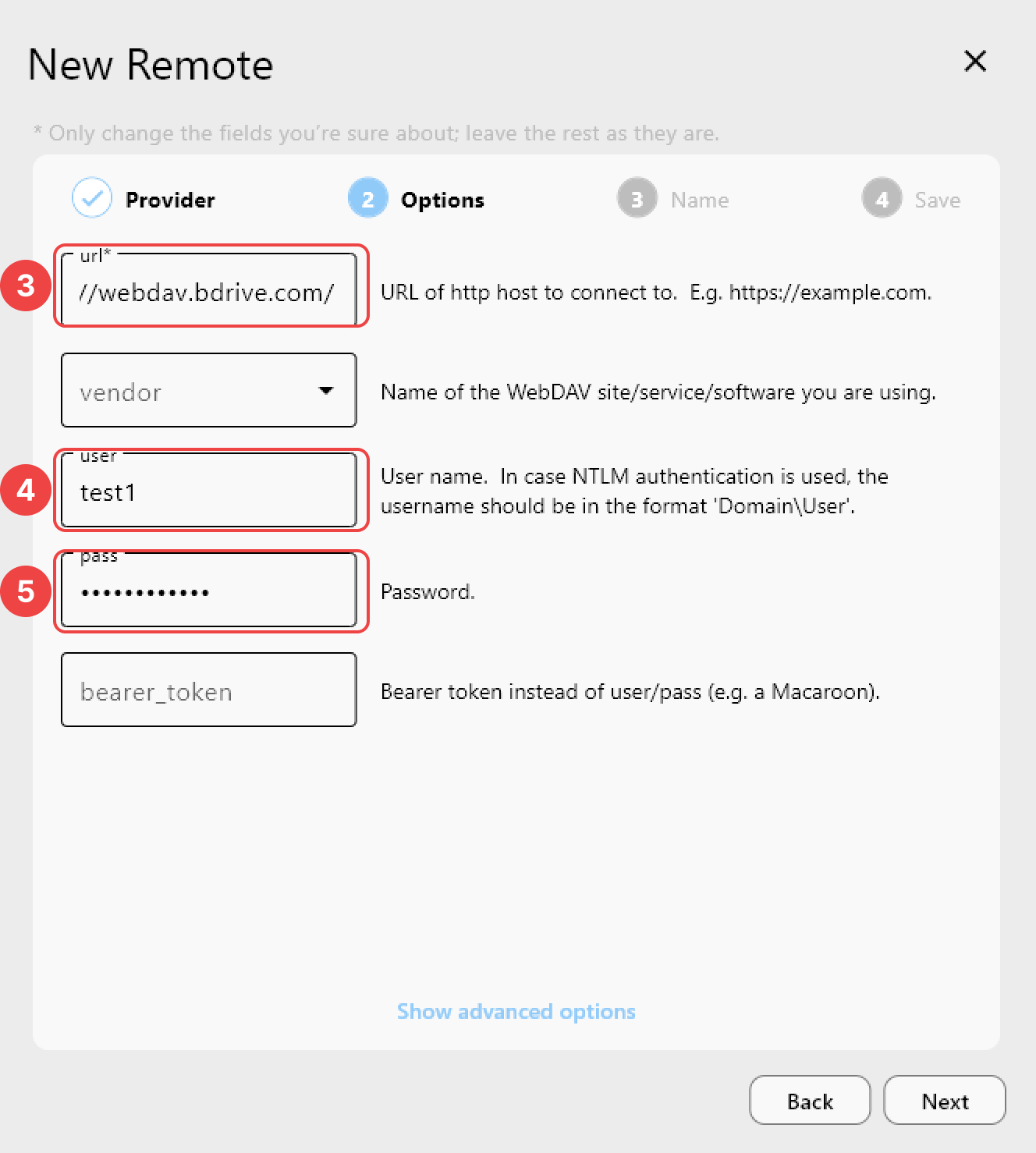
Dans l'onglet Options :
- Saisissez l'URL du distant
- Saisissez votre nom d'utilisateur de connexion
- Saisissez votre mot de passe
Détails des options
Détails des options
| Champ | Description |
|---|---|
url | L'URL WebDAV du distant (par ex., https://webdav.example.com/) Vous pouvez également spécifier un numéro de port personnalisé (par ex., https://webdav.example.com:5020) |
vendor | (Facultatif) Laissez vide ou indiquez un fournisseur de service compatible WebDAV (par ex., fastmail, nextcloud, owncloud, sharepoint, sharepoint-ntlm, rclone) Voir la liste complète : WebDAV Provider Notes |
user | Votre nom d'utilisateur de connexion |
pass | Votre mot de passe de connexion (masqué) |
bearer_token | (Facultatif) Généralement laissé vide |
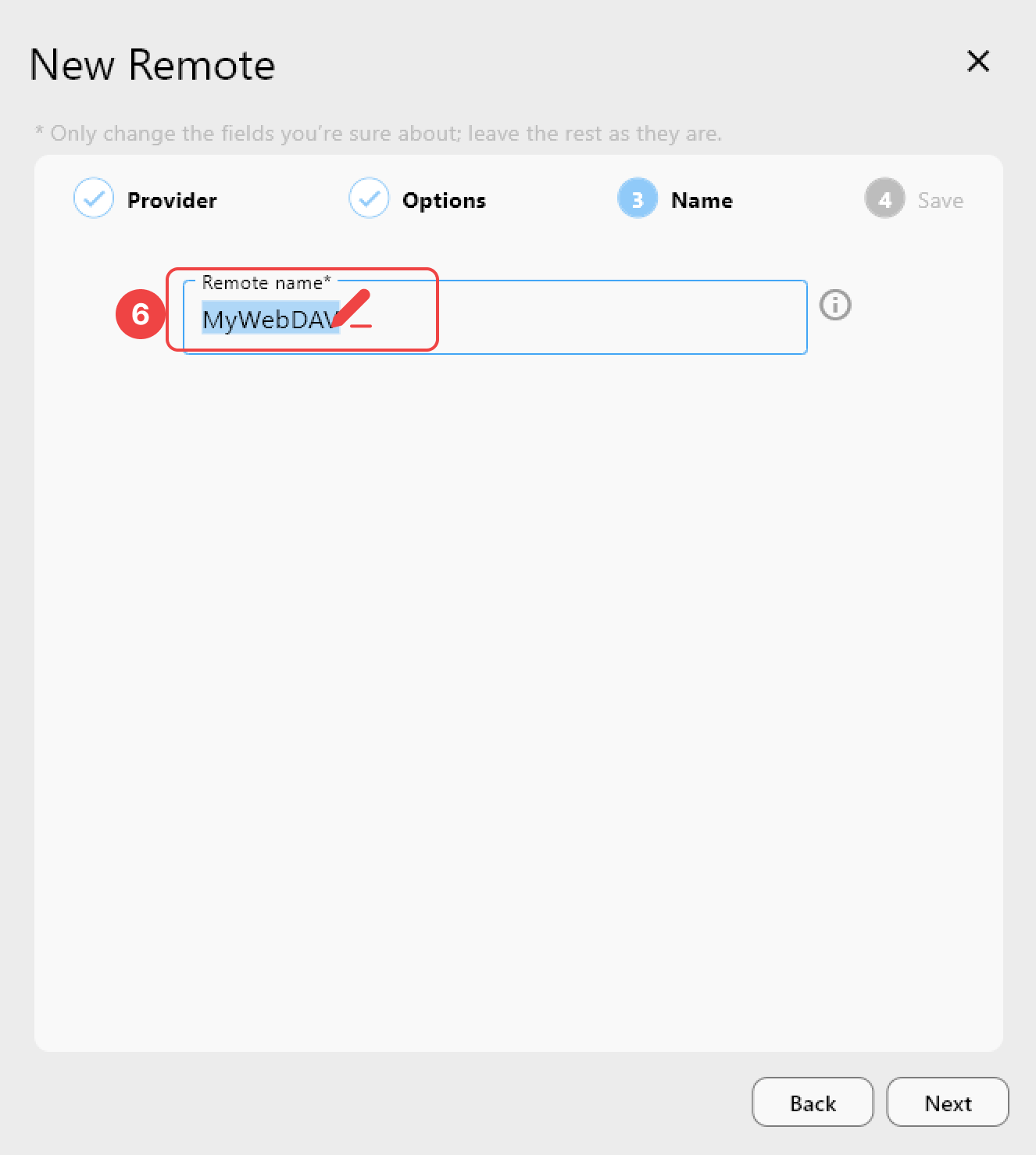
Dans l'onglet Name :
- Saisissez un nom unique et identifiable pour ce distant (par ex.,
myWebDAV).
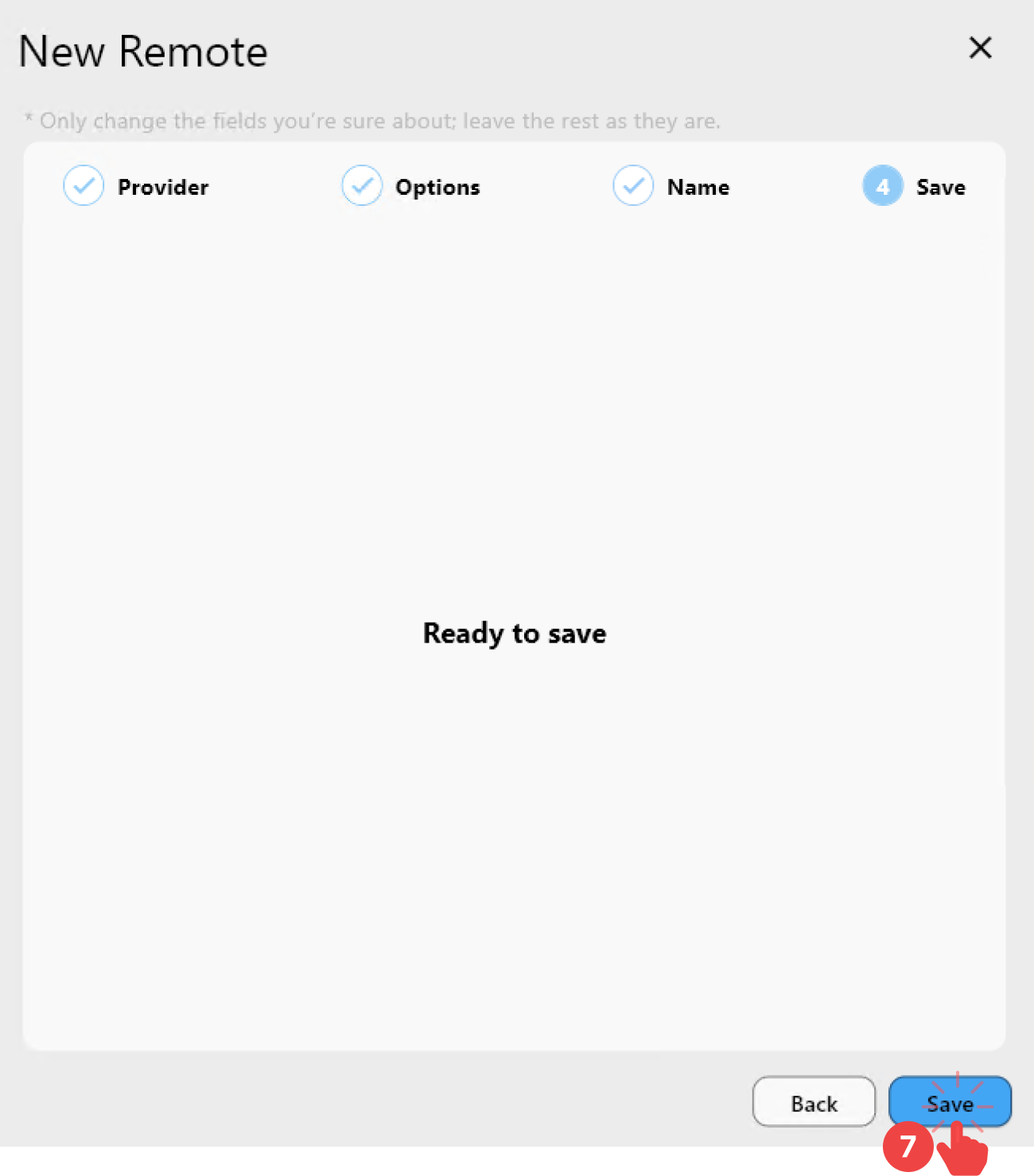
Dans l'onglet Save :
- Cliquez sur
Savepour terminer la configuration du distant.
Étape 3 : Vérifier le distant WebDAV ajouté dans RcloneView
- Dans le menu supérieur, cliquez sur
Remote Managersous l'ongletRemote. - Confirmez que votre distant WebDAV apparaît dans la fenêtre Remote Manager.
✅ Terminé ! Votre distant WebDAV est maintenant configuré avec succès et prêt à être utilisé dans RcloneView.