Backblaze B2
Comment ajouter Backblaze B2 avec RcloneView (Windows)
Étape 1 : Ouvrir le gestionnaire de distants
- Cliquez sur
+ New Remotedans le menu du haut, sousRemote. - Vous pouvez également cliquer sur le bouton
+dans le volet Explorer, puis sélectionnerNew Remotepour démarrer la configuration du distant.


Étape 2 : Sélectionner Backblaze B2 comme fournisseur de stockage
- Dans la barre Search Provider, saisissez
b2. - Cliquez sur l'option Backblaze B2 qui apparaît.
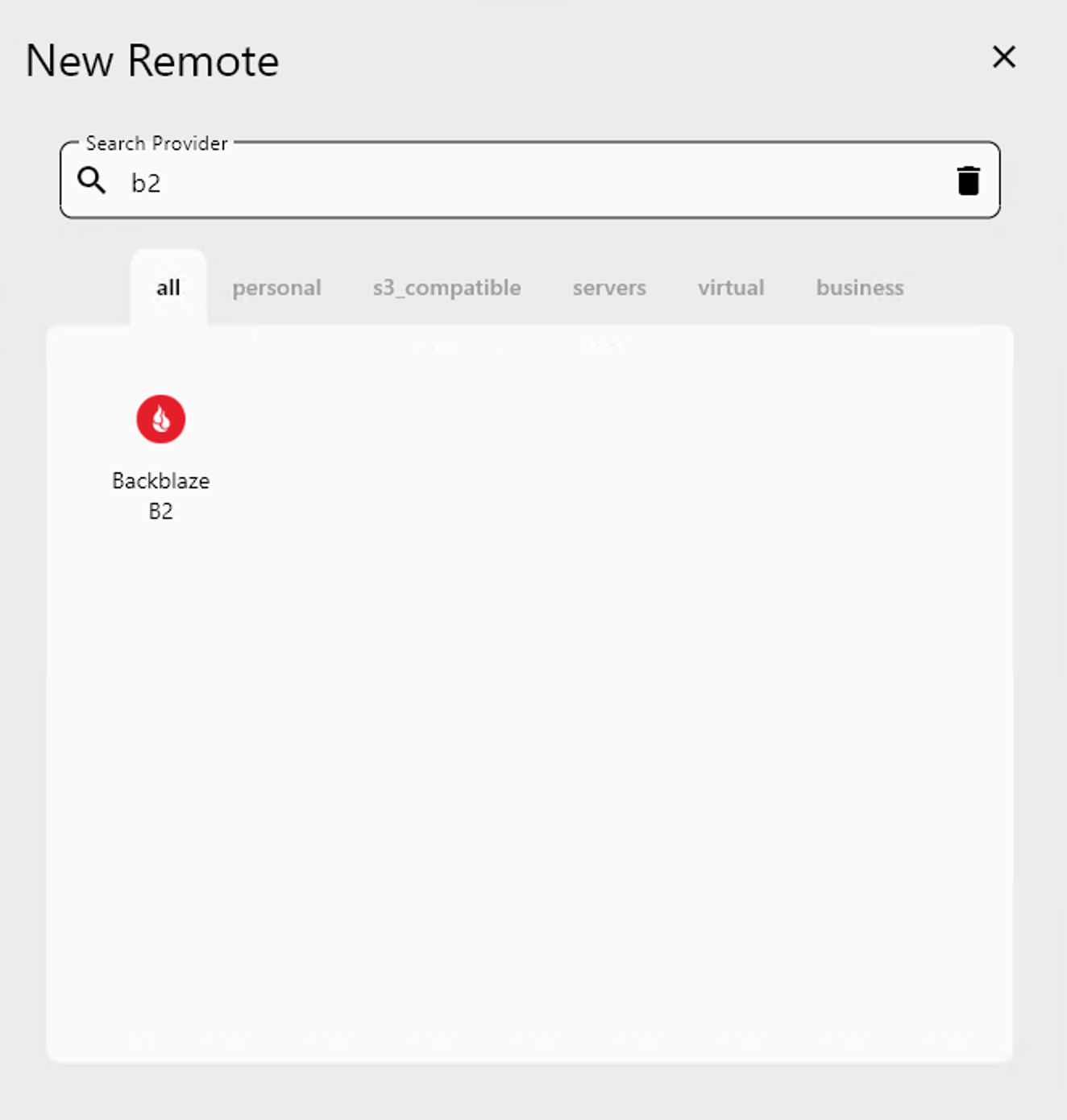
Vous serez alors dirigé vers l'écran de configuration de Backblaze B2.
Étape 3 : Configurer votre distant Backblaze B2
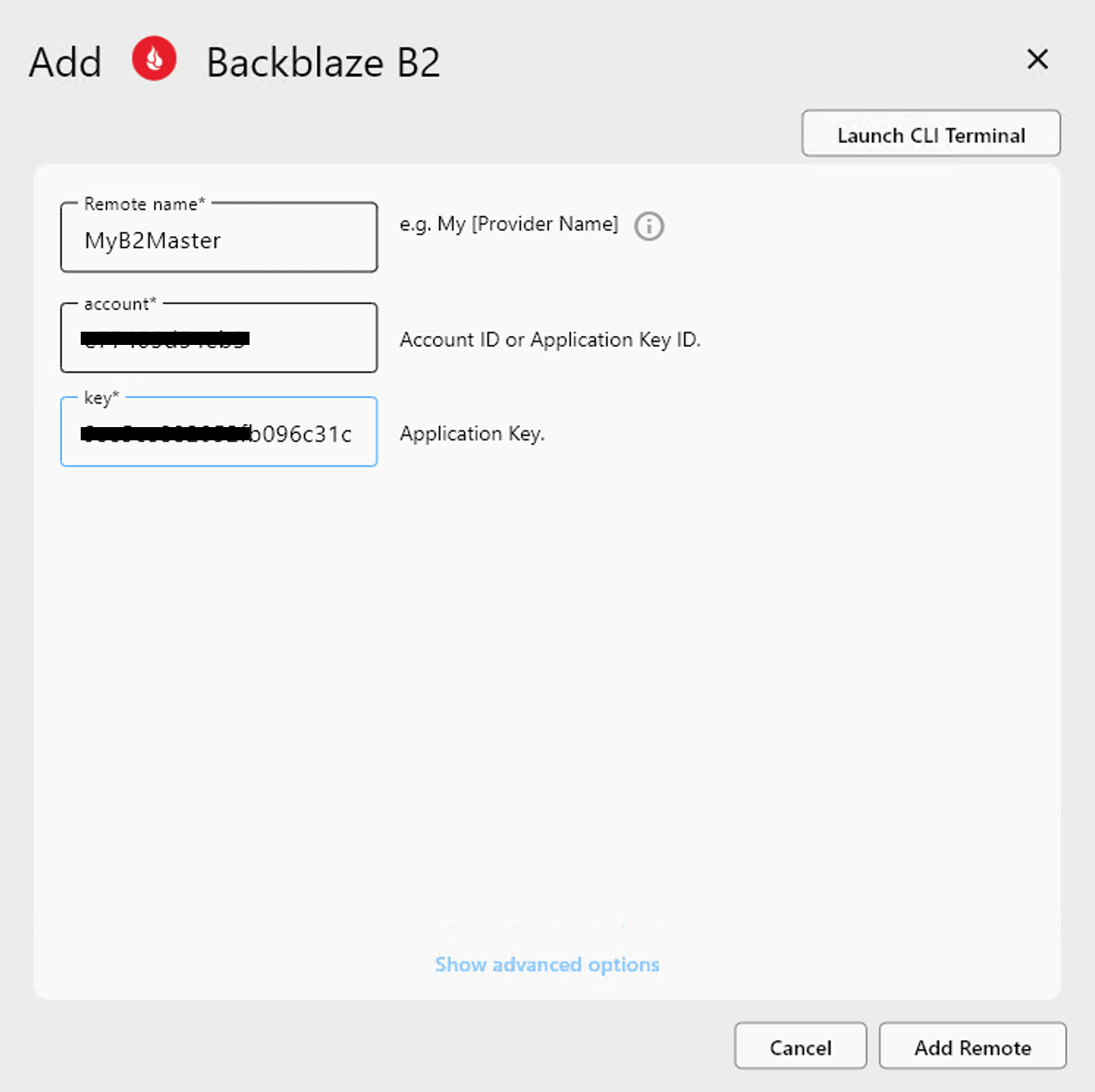
Dans le formulaire de configuration, renseignez les informations requises suivantes :
- Remote name : un nom convivial pour votre distant (par ex.
MyB2Master). - account : votre Application Key ID Backblaze.
- key : votre Application Key Backblaze.
Après avoir saisi les valeurs requises, cliquez sur Add Remote pour enregistrer la connexion.
Où trouver ces identifiants ?
- Connectez-vous à votre compte Backblaze B2.
- Accédez à App Keys.
- Créez ou copiez une paire de clés existante :
- Utilisez le Key ID comme
account - Utilisez l'Application Key comme
key
- Utilisez le Key ID comme
Étape 4 : Confirmer l'ajout du distant
Une fois ajouté, votre nouveau distant Backblaze B2 (par ex. MyB2Master) apparaîtra dans la liste du Remote Manager.
Vous pouvez désormais :
- Cliquer sur
Openpour parcourir le distant. - L'utiliser dans des opérations de copie/synchronisation/montage.
- Le gérer ou le supprimer à tout moment.
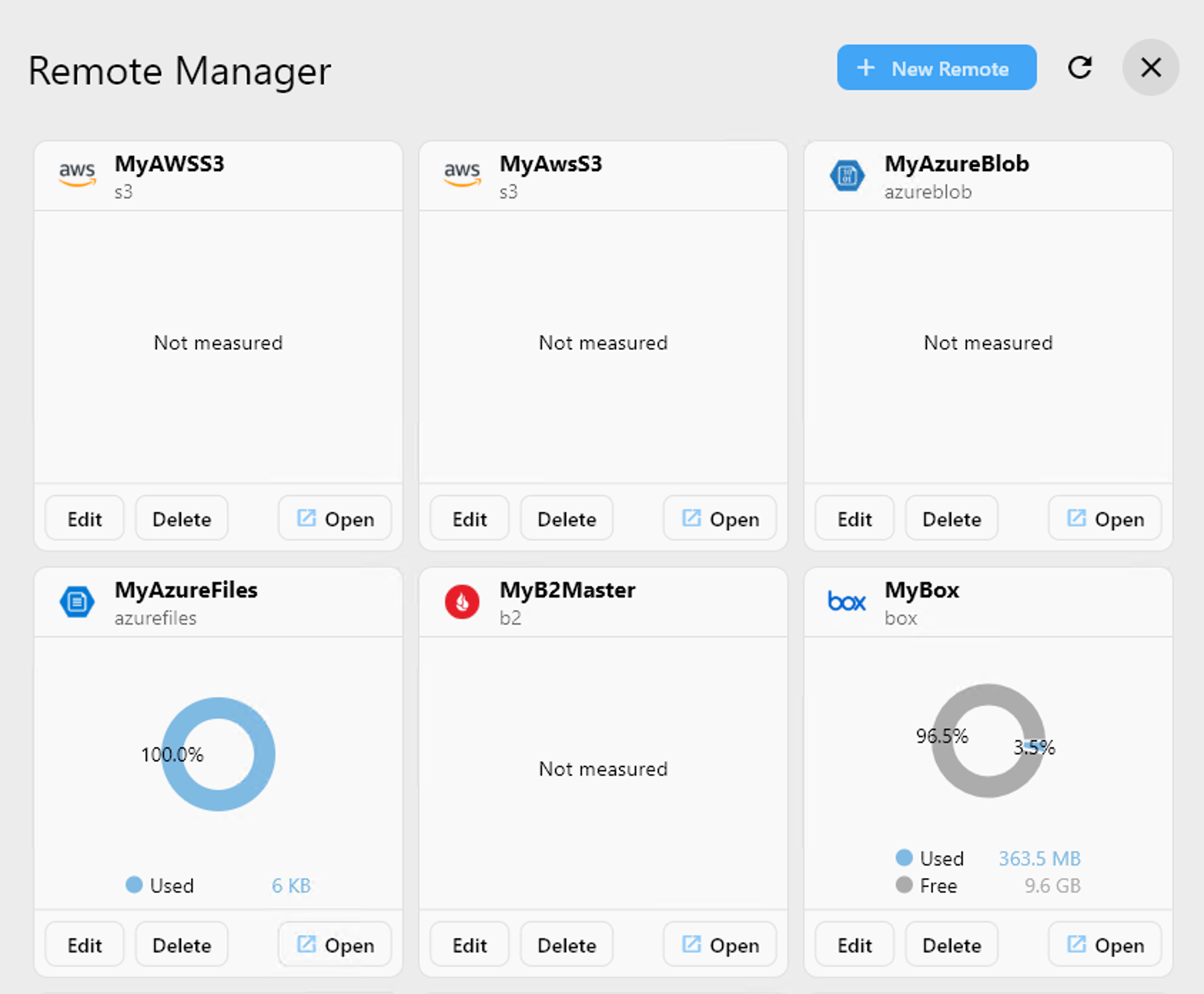
✅ Terminé ! Vous avez connecté avec succès votre stockage Backblaze B2 à RcloneView.
🔗 Ressources supplémentaires
- 🔐 Gérer vos clés : https://secure.backblaze.com/b2_buckets.htm
- 📘 Documentation des clés d'application : https://www.backblaze.com/b2/docs/application_keys.html