Proton Drive
Cara Menambahkan Proton Drive Menggunakan RcloneView (Windows)
Langkah 1: Buka Remote Manager
- Klik
+ New Remotedi pojok kanan atas Remote Manager. - Alternatifnya, klik tombol
+di panel Explorer dan pilihNew Remoteuntuk memulai konfigurasi remote.


Langkah 2: Pilih Proton Drive sebagai Storage Provider
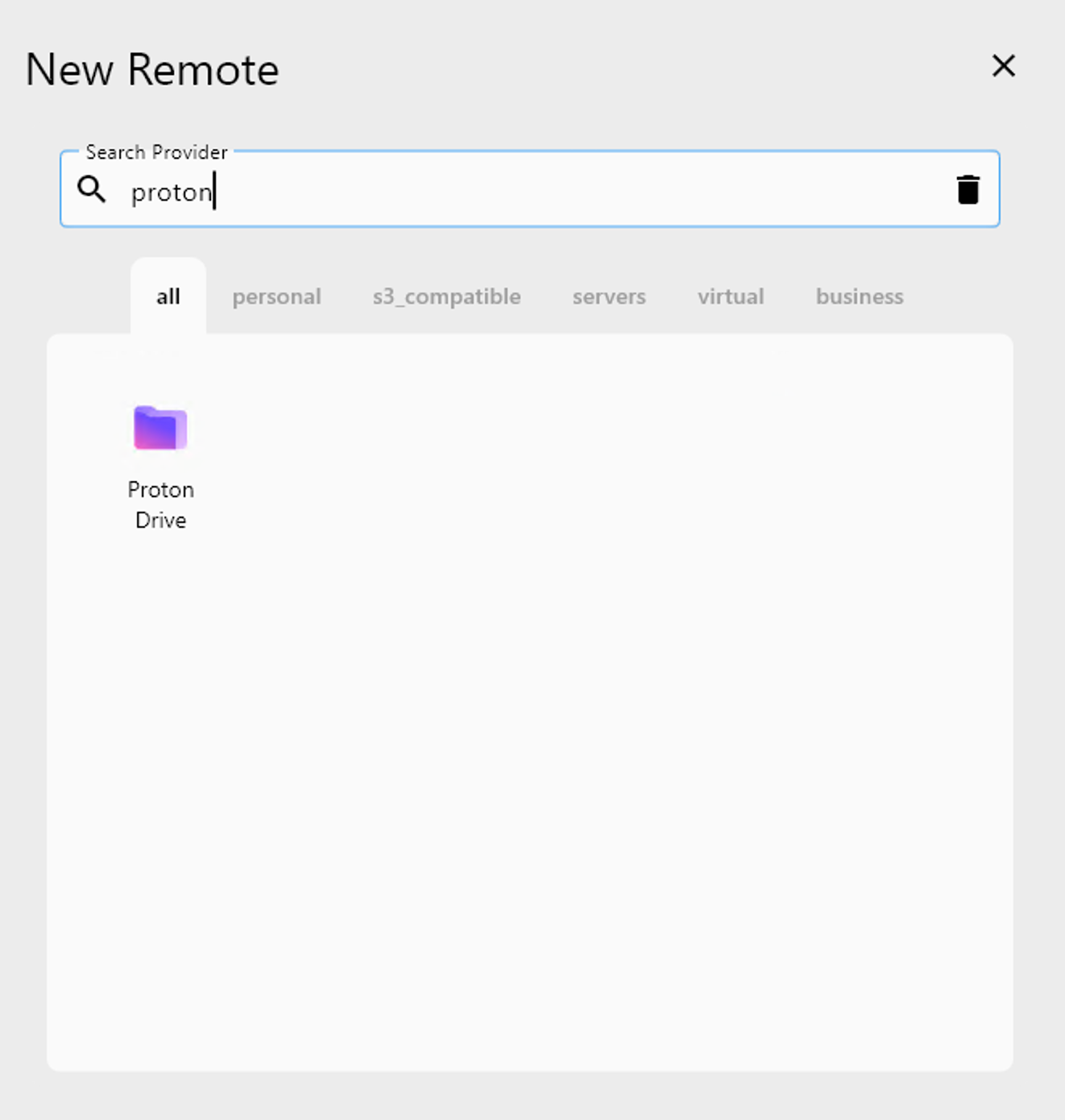
- Di bilah Search Provider, ketik
proton. - Pilih Proton Drive dari daftar.
Anda kemudian akan diarahkan ke layar konfigurasi untuk Proton Drive.
Langkah 3: Konfigurasikan Remote Proton Drive Anda
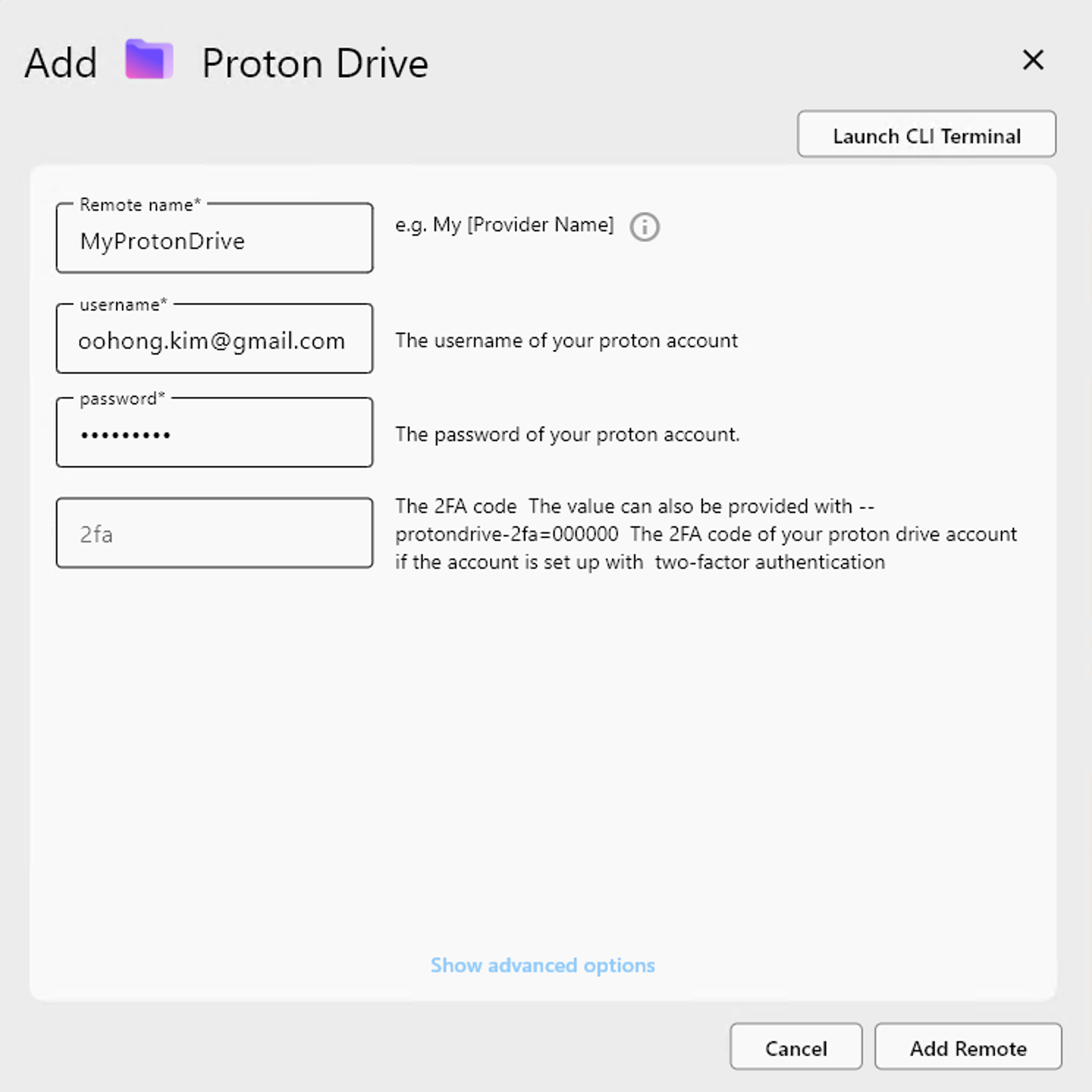
Isi kolom yang diperlukan pada formulir konfigurasi:
- Remote name: Nama yang mudah dikenali untuk remote Anda (misalnya,
MyProtonDrive) - username: Alamat email Proton Anda
- password: Kata sandi akun Proton Anda
- 2fa (opsional): Kode 2FA Anda saat ini (hanya jika 2FA diaktifkan)
Setelah memasukkan semua informasi yang diperlukan, klik Add Remote untuk menyelesaikan pengaturan.
Langkah 4: Konfirmasi Remote yang Ditambahkan
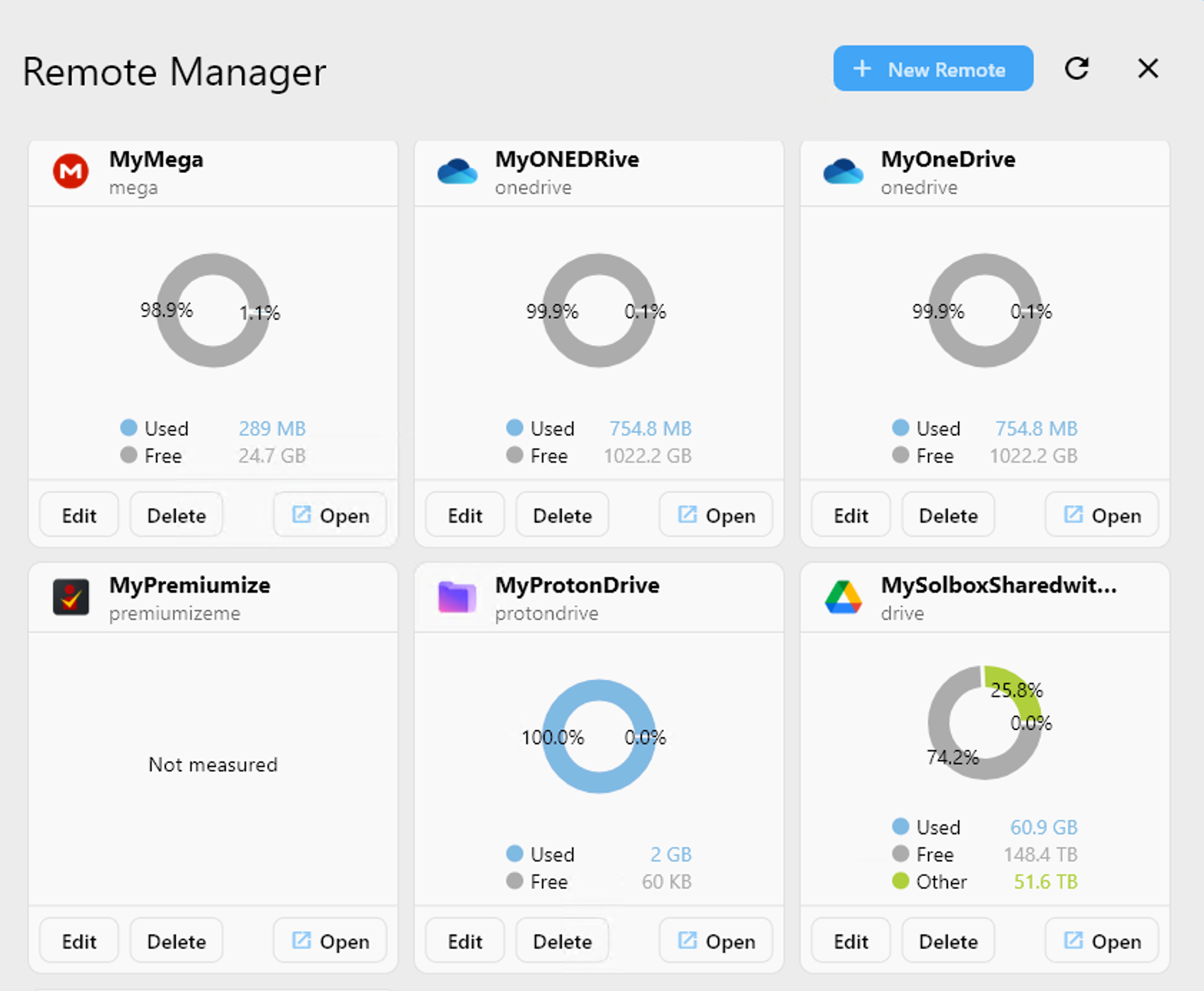
Setelah ditambahkan, remote Proton Drive Anda (misalnya, MyProtonDrive) akan muncul di daftar Remote Manager.
Sekarang Anda dapat:
- Klik
Openuntuk menjelajahi isi Proton Drive Anda. - Menggunakannya dalam transfer, mount, atau tugas terjadwal.
- Mengedit atau menghapus konfigurasi remote kapan saja.
✅ Selesai! Proton Drive Anda sekarang berhasil terhubung ke RcloneView.