Alias
Cara Menambahkan Alias Menggunakan RcloneView
Alias Remote adalah remote virtual yang menandai folder tertentu di dalam remote cloud yang sudah ada. Alih-alih menelusuri struktur folder yang dalam setiap kali, cukup klik Alias dan folder tujuan akan langsung terbuka.
Gunakan Alias saat Anda:
- Sering mengunjungi kembali folder proyek yang dalam.
- Memiliki struktur folder kompleks dan membutuhkan titik masuk cepat.
- Mengelola banyak remote dan menginginkan tampilan yang lebih rapi.
- Ingin memilih folder tertentu lebih cepat di Sync / Compare / Jobs.
Ringkasan: Alias = bookmark folder cloud.
Menambahkan Alias Remote (via New Remote)
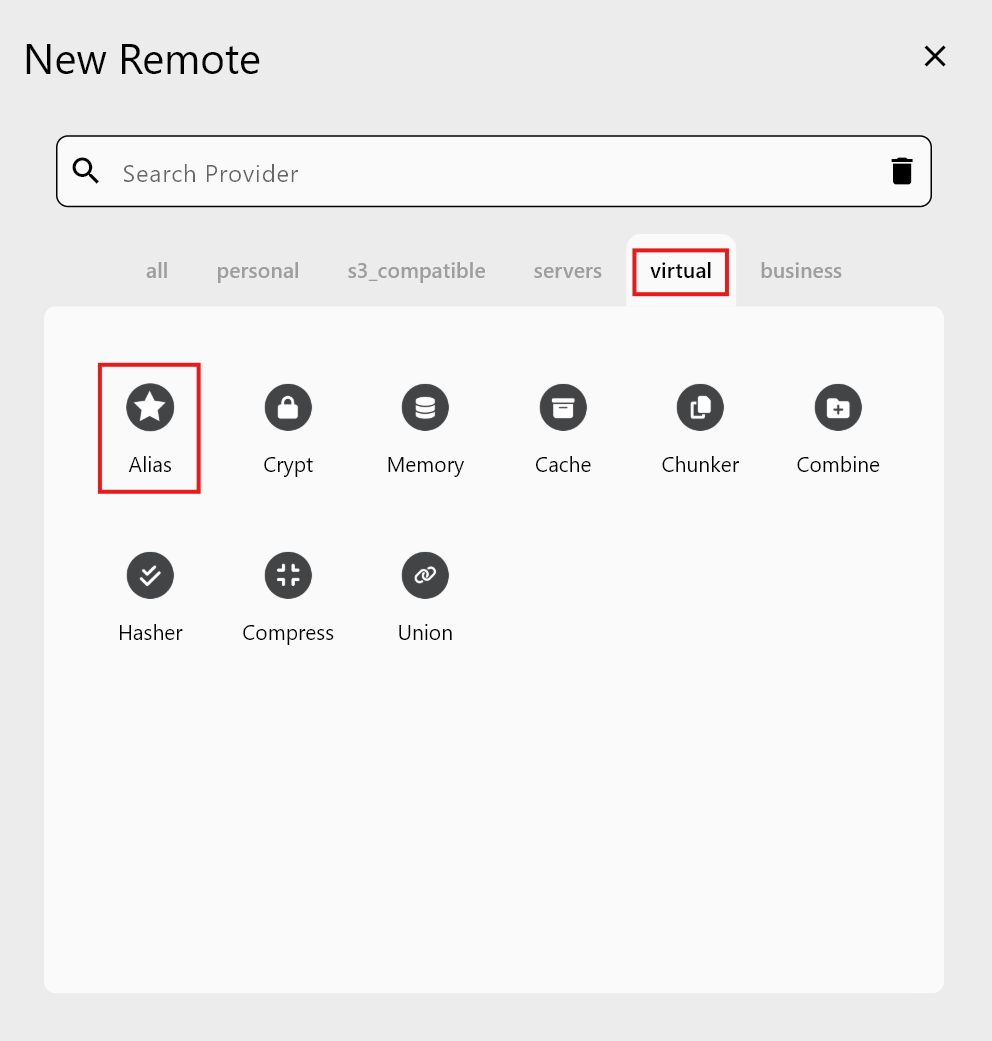
Langkah 1 — Buka New Remote dan pilih Virtual > Alias
Langkah 2 — Masukkan informasi Alias
-
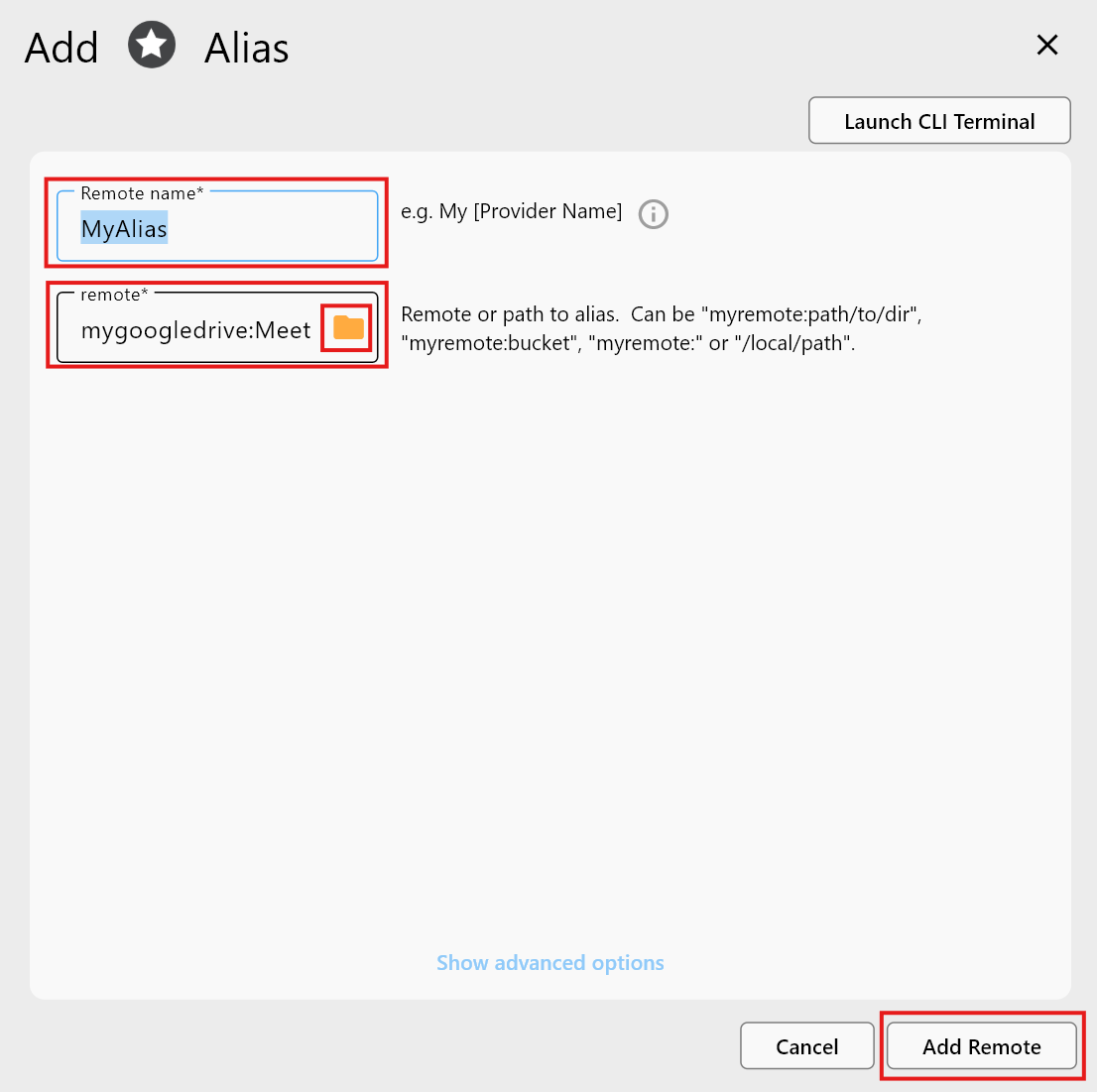
Remote name: Masukkan nama Alias (mis.,
MyAlias). -
Remote (target folder): Klik ikon folder dan pilih remote serta folder yang sudah ada yang Anda inginkan.
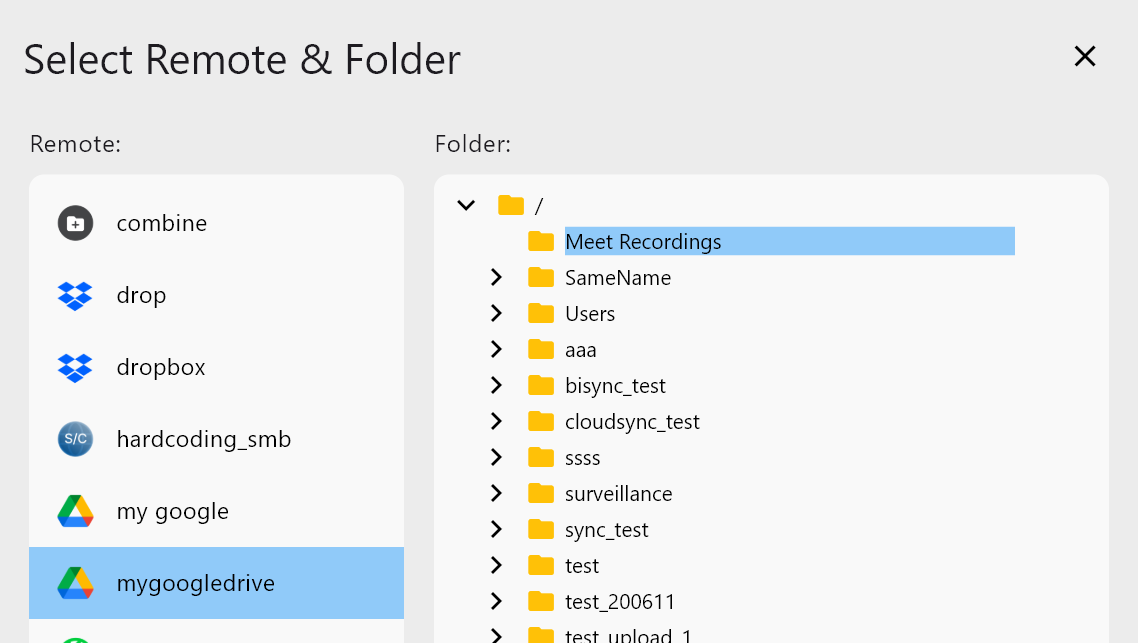
Setelah memilih, konfirmasi detail Alias:
-
Klik Add Remote untuk membuat Alias.
Langkah 3 — Periksa Alias di Remote Manager
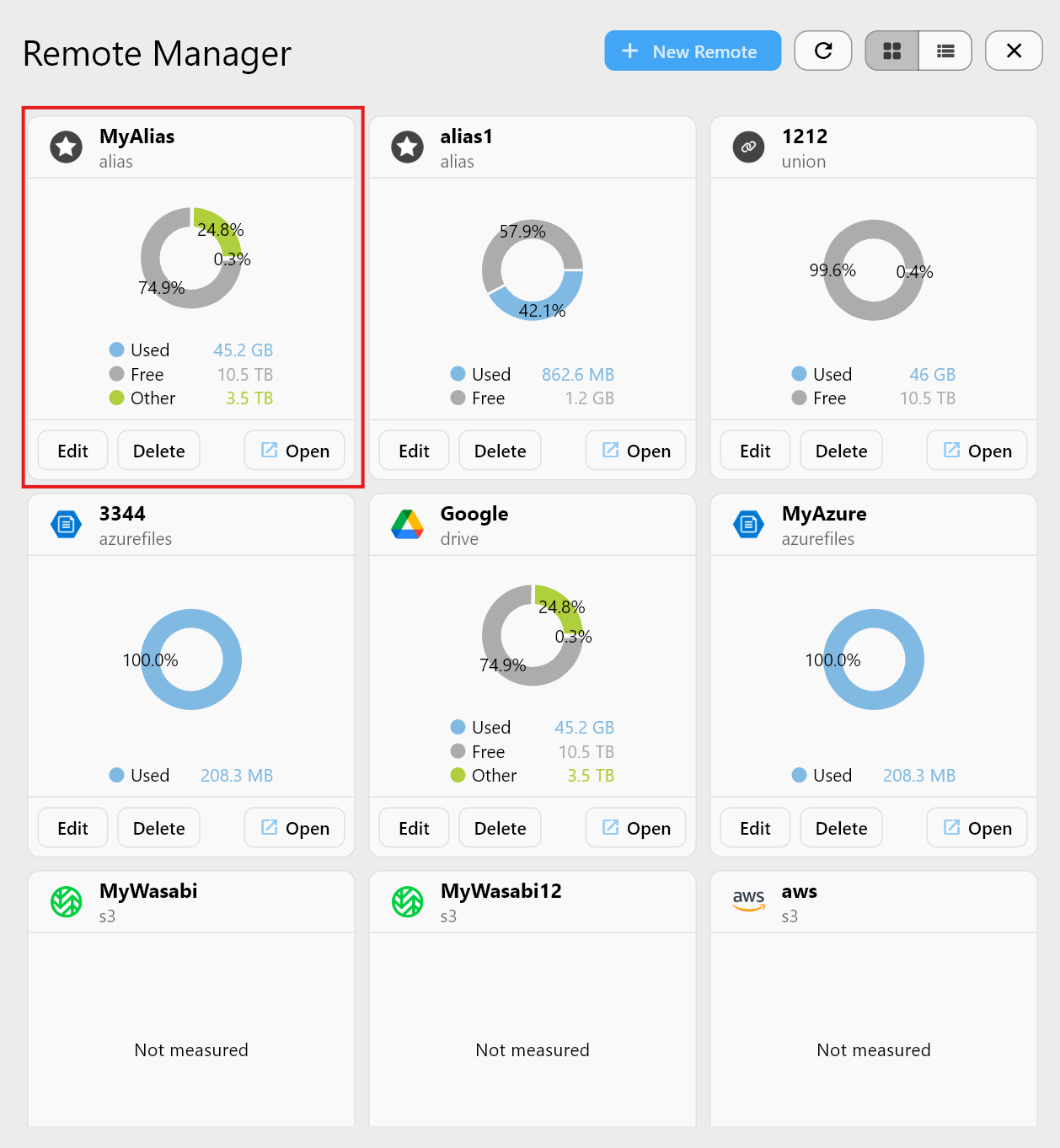
Buka di file browser untuk memastikan Alias mengarah ke folder tujuan yang tepat:

Membuat Alias Lebih Cepat dari Explorer
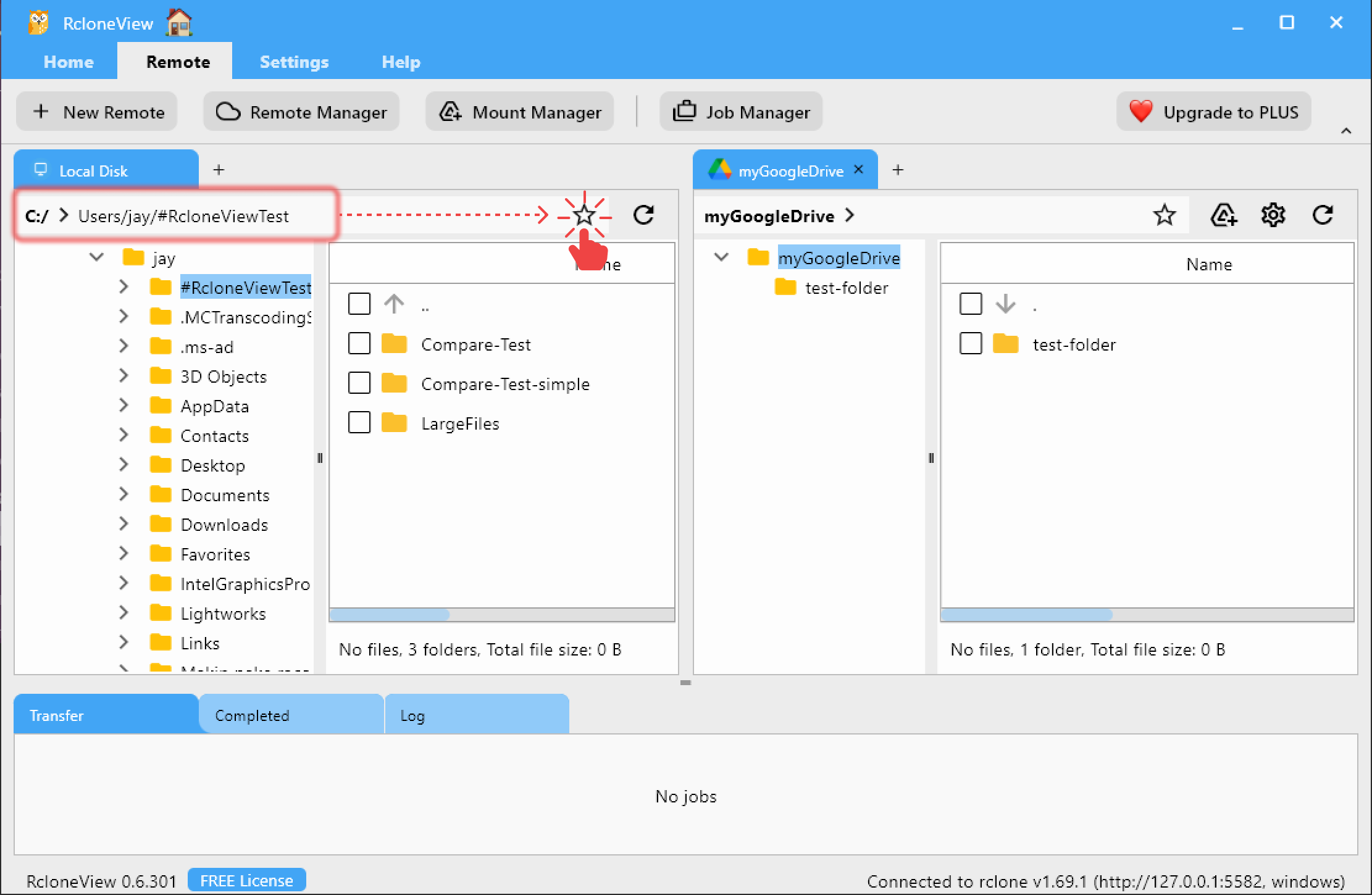
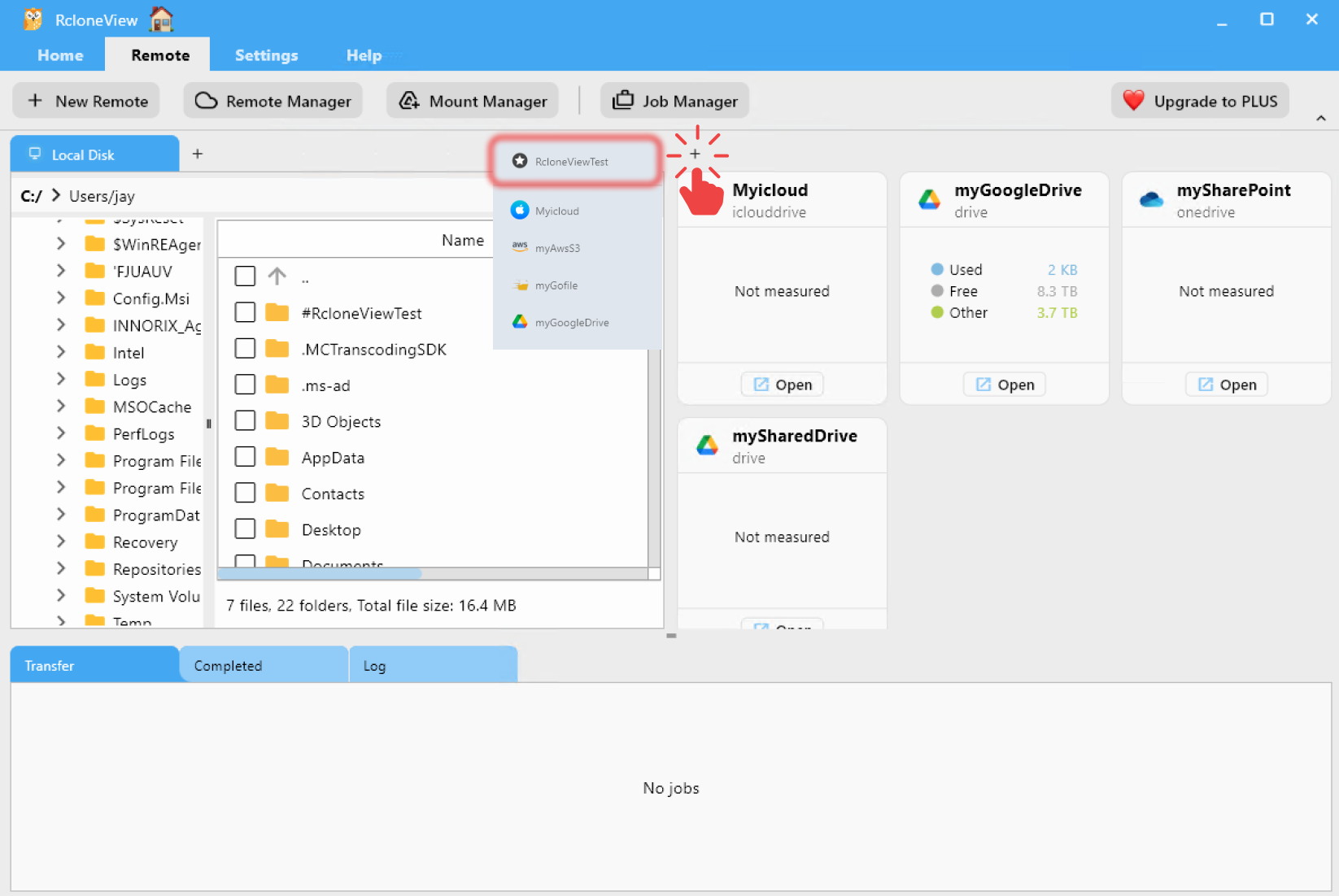
Anda dapat dengan cepat membuat Alias Remote untuk menandai folder remote yang sering digunakan demi akses yang lebih cepat dan mudah.
- Di panel Explorer, klik ikon
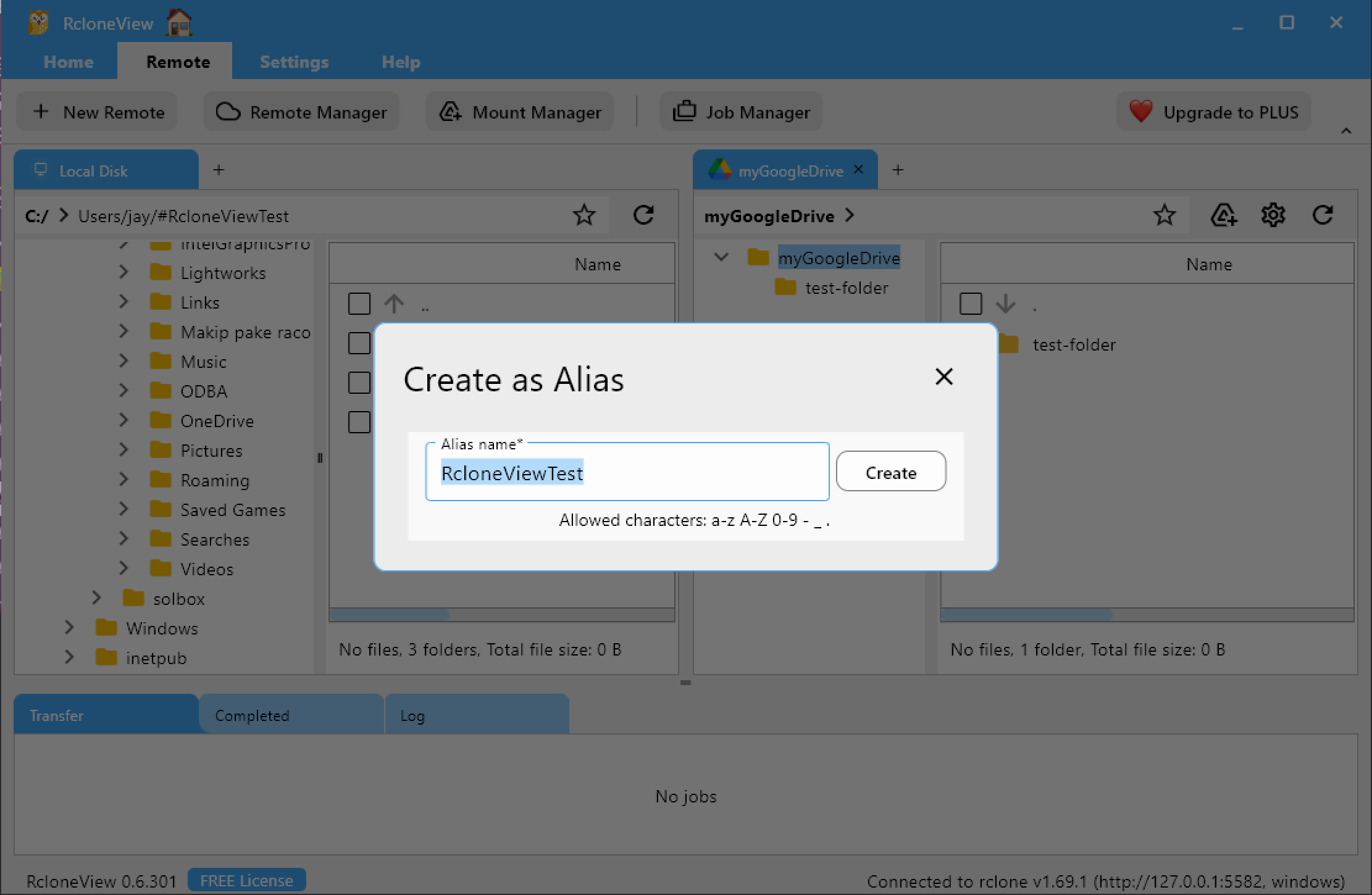
☆Alias di sisi kanan Path Bar. - Masukkan nama untuk Alias baru Anda.
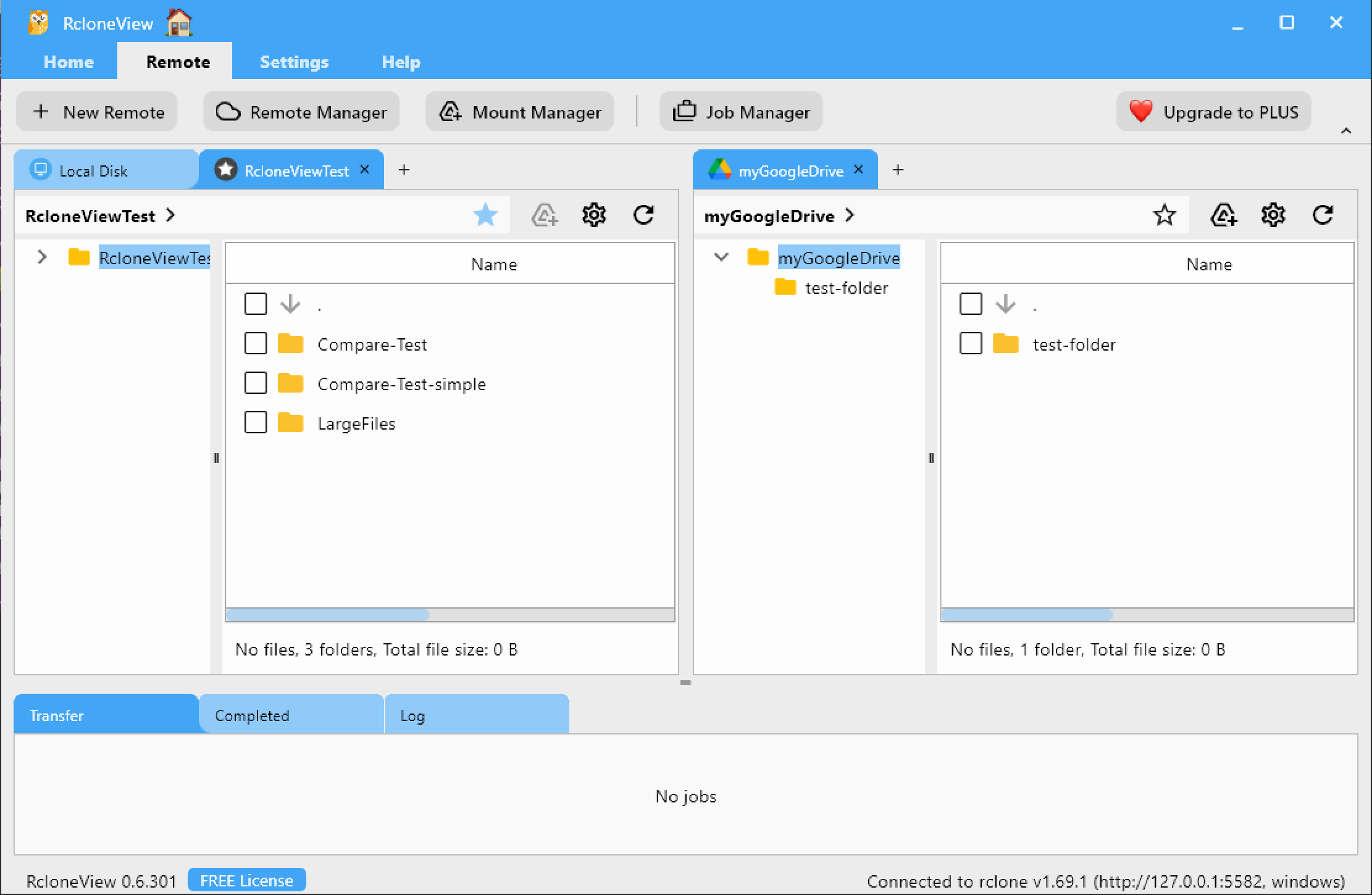
- Remote akan langsung ditambahkan dan dibuka sebagai Alias Remote, siap digunakan.
Memverifikasi Alias Remote yang Ditambahkan di RcloneView
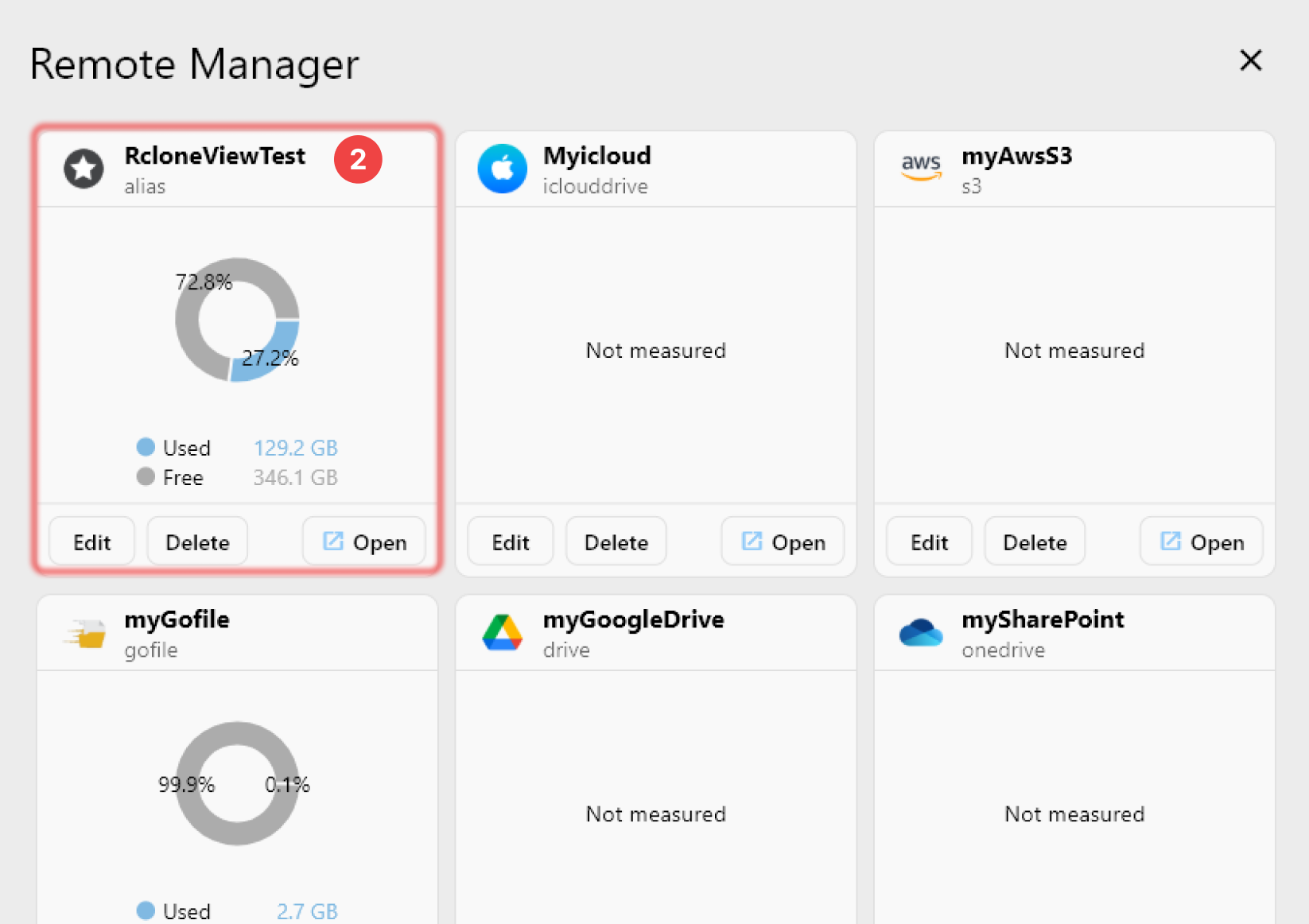
Alias Remote yang ditambahkan dapat diverifikasi dengan cara yang sama seperti remote cloud lainnya di RcloneView.
- Dari menu atas, klik
Remote Managerdi bawah tabRemote. - Pastikan Alias Remote yang baru dibuat muncul di jendela
Remote Manager. - Sebagai alternatif, buka tab baru di panel Explorer menggunakan tombol
☆dan pastikan Alias Remote tersedia untuk dijelajahi.

Mengapa Menggunakan Alias Remote
- Hemat waktu: langsung masuk ke folder yang dalam hanya dengan satu klik.
- Menjaga Remote Manager tetap rapi dengan menampilkan jalur penting sebagai entri terpisah.
- Ideal untuk struktur tim/shared-drive yang kompleks.
- Sepenuhnya dapat digunakan dalam alur kerja Sync / Compare / Job seperti remote lainnya.
Ringkasan
| Fitur | Deskripsi |
|---|---|
| Alias via New Remote | Membuat remote khusus untuk folder yang dalam |
| Alias via Explorer | Menambahkan folder saat ini sebagai Alias secara instan |
| Tampilan Remote Manager | Terdaftar seperti remote lainnya |
| Kasus penggunaan | Akses cepat, organisasi, otomatisasi |
Alias itu sederhana namun kuat—meratakan struktur folder yang kompleks, langsung menuju hal yang penting, dan mempercepat setiap tugas cloud.