Azure File Storage
Cara Menambahkan Azure File Storage Menggunakan RcloneView
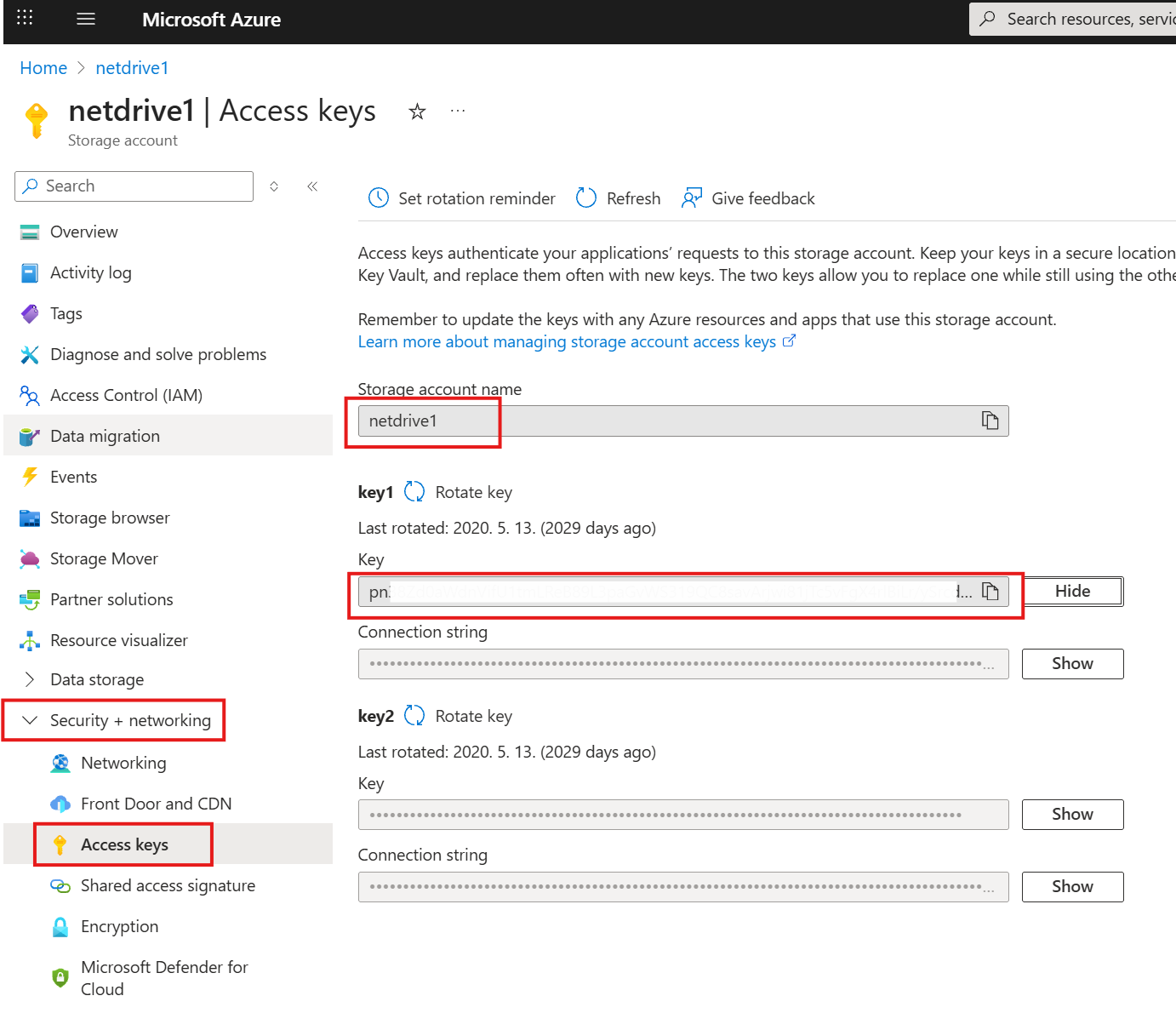
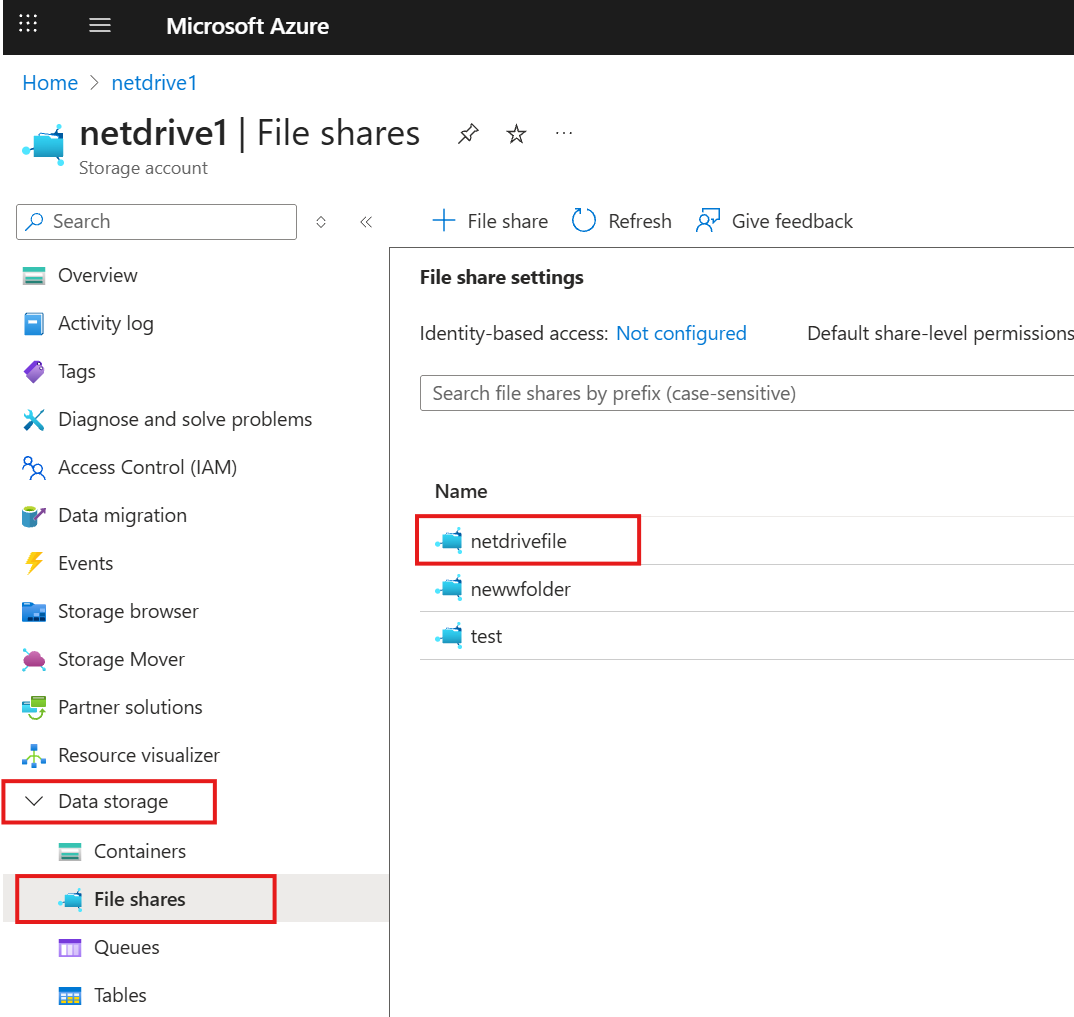
Azure File Storage menggunakan SMB dan memerlukan tiga item untuk terhubung:
- Azure Storage Account Name
- Storage Account Shared Key
- Azure File Share Name
Anda dapat menyalin ketiganya dari Azure Portal (Storage account > Access keys untuk shared key, dan File shares untuk nama share).
Langkah 1: Buka Jendela New Remote
- Klik
+ New Remotedari menu atas di bawahRemote. - Atau klik tombol
+di panel Explorer dan pilihNew Remote.


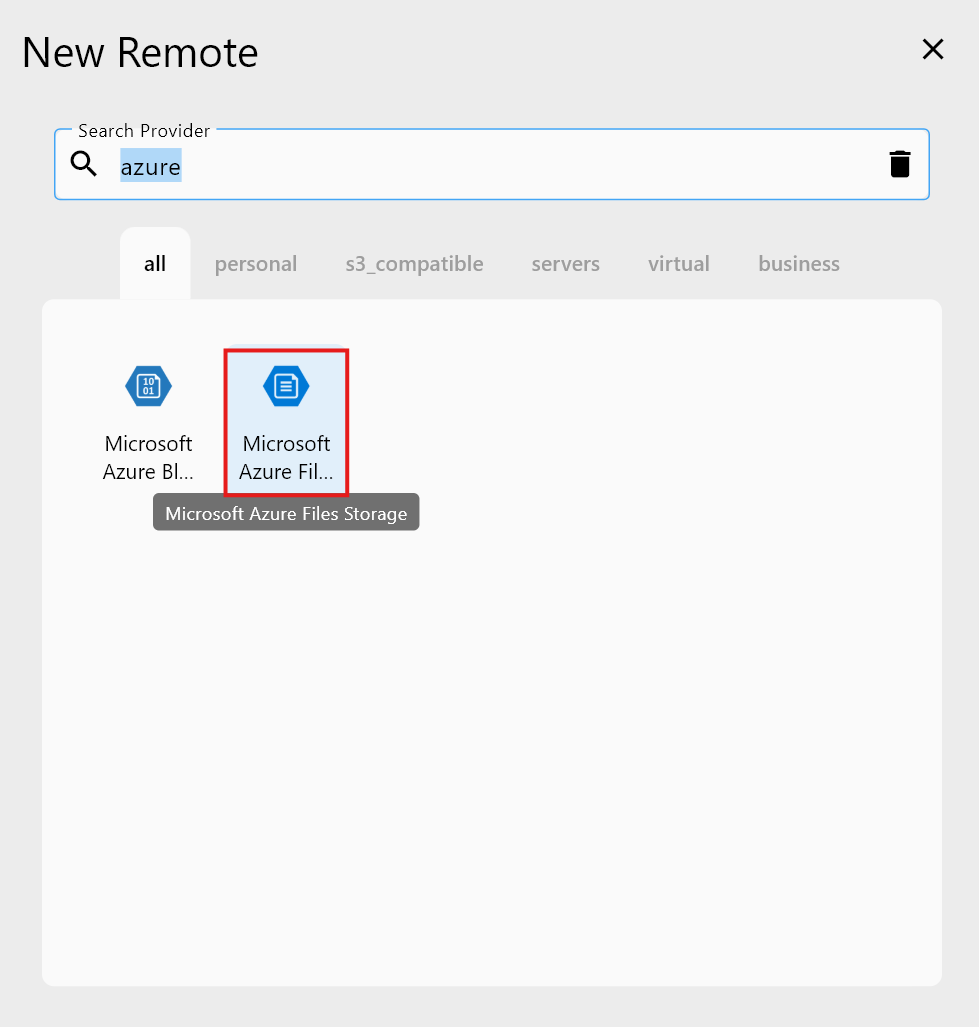
Langkah 2: Pilih Azure File Storage sebagai Storage Provider
- Di bilah Search Provider, ketik
Azure File Storage. - Klik opsi Azure File Storage dari daftar.
Anda kemudian akan diarahkan ke layar konfigurasi untuk Azure File Storage.
Langkah 3: Konfigurasikan Remote Azure File Storage Anda
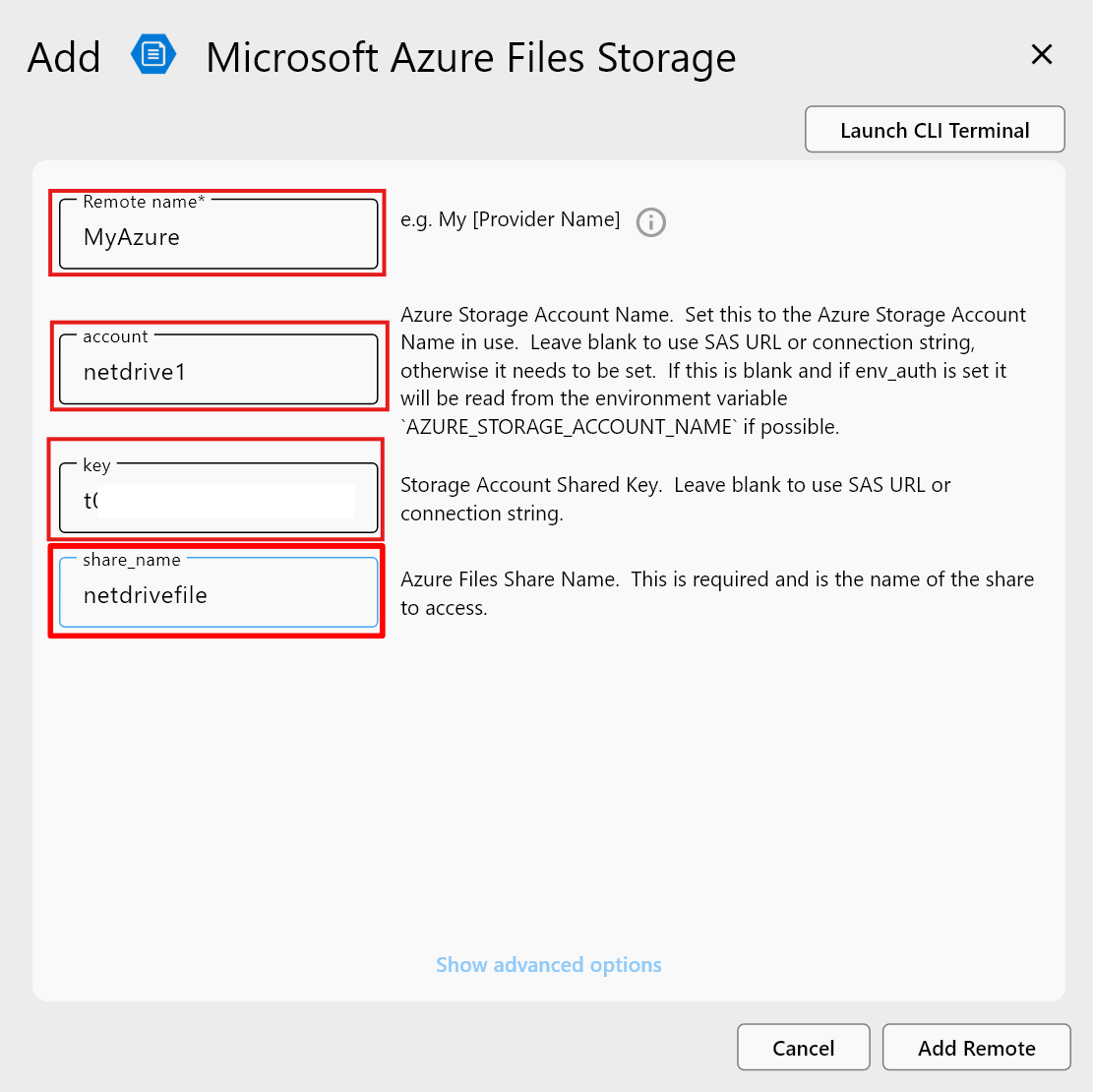
Isi informasi yang diperlukan pada formulir:
- Remote name: Nama yang mudah dikenali untuk remote Anda (mis.,
MyAzureFileStorage) - account: Azure Storage Account Name. Isi dengan Azure Storage Account Name yang digunakan.
- key: Storage Account Shared Key
- share_name: Azure Files Share Name. Ini wajib diisi dan merupakan nama share yang akan diakses.
Setelah mengisi semua nilai, klik Add Remote untuk menyelesaikan penyiapan.
Langkah 4: Konfirmasi Remote yang Ditambahkan
Setelah ditambahkan, remote Azure File Storage baru Anda (mis., MyAzure) akan muncul di daftar Remote Manager.
Sekarang Anda dapat:
- Klik
Openuntuk menelusuri file Anda. - Menggunakannya dalam pekerjaan sinkronisasi, salin, atau mount.
- Mengelola atau menghapus remote kapan saja.
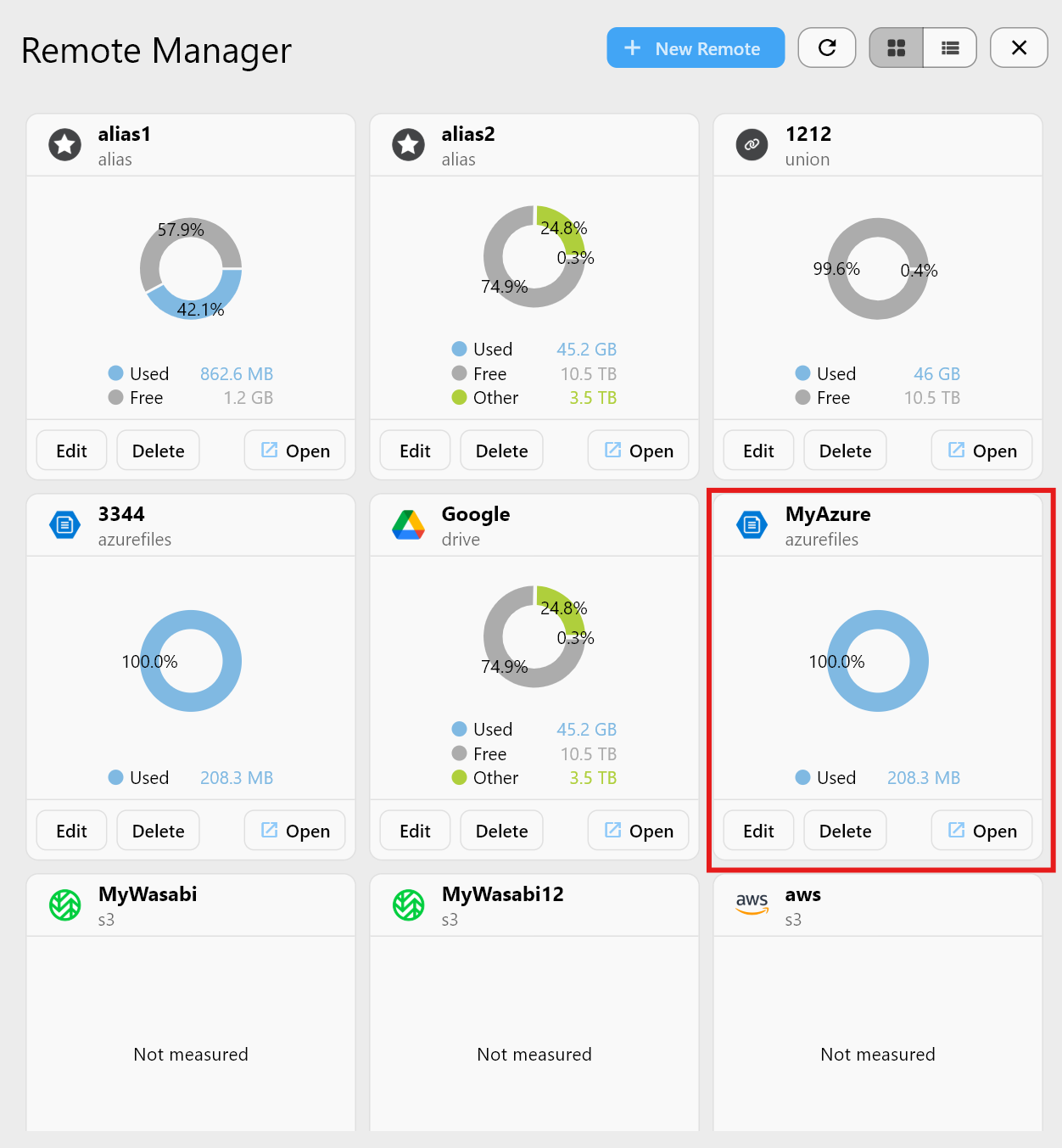
✅ Selesai! Anda telah berhasil menghubungkan penyimpanan Azure File Storage Anda ke RcloneView.
Selesai! Sekarang Anda dapat menelusuri dan mentransfer file di Azure File Share Anda langsung dari RcloneView.