Backblaze B2
Cara Menambahkan Backblaze B2 Menggunakan RcloneView (Windows)
Langkah 1: Buka Remote Manager
- Klik
+ New Remotedari menu atas di bawahRemote. - Alternatifnya, klik tombol
+pada panel Explorer dan pilihNew Remoteuntuk memulai konfigurasi remote.


Langkah 2: Pilih Backblaze B2 sebagai Storage Provider
- Pada bilah Search Provider, ketik
b2. - Klik opsi Backblaze B2 yang muncul.
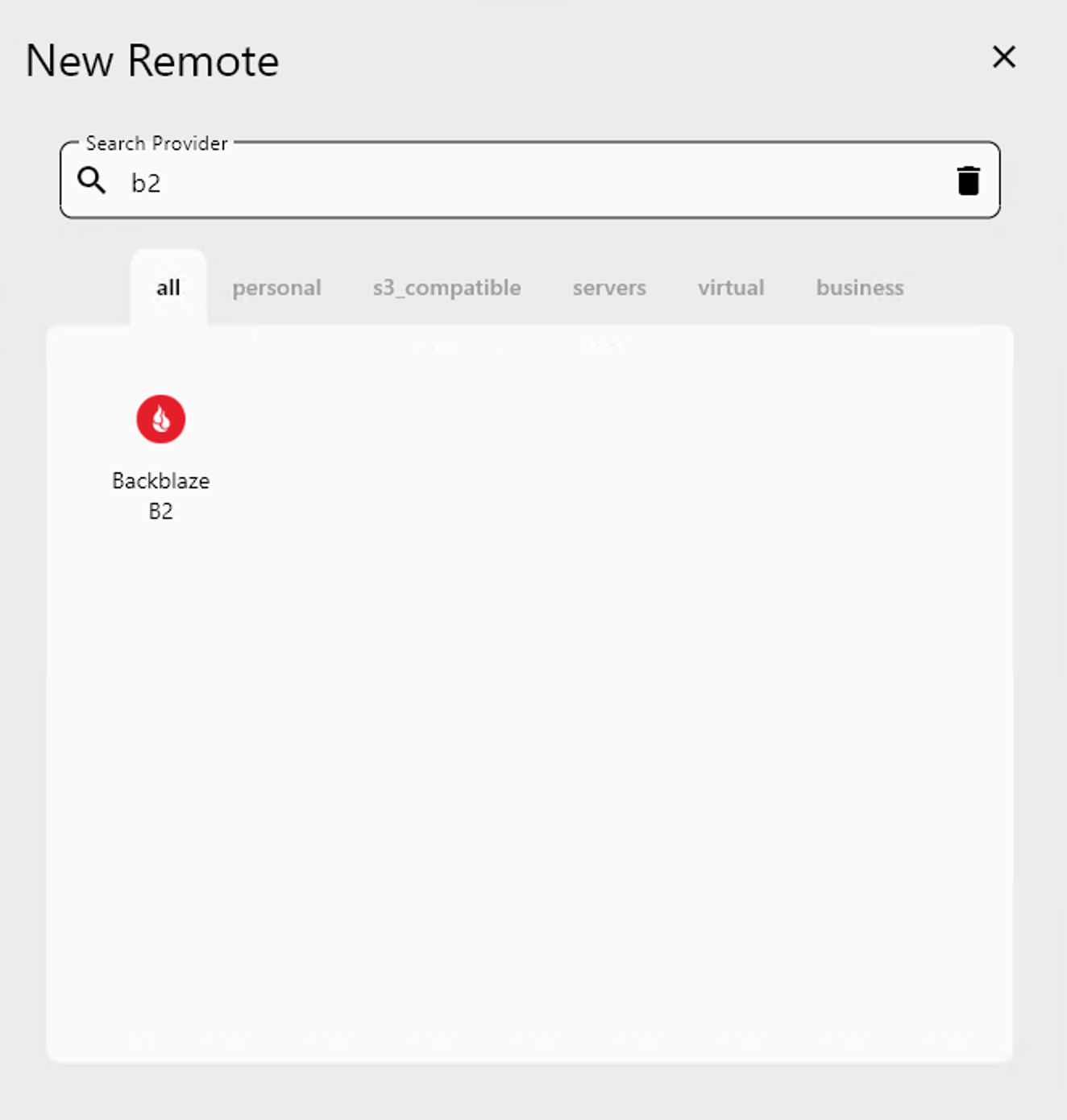
Anda akan diarahkan ke layar konfigurasi untuk Backblaze B2.
Langkah 3: Konfigurasikan Remote Backblaze B2 Anda
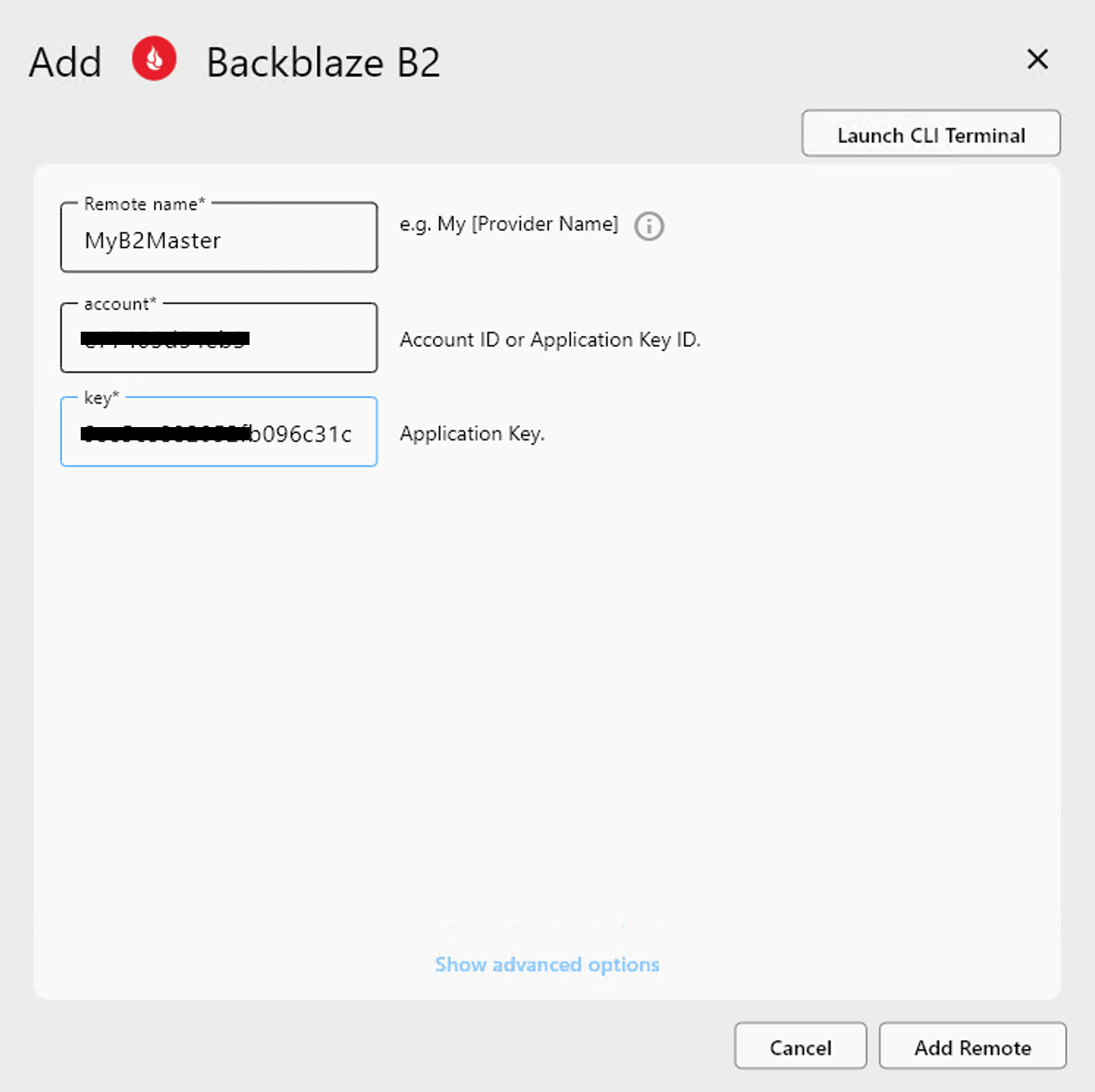
Pada formulir setup, isikan informasi wajib berikut:
- Remote name: Nama yang mudah diingat untuk remote Anda (misalnya,
MyB2Master). - account: Application Key ID Backblaze Anda.
- key: Application Key Backblaze Anda.
Setelah memasukkan nilai yang diperlukan, klik Add Remote untuk menyimpan koneksi.
Di mana mendapatkan kredensial ini?
- Masuk ke akun Backblaze B2 Anda.
- Buka App Keys.
- Buat atau salin pasangan kunci yang sudah ada:
- Gunakan Key ID sebagai
account - Gunakan Application Key sebagai
key
- Gunakan Key ID sebagai
Langkah 4: Konfirmasi Remote yang Ditambahkan
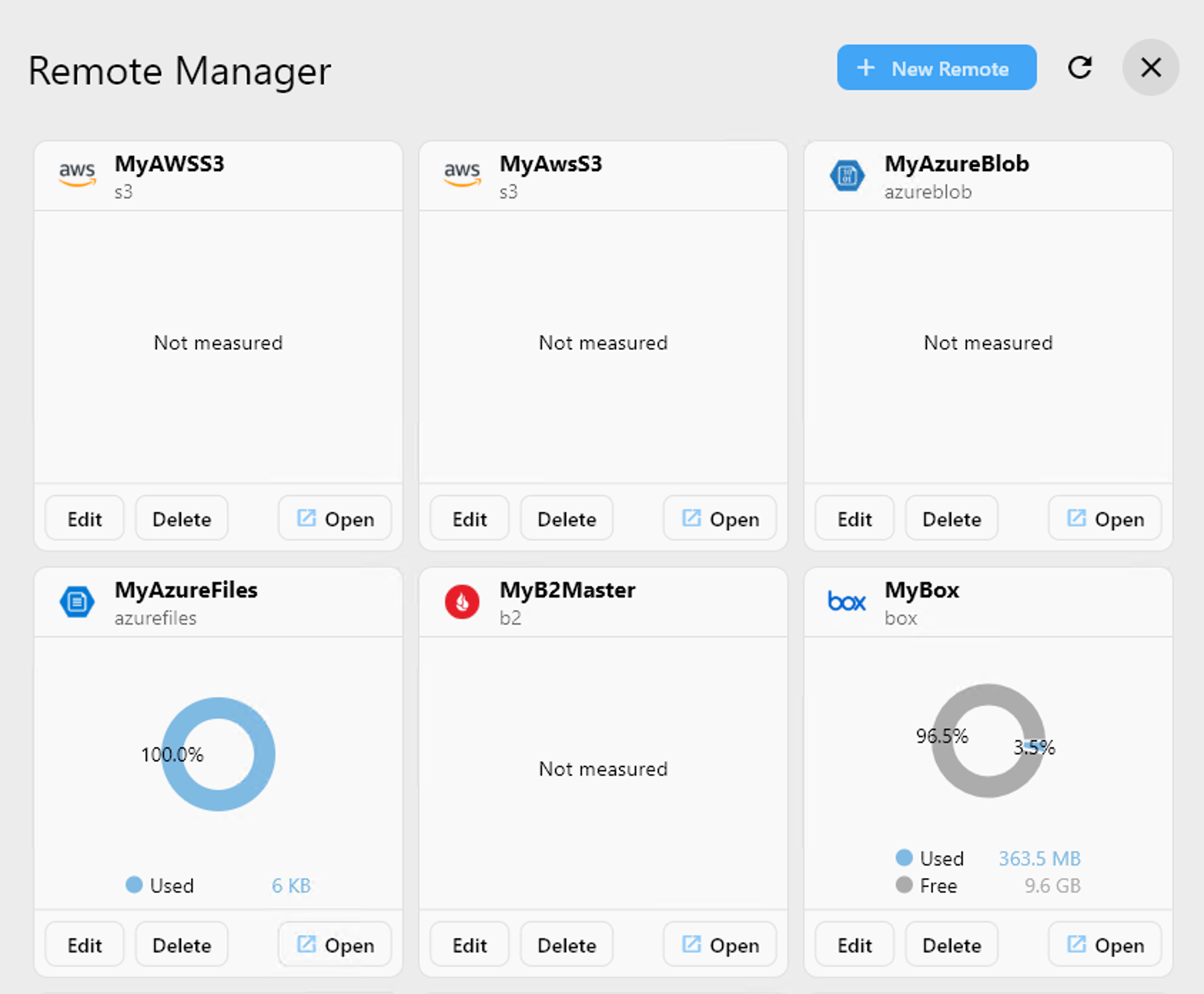
Setelah ditambahkan, remote Backblaze B2 baru Anda (misalnya, MyB2Master) akan muncul dalam daftar Remote Manager.
Sekarang Anda dapat:
- Klik
Openuntuk menjelajahi remote. - Menggunakannya dalam operasi copy/sinkronisasi/mount.
- Mengelola atau menghapusnya kapan saja.
✅ Selesai! Anda telah berhasil menghubungkan penyimpanan Backblaze B2 Anda ke RcloneView.
🔗 Sumber Daya Tambahan
- 🔐 Kelola kunci Anda: https://secure.backblaze.com/b2_buckets.htm
- 📘 Dokumentasi app key: https://www.backblaze.com/b2/docs/application_keys.html