Menambahkan OneDrive ke External Rclone di AWS EC2 (Headless)
Jika Anda memerlukan panduan lengkap pengaturan EC2, lihat 👉 Cara Menjalankan Rclone Engine di AWS EC2.
Prosesnya: hasilkan token OAuth OneDrive di mesin yang memiliki browser, lalu tempelkan token tersebut ke external Rclone yang berjalan di EC2 melalui RcloneView.
Langkah 1. Hasilkan token OneDrive (pilih salah satu metode)
Metode A: rclone authorize "onedrive" (paling cepat)
- Di mesin yang memiliki browser dan versi rclone yang sama, jalankan:
rclone authorize "onedrive" - Selesaikan login/persetujuan Microsoft di browser.
- Salin blok token JSON yang dicetak (simpan seluruh JSON-nya). Anda akan menempelkan token ini ke EC2 pada Langkah 3.
Metode B: Gunakan remote embedded RcloneView dan salin tokennya
- Di PC lokal Anda, tambahkan OneDrive menggunakan Rclone embedded (OAuth browser normal).
- Buka Remote Manager, edit remote OneDrive, klik Show advanced options, lalu salin kolom Token (JSON).
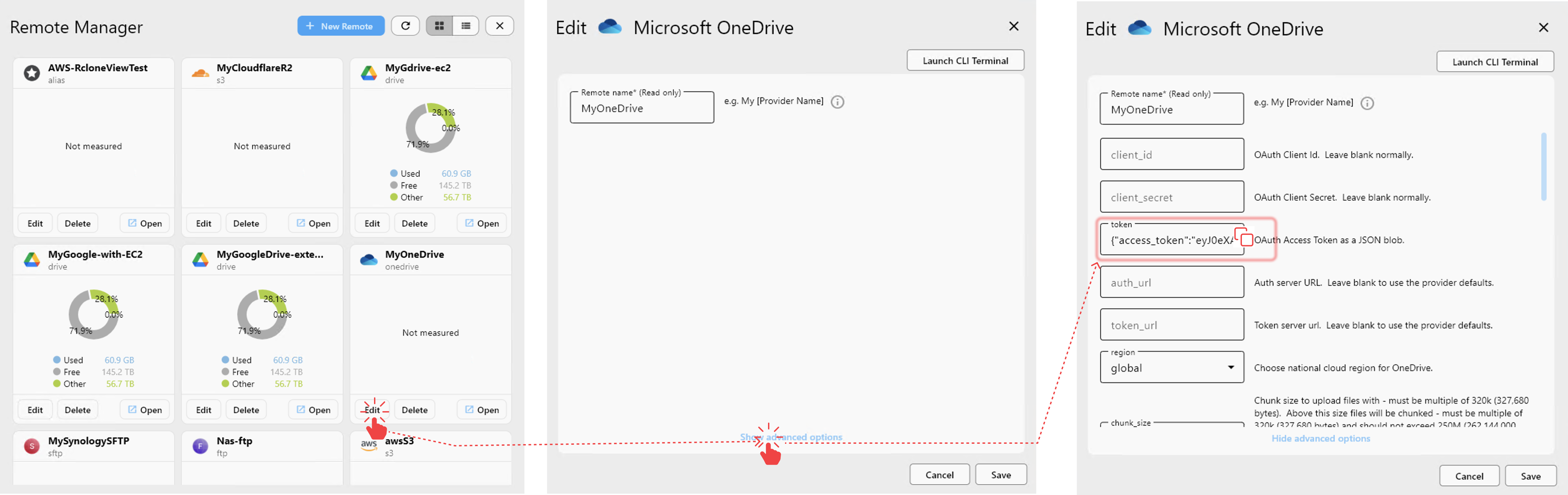
👉 Selengkapnya tentang mengedit remote: Edit Remote Settings
Langkah 2. Hubungkan ke External Rclone (EC2)
Buka jendela baru atau gunakan sesi Anda saat ini di RcloneView untuk terhubung ke Rclone yang di-hosting di EC2:
- Buka
Settings->Connection Manageruntuk membuat koneksi baru ke Rclone yang di-hosting di EC2, atau terhubung ke koneksi yang sudah ada jika sudah dikonfigurasi.
👉 Pelajari lebih lanjut: Connect External Rclone
👉 Pelajari lebih lanjut: New Window Feature
Langkah 3. Tambahkan remote OneDrive ke external Rclone (tempelkan token Anda)
- Di jendela yang terhubung ke EC2, buka menu
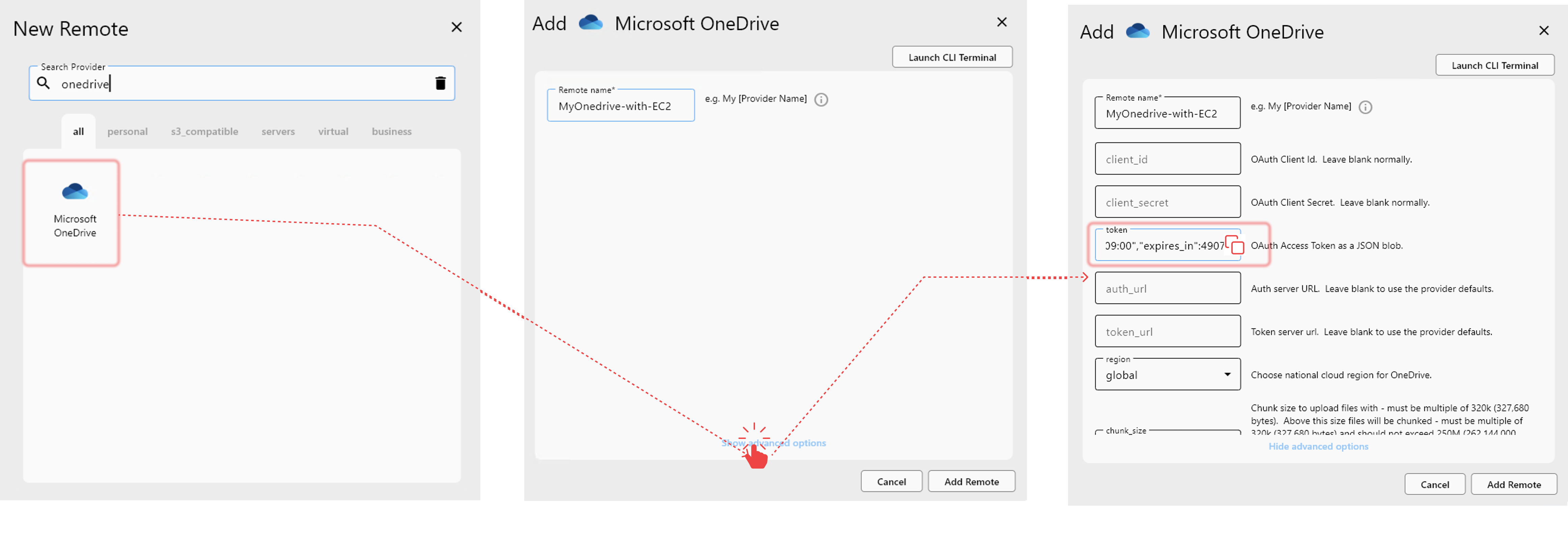
Remotedan pilih+ New Remote. - Pilih OneDrive sebagai provider.
- Masukkan Remote Name dan klik Show advanced options.
- Tempelkan OAuth Token yang sebelumnya disalin ke kolom Token.
- Klik Add Remote untuk menyelesaikan pengaturan.
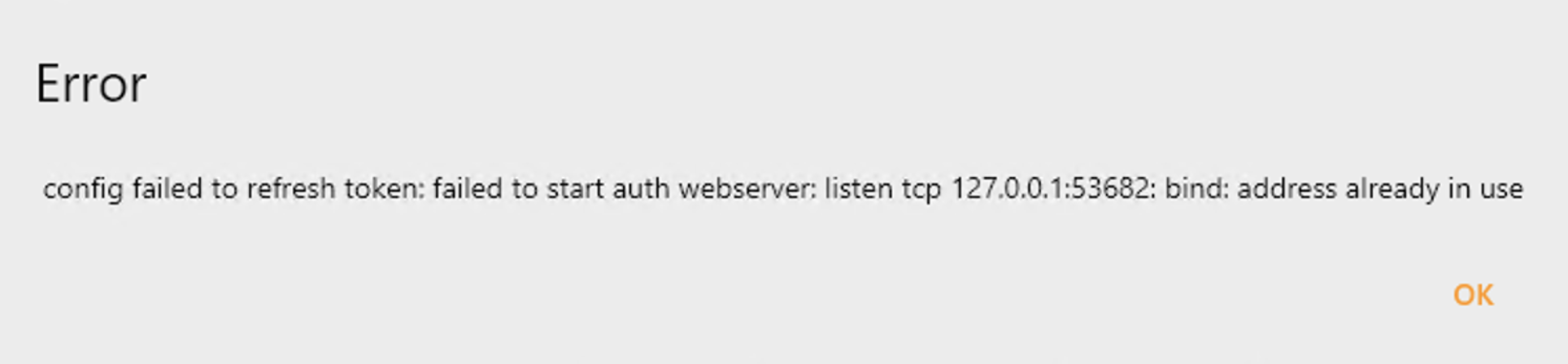
Jika RcloneView menampilkan pesan error seperti di bawah ini, Anda dapat mengabaikannya dengan aman.
Dalam sebagian besar kasus, konfigurasi token tetap berhasil diselesaikan meskipun pesan ini muncul.
Setelah menutup dialog, Anda akan dapat mengakses OneDrive secara normal.
Ini adalah masalah UI yang sudah diketahui, dan kami akan meningkatkan pengalaman pengguna pada rilis berikutnya.
Setelah dikonfigurasi, Rclone berbasis EC2 Anda kini dapat mengakses OneDrive bahkan tanpa dukungan browser. Anda dapat mengelola, melakukan sinkronisasi, dan transfer file menggunakan RcloneView seperti biasa.