WebDAV
Cara Menambahkan WebDAV menggunakan RcloneView
Langkah 1: Membuka Jendela Konfigurasi Remote Baru
- Klik
+ New Remotedari menu atas di bawahRemote. - Alternatifnya, klik tombol
+pada panel Explorer dan pilihNew Remoteuntuk memulai konfigurasi remote.


Langkah 2: Menambahkan Remote WebDAV
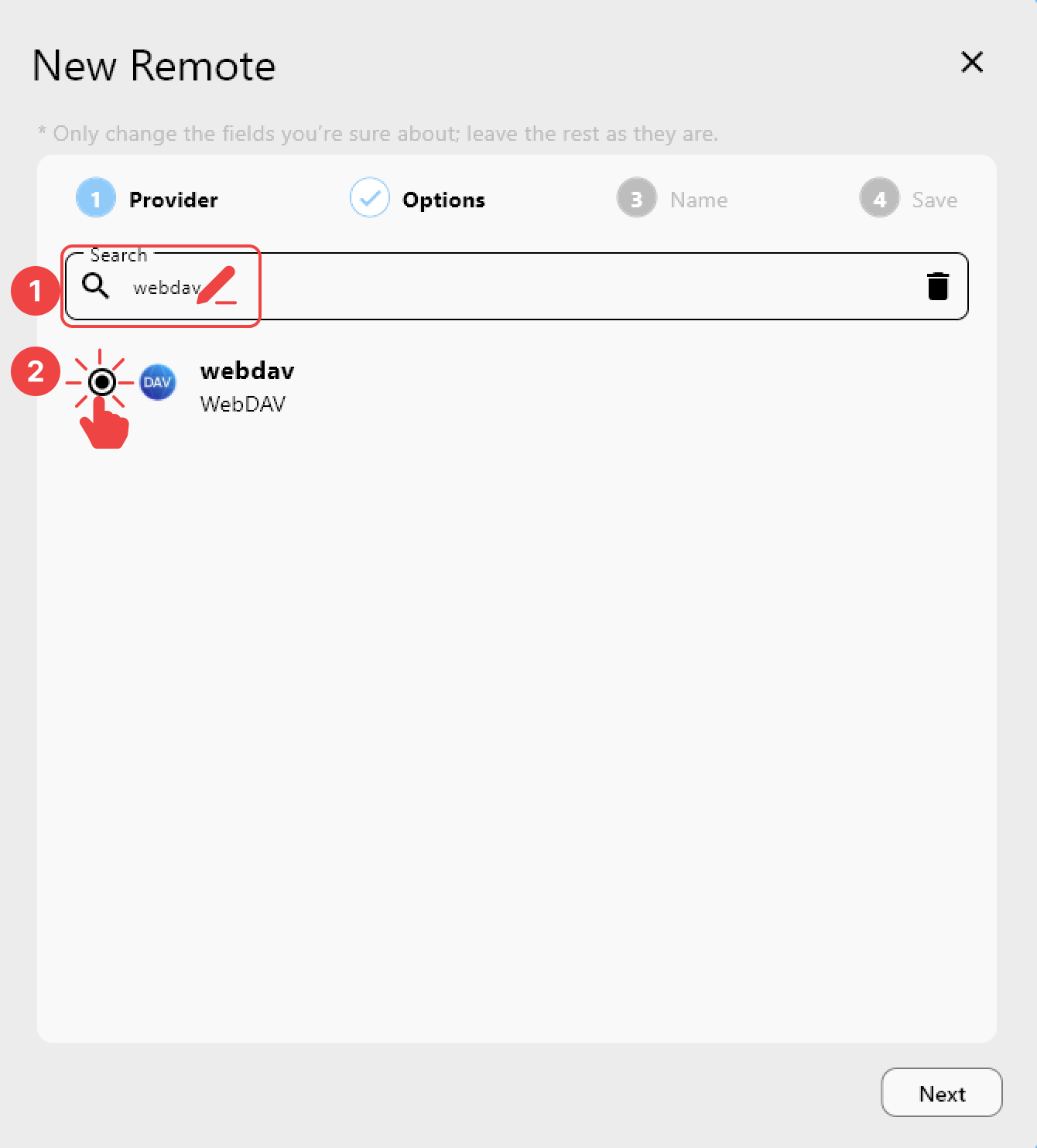
Pada tab Provider:
- Cari
webdav. - Pilih
WebDAVdari daftar.
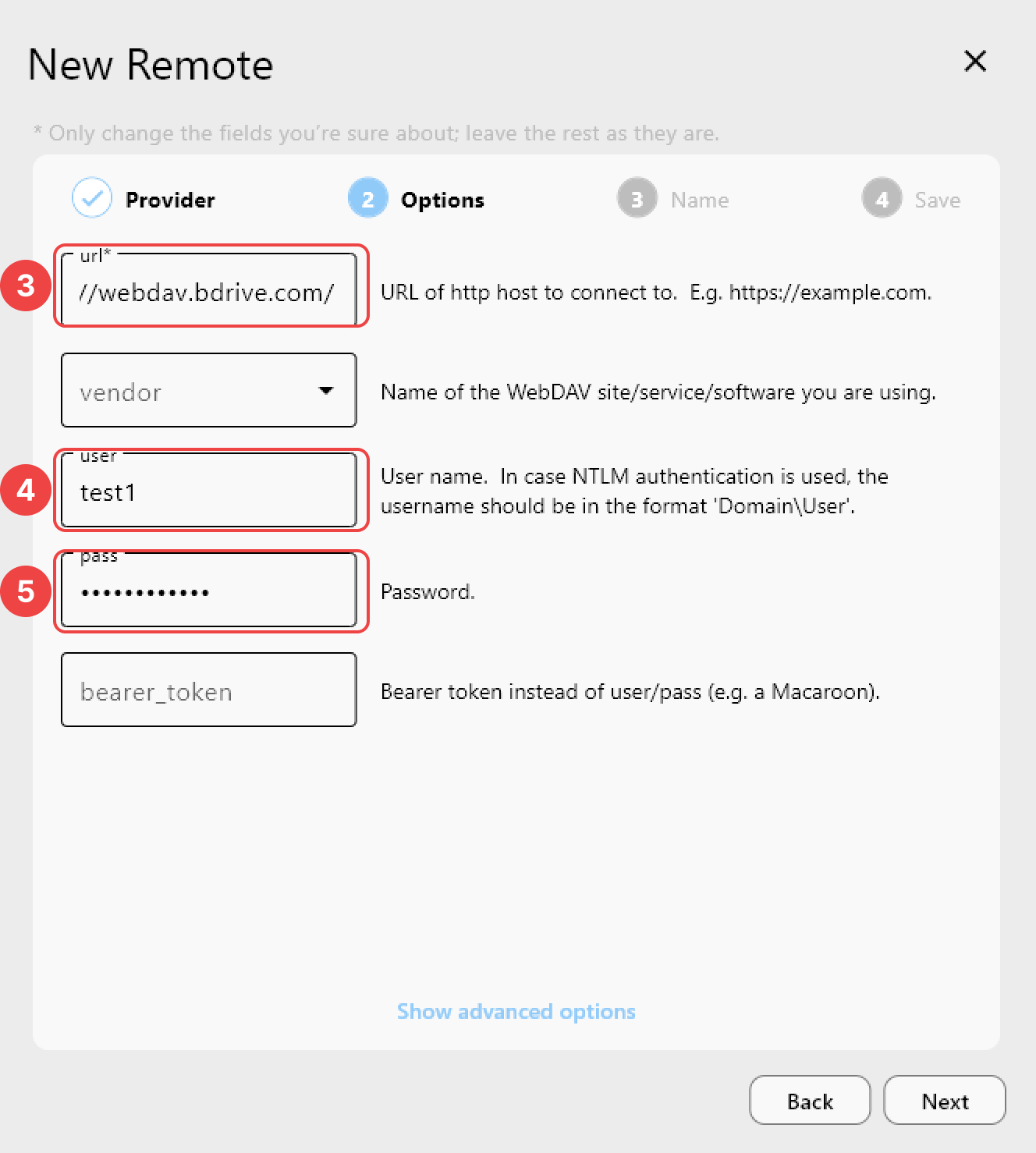
Pada tab Options:
- Masukkan URL Remote
- Masukkan nama pengguna login Anda
- Masukkan kata sandi Anda
Detail Opsi
Detail Opsi
| Field | Deskripsi |
|---|---|
url | URL WebDAV remote (misalnya, https://webdav.example.com/) Anda juga dapat menentukan nomor port khusus (misalnya, https://webdav.example.com:5020) |
vendor | (Opsional) Biarkan kosong atau isi dengan penyedia layanan yang kompatibel dengan WebDAV (misalnya, fastmail, nextcloud, owncloud, sharepoint, sharepoint-ntlm, rclone) Lihat daftar lengkap: WebDAV Provider Notes |
user | Nama pengguna login Anda |
pass | Kata sandi login Anda (disamarkan) |
bearer_token | (Opsional) Biasanya dibiarkan kosong |
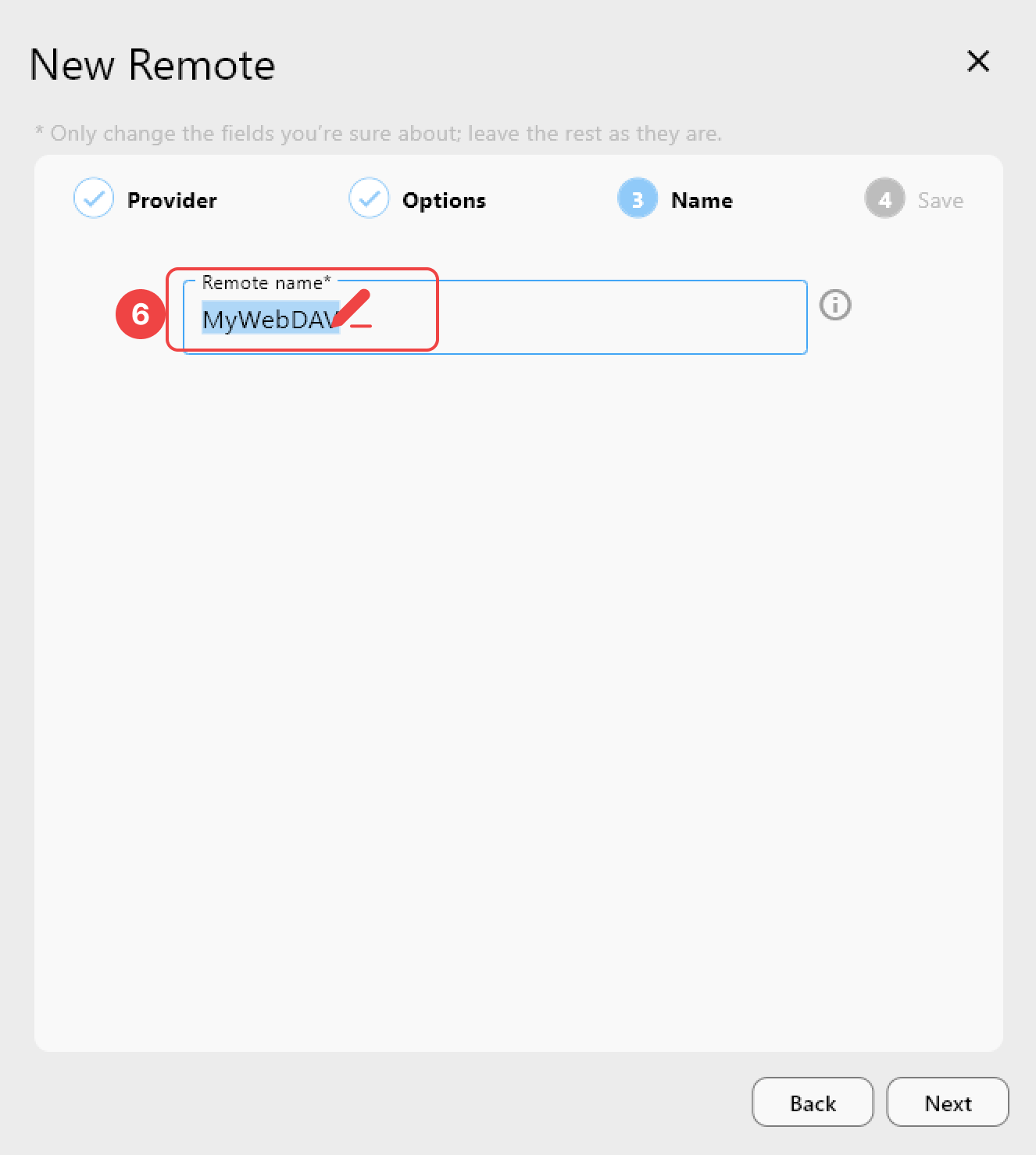
Pada tab Name:
- Masukkan nama unik dan mudah dikenali untuk remote ini (misalnya,
myWebDAV).
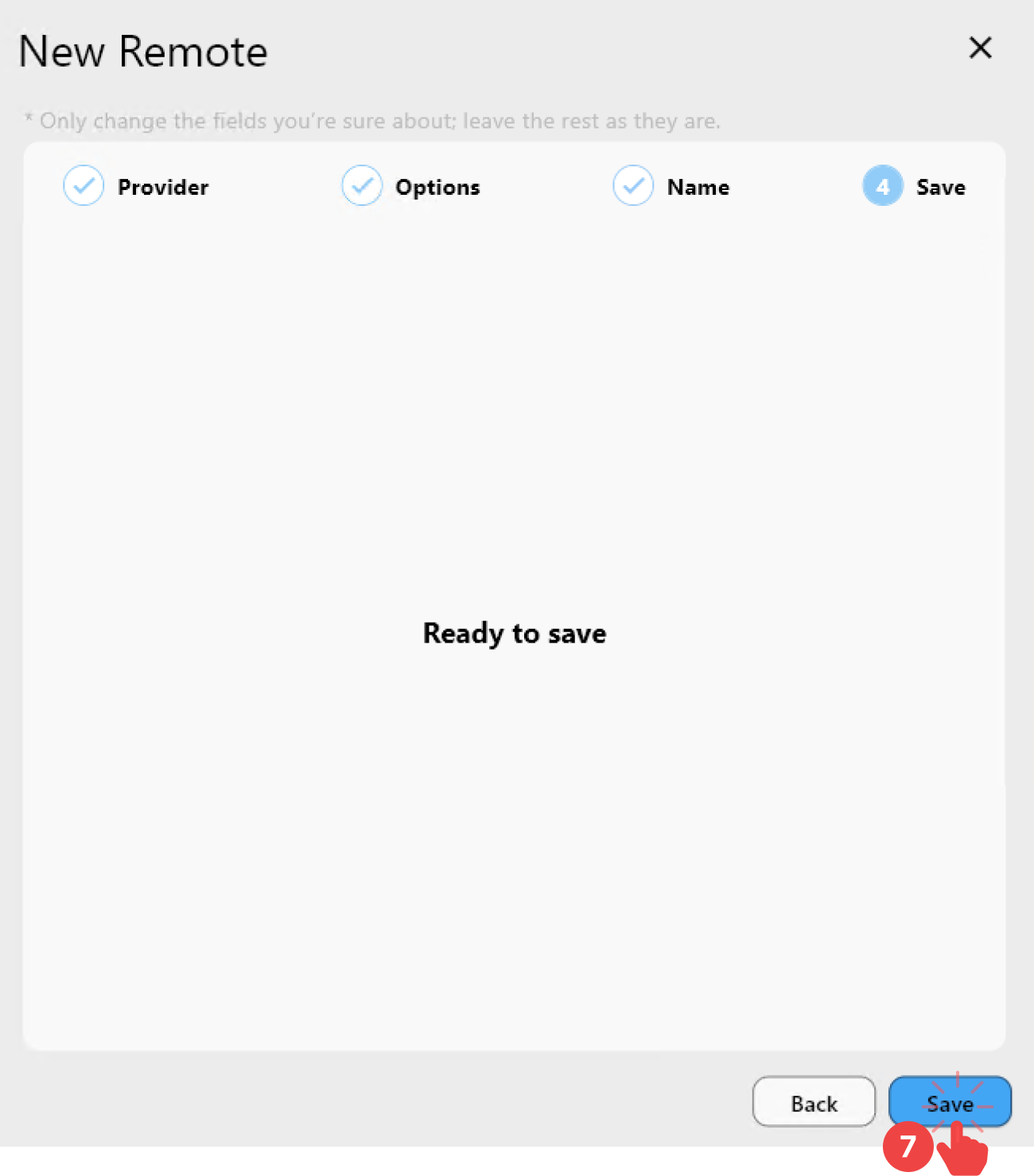
Pada tab Save:
- Klik
Saveuntuk menyelesaikan pengaturan remote.
Langkah 3: Memverifikasi Remote WebDAV yang Ditambahkan di RcloneView
- Dari menu atas, klik
Remote Managerdi bawah tabRemote. - Pastikan remote WebDAV Anda muncul di jendela Remote Manager.
✅ Selesai! Remote WebDAV Anda kini berhasil dikonfigurasi dan siap digunakan di RcloneView.