オフラインファーストな同期: RcloneViewでクラウドデータを外付けドライブに保持する
クラウドを持ち歩こう。RcloneViewを使ってGoogle Drive、Dropbox、OneDrive、S3を外付けHDD/SSDにミラーリングし、常に最新の状態を保つ。飛行機や電車、ホテルの不安定なWi-Fiでも準備万端です。
出張、ロケ撮影、あるいは単に物理的なバックアップが欲しい場合、クラウドのみのワークフローでは対応しきれないことがよくあります。公式の同期アプリは大容量ライブラリではスループットを制限したり、選択的同期を強制したりします。フォルダーツリー全体をオフラインで必要とし、プラグイン接続のドライブをバックアップ戦略の一部にしたいなら、RcloneViewがrcloneの同期パワーを使いやすいGUIに変えてくれます。リモートを接続し、外付けパスを選び、自動更新をスケジュールしておけば、アカウントがロックされたり接続が失われたりしても、ドライブは常に準備万端です。

すべてのクラウドを一か所で管理・同期
RcloneViewはrcloneのクロスプラットフォームGUIです。フォルダを比較し、ファイルを転送・同期し、クリーンなビジュアルインターフェースでマルチクラウドのワークフローを自動化できます。
- ワンクリック操作: コピー · 同期 · 比較
- 信頼性の高い自動化のためのスケジューラーと履歴
- Google Drive、OneDrive、Dropbox、S3、WebDAV、SFTPなどに対応
コア機能は無料。Plusで自動化機能を利用可能。
オフラインファーストのメリット
- ドキュメント、写真、コードをインターネットなしで開ける。
- アカウントのロックアウトや誤削除から自分を守れる。
- クラウド側のコピーが破損した場合でも素早くデータを復元できる。
- 外出先での編集用に、テラバイト級のメディアを持ち運べる。
オフラインファースト vs. クラウドオンリー
| モード | 説明 | メリット | デメリット |
|---|---|---|---|
| クラウドオンリー | すべてオンラインに保持 | ディスク容量を節約できる | インターネットが必須。物理的なバックアップがない |
| 選択的同期 | 一部だけをローカルにダウンロード | ストレージの負荷が軽い | あくまで部分的で、フォルダーの見落としが起きやすい |
| オフラインファースト(RcloneView) | フォルダー全体を外付けドライブにミラーリング | 完全なオフラインアクセス + 追加のバックアップ | 同期・自動化のセットアップが必要 |
RcloneViewの「オフラインファースト」フローとは、外付けドライブがクラウドの生きたコピーになるということです。
なぜ外付けドライブの同期にRcloneViewなのか?
- あらゆるrcloneバックエンド(Drive、Dropbox、OneDrive、S3、Wasabi、R2など)に対応。
- 数百GBから数TBに及ぶ大規模データセットを、再開可能な転送で処理。
- 内蔵のフィルター、スレッド制御、帯域幅制限により、低速な回線でも安全にジョブを実行。
- スケジューラーが毎日の更新を自動化し、手動ダウンロードは不要。
- GUI中心のワークフローなので、スクリプトやcron、コマンドラインのrcloneは不要。
役立つガイド
- ソースの閲覧・管理: https://rcloneview.com/support/howto/rcloneview-basic/browse-and-manage-remote-storage
- インスタント同期の基本: https://rcloneview.com/support/howto/rcloneview-basic/synchronize-remote-storages
- ジョブの保存とスケジュール設定:

ステップバイステップ — クラウドデータを外付けドライブに同期する
ステップ1 — ドライブを準備する
- USB接続のHDD/SSDを接続します。
- 保存先フォルダーを作成・確認します(例: Windowsなら
E:\\CloudArchive\\、macOSなら/Volumes/TravelSSD/Cloud/)。 - ミラーリングするクラウドコンテンツに対して十分な空き容量があることを確認します。
ステップ2 — クラウドリモートを接続する
- **
+ New Remote**をクリックし、Google Drive/Dropbox/OneDriveならOAuthサインインを選択、S3/Wasabi/R2ならキーを入力します。 - Explorerにリモートが表示されることを確認します。

👉 詳しくはこちら:
ステップ3 — 同期ジョブを作成する
- SyncまたはJob Manager → Add Jobを開きます。
- 転送元: クラウドのパスを選択します(例:
gdrive:/Projects/)。 - 転送先: 外付けドライブのフォルダーを選択します(例:
E:/ProjectsOffline/)。 - 操作(Copy、Sync、Move)を選びます。多くのユーザーにはSyncがクラウドをミラーリングしますが、Copyは既存の外付けファイルをそのまま残します。

👉 詳しくはこちら:
ステップ4 — オプションを微調整する
- フィルター:
node_modules/、*.tmp、あるいはオフラインで不要な生の映像素材をスキップします。 - バージョン管理されたバックアップ: 履歴を残したい場合は日付入りのフォルダーにコピーします。
- パフォーマンス: 回線速度に合わせてスレッド数・帯域幅を調整します。
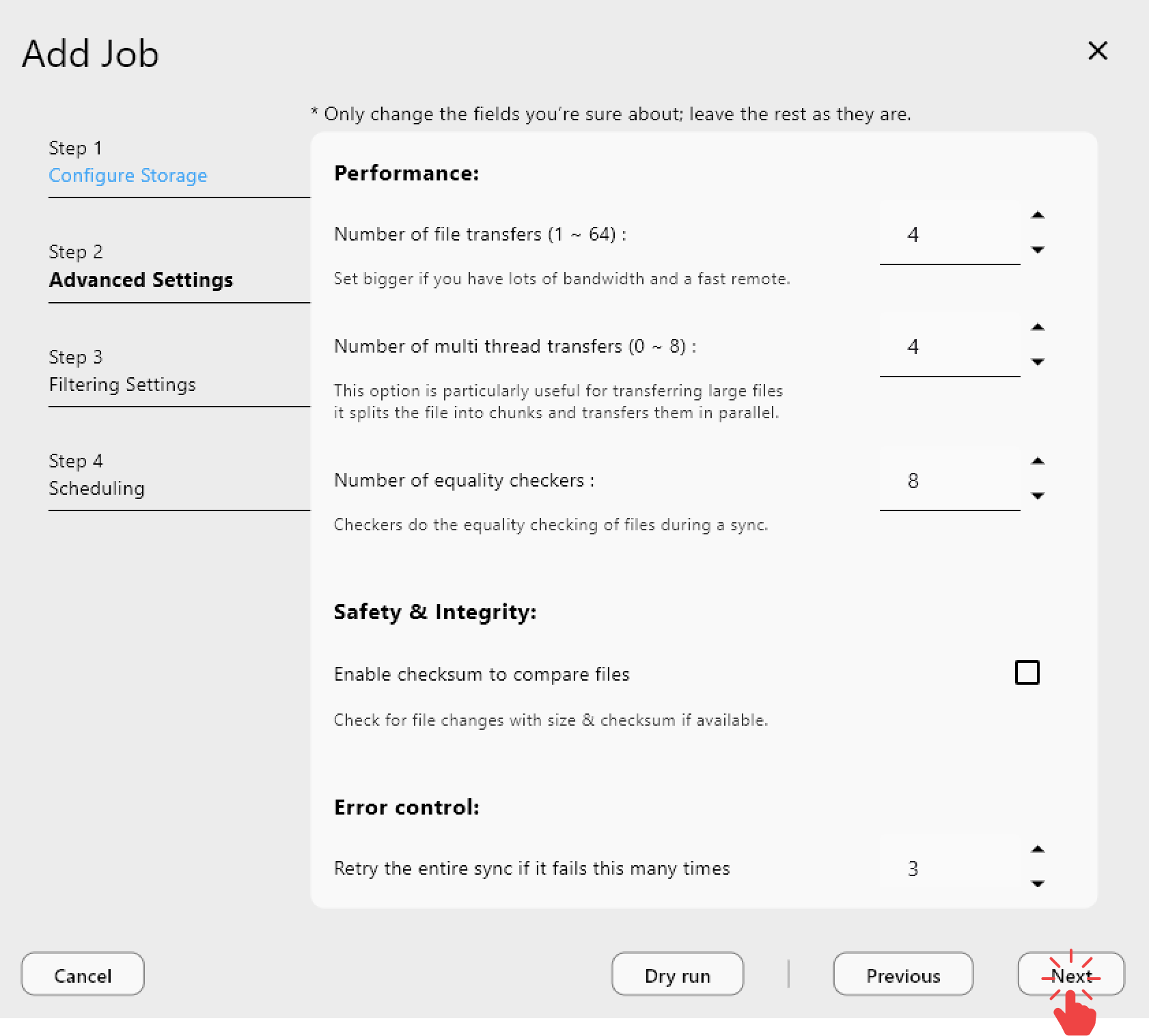
ステップ5 — 一度実行するか、スケジュールする
- 初回の同期を実行してドライブにデータを反映させます。変更内容をプレビューするにはDry runを使用します。
- スケジュール機能を有効にする(毎日午前3時、勤務後の時間帯など)ことで、PCとドライブが接続されているときは常にドライブを最新に保てます。

👉 詳しくはこちら: ジョブのスケジューリングと実行
ステップ6 — 監視して取り外す
- 転送パネルで進捗を確認し、Job Historyで成功ログをチェックします。
- 完了したらドライブを安全に取り外します。後で再接続すれば、スケジュール済みのジョブが自動的に差分を追いつかせます。

高度なオフライン活用シナリオ
- 出張時: Google DriveをポータブルSSDに(Copy/Syncを逆方向に使って)ミラーリングし、持ち歩いてオフラインで編集、オンラインに戻ったら変更をクラウドに同期し直します。
- 現場のクリエイター: クラウド上の映像素材をNVMe SSDに取り込んで高速編集し、最終レンダリングをクラウドに書き戻します。
- NAS代替: RcloneViewを外付けRAIDエンクロージャーと組み合わせ、S3やWasabiをミラーリングする「ポータブルNAS」を構築し、フルスペックのNAS運用を省きます。
トラブルシューティングのクイックフィックス
| 問題 | 解決策 |
|---|---|
| 転送速度が遅い | 転送スレッド数を増やす、帯域幅制限を無効にする、またはUSB 3.xポートに接続する |
| 重複警告が出る | 「同一ファイルをスキップ」(Sync)を有効にするか、コピー前にCompareで確認する |
| ドライブレターが変わった | 新しいパスにジョブを再設定するか、OS側で固定のドライブレターを設定する |
| PCがスリープしてスケジュールが実行されない | 「ログイン時に起動」を有効にし、復帰後は手動でジョブを再実行する |
オフラインアクセス、迷いなし
外付けドライブのコピーがあれば、ファイルを失うことなくインターネットから切断できます。同時にバックアップの層をもう一つ手に入れることにもなります。RcloneViewはそのフロー全体を効率化します。リモートを接続し、ドライブを選び、SyncかCopyを選択すれば、あとはスケジューラーがすべてを揃えてくれます。
あなたのクラウドを、あなたのドライブで——インターネットがなくても、どこでも。
対応クラウドプロバイダー





























