Proton Drive
RcloneViewでProton Driveを追加する方法(Windows)
ステップ1: リモートマネージャーを開く
- リモートマネージャーの右上にある
+ New Remoteをクリックします。 - または、エクスプローラーペインの
+ボタンをクリックし、New Remoteを選択してリモート設定を開始することもできます。


ステップ2: ストレージプロバイダーとしてProton Driveを選択する
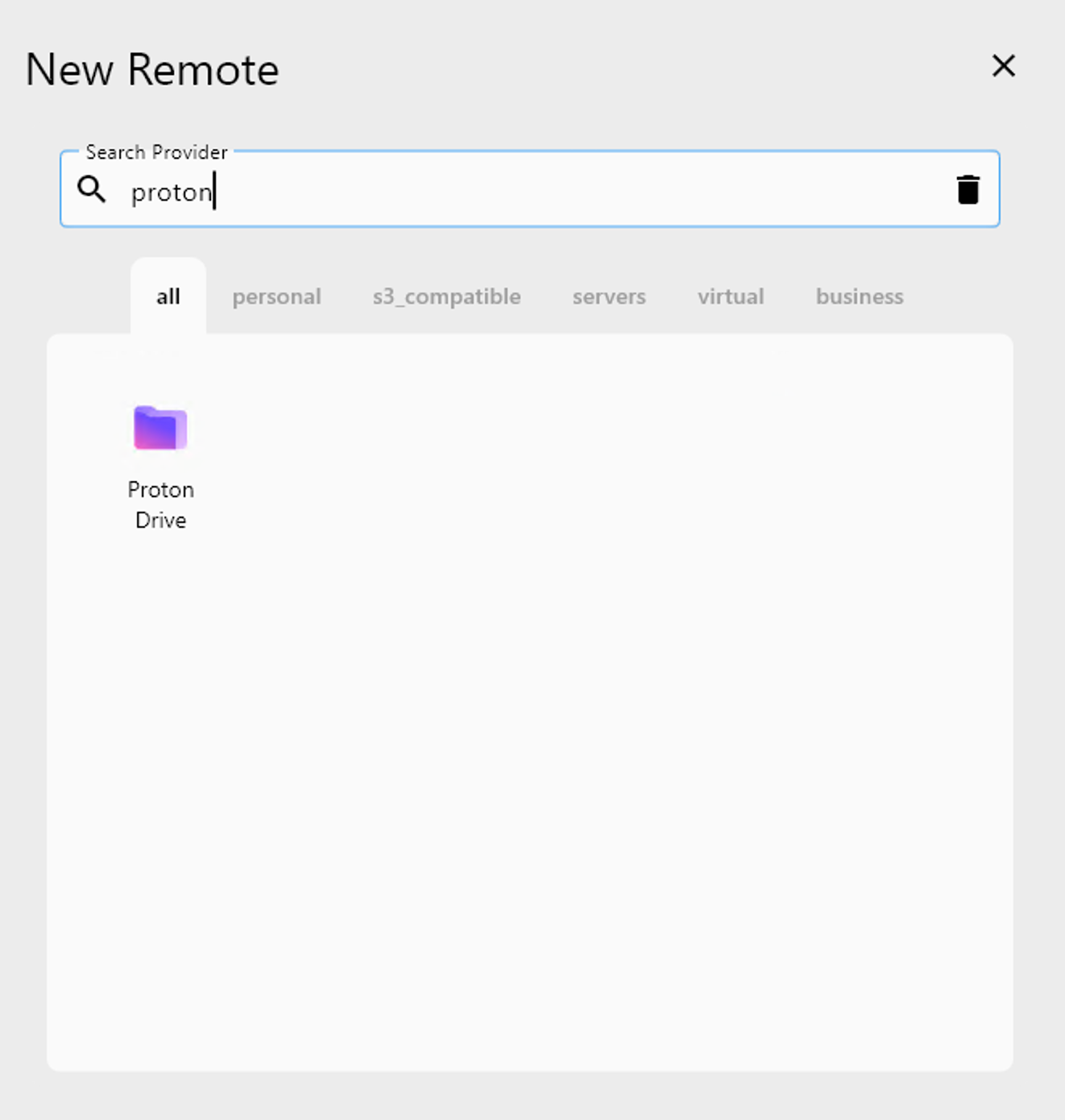
- Search Provider バーに
protonと入力します。 - リストから Proton Drive を選択します。
続いて、Proton Driveの設定画面に移動します。
ステップ3: Proton Driveリモートを設定する
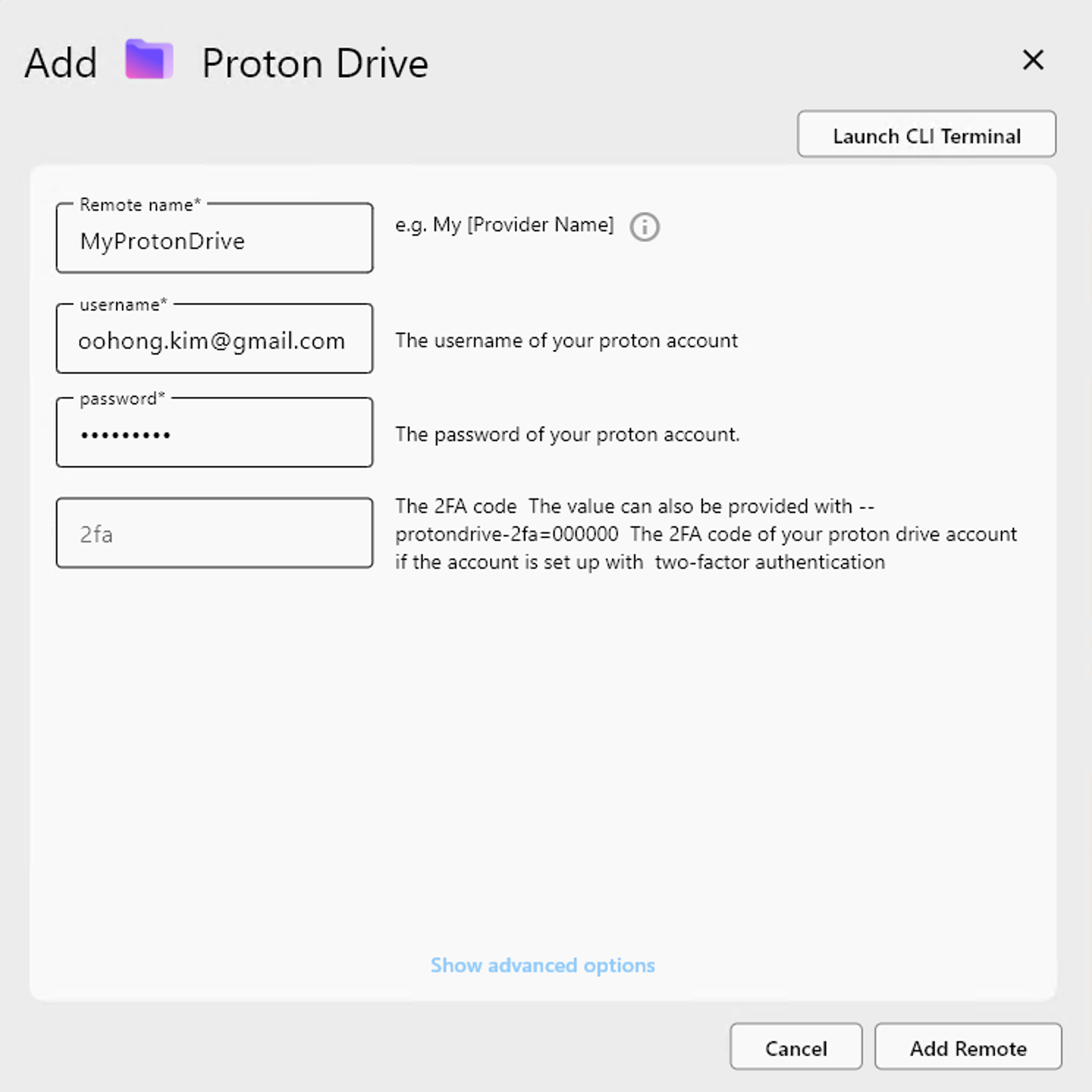
設定フォームに必要な項目を入力します。
- Remote name: リモートの分かりやすい名前(例:
MyProtonDrive) - username: Protonのメールアドレス
- password: Protonアカウントのパスワード
- 2fa(任意): 現在の2FAコード(2FAが有効な場合のみ)
必要な情報をすべて入力したら、Add Remote をクリックして設定を完了します。
ステップ4: 追加されたリモートを確認する
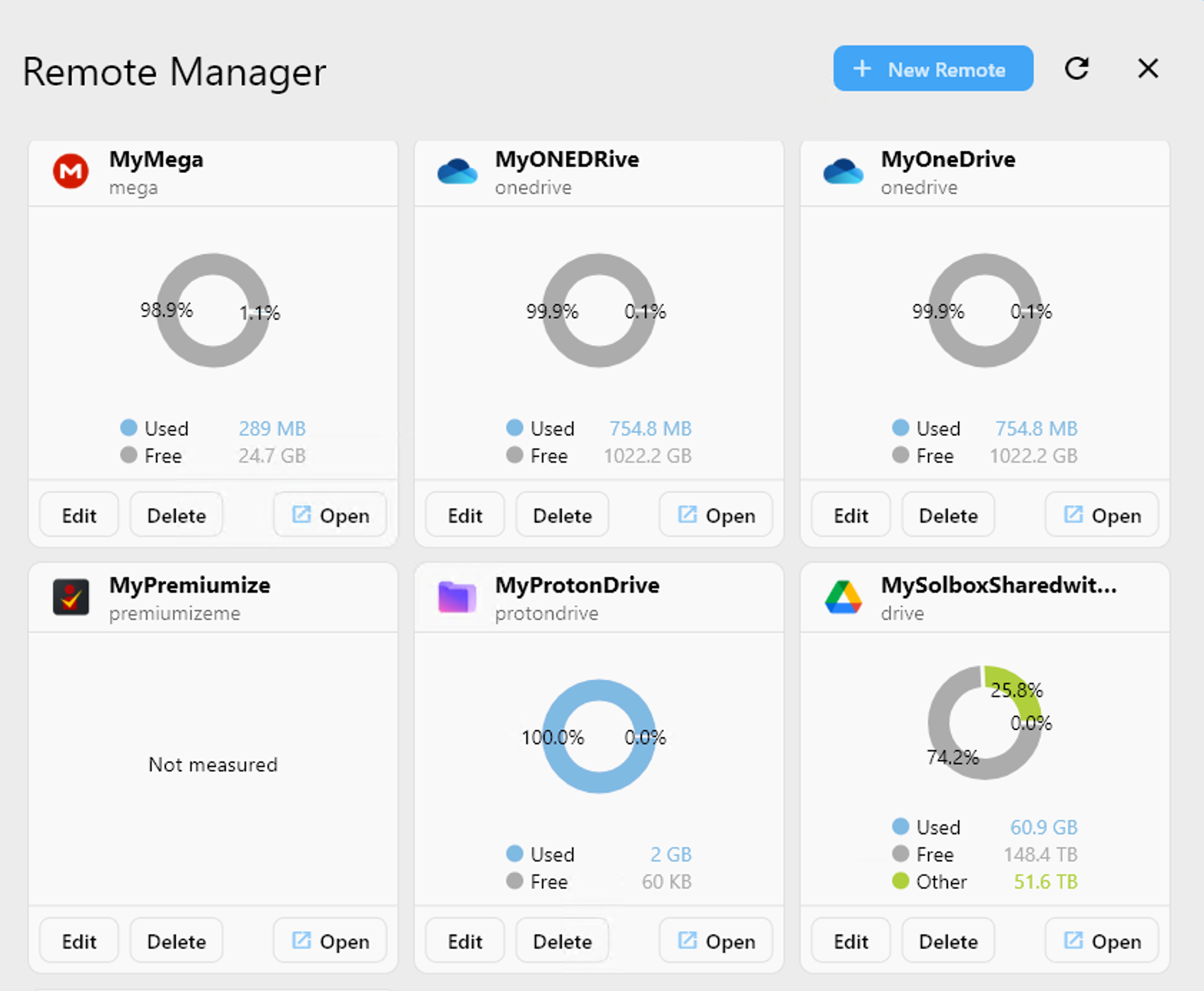
追加が完了すると、Proton Driveリモート(例: MyProtonDrive)がリモートマネージャーのリストに表示されます。
これで次のことができます。
OpenをクリックしてProton Driveの内容を参照する。- 転送、マウント、またはスケジュールタスクで使用する。
- いつでもリモート設定を編集または削除する。
✅ 完了! これでProton DriveがRcloneViewに正常に接続されました。