在 RcloneView 中使用复制完整路径功能
复制完整路径功能让你可以一步获取整个文件夹路径——可选择是否包含远程名称。这非常适合编写 rclone 命令、运行终端测试、分享精确的云路径,以及避免脚本中的错误。
在哪里找到复制完整路径
你可以从远程文件浏览器顶部的路径栏访问复制完整路径功能。
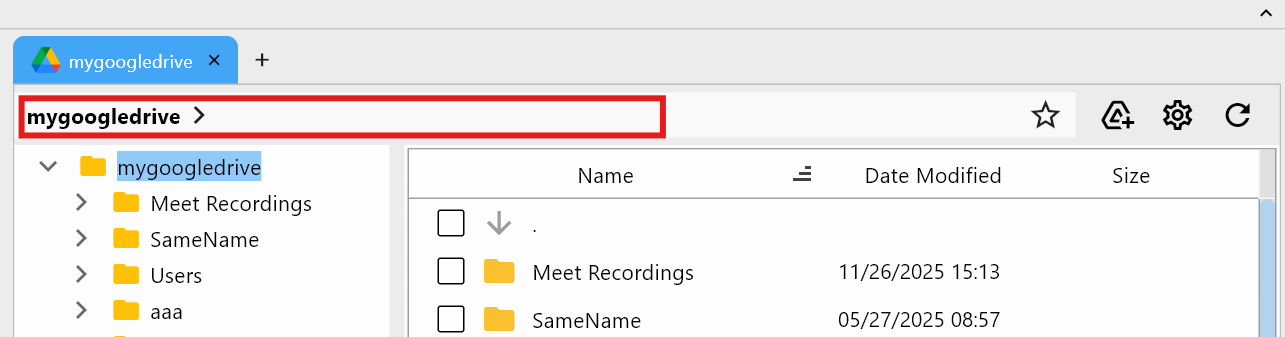
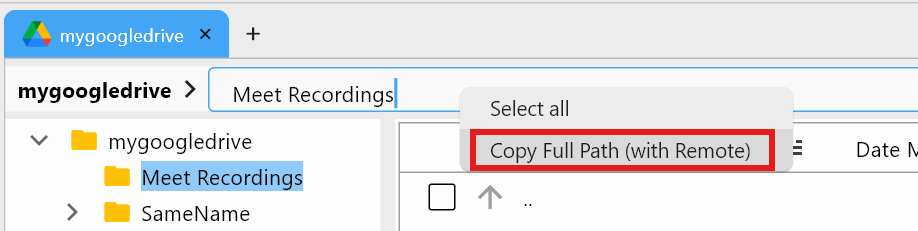
右键点击路径栏可以看到以下选项:
- 剪切
- 复制
- 粘贴
- 复制完整路径(含远程)
- 全选
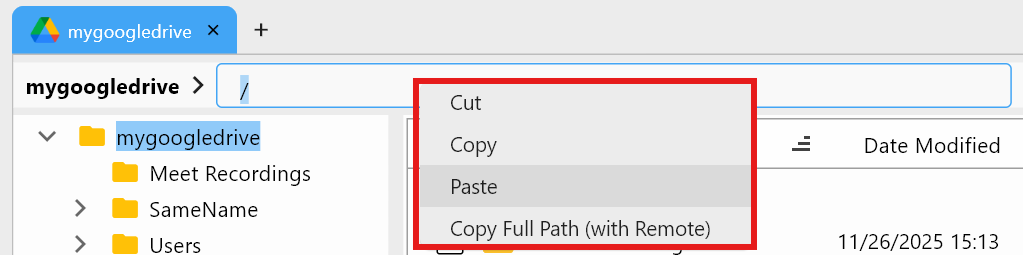
全选——高亮显示整个路径
选择全选会高亮显示路径字段中的全部文本,方便你快速复制。
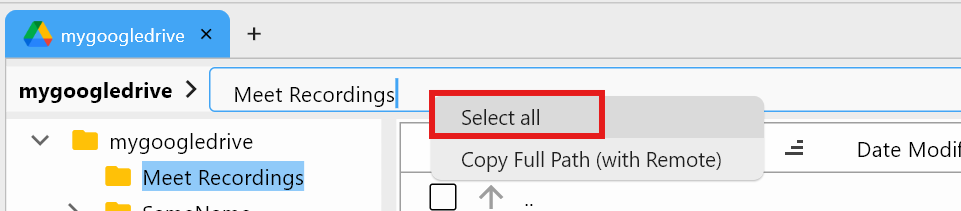
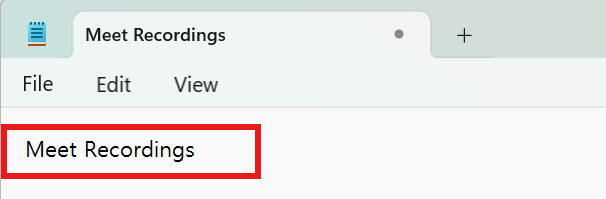
复制并粘贴(例如粘贴到记事本)后,本地文件夹名称(例如 Meet recordings)会完全按照显示的样子出现。
复制完整路径(含远程)——远程 + 文件夹路径
**复制完整路径(含远程)**会捕获以下内容:
- 远程名称
- 完整的文件夹路径
- 用于
rclone的精确remote:path格式
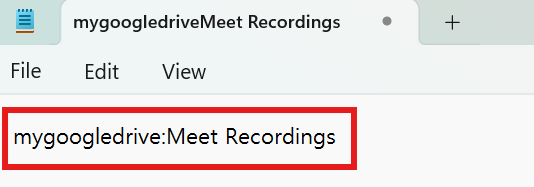
示例结果:
mygoogledrive:Meet recordings
粘贴到记事本中会显示可直接使用的路径:
这种格式可以直接在如下命令中使用:
rclone copy "mygoogledrive:Meet recordings" /local/backup
何时使用此功能
- 编写
rclone命令:即时粘贴精确的远程路径。 - 在终端中测试路径:无需重新输入即可使用
remote:path。 - 避免脚本错误:防止自动化或批处理任务中出现拼写错误。
- 与团队成员分享路径:为支持或协作发送精确的位置信息。
快速参考
| 操作 | 作用 |
|---|---|
| 复制 | 复制路径栏中选中的文本 |
| 全选 | 选中整个路径文本 |
| 复制完整路径(含远程) | 复制 remote:path 格式(推荐) |
| 粘贴 | 将剪贴板文本插入路径栏 |
复制完整路径功能看似简单,但对于自动化、脚本编写和精确传输而言,它是 RcloneView 中最快捷的效率提升工具之一。