在 RcloneView 中使用複製完整路徑功能
複製完整路徑功能可讓您透過單一動作取得整個資料夾路徑——也可選擇是否包含遠端名稱。這對於撰寫 rclone 指令、執行終端機測試、分享確切的雲端路徑,以及避免在腳本中出錯,都非常實用。
在哪裡找到複製完整路徑
您可以從遠端檔案瀏覽器頂端的路徑列存取複製完整路徑功能。
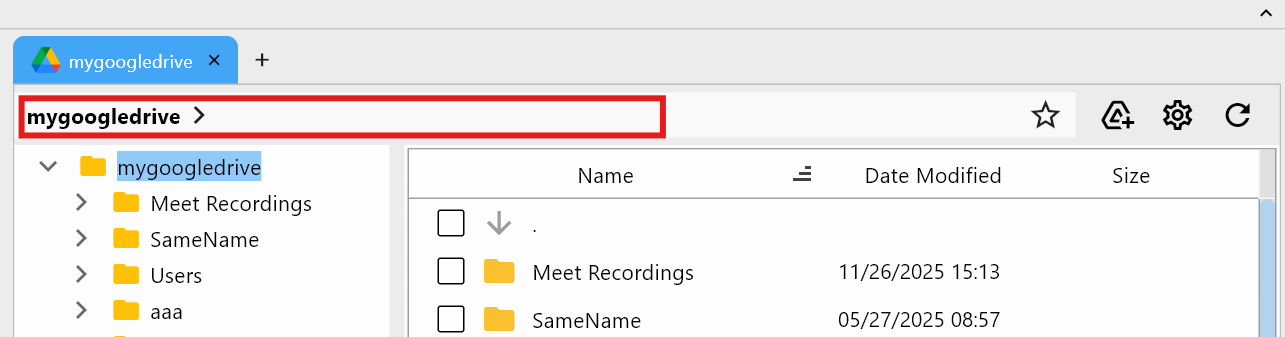
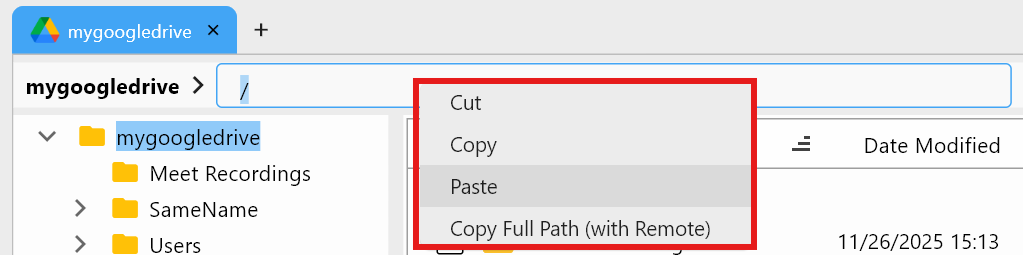
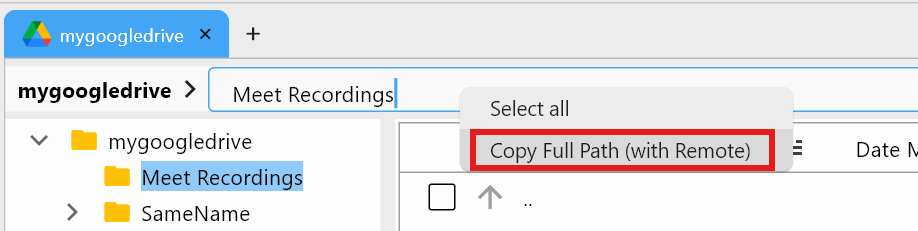
在路徑列上按右鍵即可看到以下選項:
- 剪下
- 複製
- 貼上
- 複製完整路徑(含遠端)
- 全選
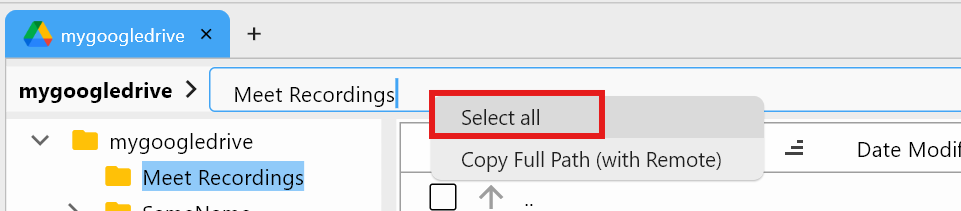
全選——反白整個路徑
選擇全選會反白路徑欄位中的所有文字,方便您快速複製。
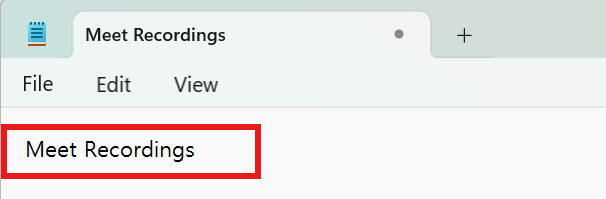
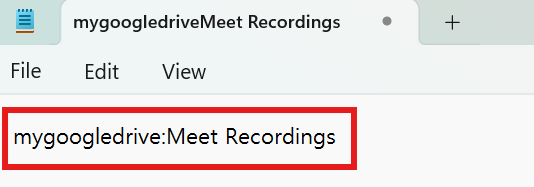
複製並貼上(例如貼到記事本)後,本機資料夾名稱(例如 Meet recordings)會完整顯示。
複製完整路徑(含遠端)——遠端 + 資料夾路徑
**複製完整路徑(含遠端)**會擷取:
- 遠端名稱
- 完整資料夾路徑
- 供
rclone使用的精確remote:path格式
範例結果:
mygoogledrive:Meet recordings
貼到記事本後會顯示可直接使用的路徑:
此格式可直接用於下列指令:
rclone copy "mygoogledrive:Meet recordings" /local/backup
何時使用此功能
- 撰寫
rclone指令:立即貼上正確的遠端路徑。 - 在終端機中測試路徑:直接使用
remote:path,無需重新輸入。 - 避免腳本錯誤:防止在自動化或批次作業中打錯字。
- 與團隊成員分享路徑:傳送精確位置以利支援或協作。
快速參考
| 動作 | 功能說明 |
|---|---|
| 複製 | 複製路徑列中選取的文字 |
| 全選 | 選取整個路徑文字 |
| 複製完整路徑(含遠端) | 複製 remote:path 格式(建議使用) |
| 貼上 | 將剪貼簿文字插入路徑列 |
複製完整路徑功能看似簡單,但對於自動化、腳本撰寫與精確傳輸而言,它是 RcloneView 中最快速的生產力提升工具之一。