Transferir archivos entre MEGA y Google Drive
Las plataformas de almacenamiento en la nube como MEGA y Google Drive ofrecen cada una ventajas únicas. MEGA es conocida por su cifrado de extremo a extremo y su generoso almacenamiento gratuito, mientras que Google Drive se integra perfectamente con Google Workspace y es ampliamente utilizada tanto para uso personal como empresarial. Sin embargo, gestionar archivos entre ambos servicios puede ser complicado, especialmente cuando necesitas migrar o sincronizar grandes cantidades de datos.
Ya sea que estés cambiando de plataforma o necesites sincronizar archivos entre ellas, RcloneView te permite transferir archivos entre MEGA y Google Drive fácilmente, sin usar la línea de comandos.
¿Por qué usar RcloneView para transferencias multi-nube?
RcloneView simplifica las transferencias complejas entre nubes al ofrecer:
- Autenticación directa con usuario/contraseña para MEGA (sin necesidad de OAuth)
- Integración OAuth segura para Google Drive
- Transferencias de archivos mediante arrastrar y soltar entre nubes
- Herramientas de comparación de carpetas para una migración segura y selectiva
- Sincronización y programación de transferencias y copias de seguridad recurrentes
- Vista previa de simulación (dry-run), filtros y opciones avanzadas de transferencia
- Monitoreo de transferencias en segundo plano con registros de progreso
🔄 Transferir archivos: MEGA ↔ Google Drive
Paso 1: Conecta tus remotos en la nube
- Abre RcloneView y haz clic en
+ New Remoteen la pestaña Remote. - En la pestaña
Provider, busca y selecciona MEGA. - En la pestaña
Options, introduce tu nombre de usuario (correo) y contraseña de MEGA. - Repite el proceso para Google Drive usando el inicio de sesión OAuth basado en navegador web.
👉 Más información:
Paso 2: Abre ambos remotos en el panel del explorador
- Ve a la pestaña Browse en el panel del explorador.
- En un panel, haz clic en el ícono más
+y selecciona tu remoto de MEGA. - En el otro panel, haz clic en
+y elige tu remoto de Google Drive. - Ambos remotos aparecerán uno al lado del otro, facilitando arrastrar, copiar o sincronizar entre ellos.
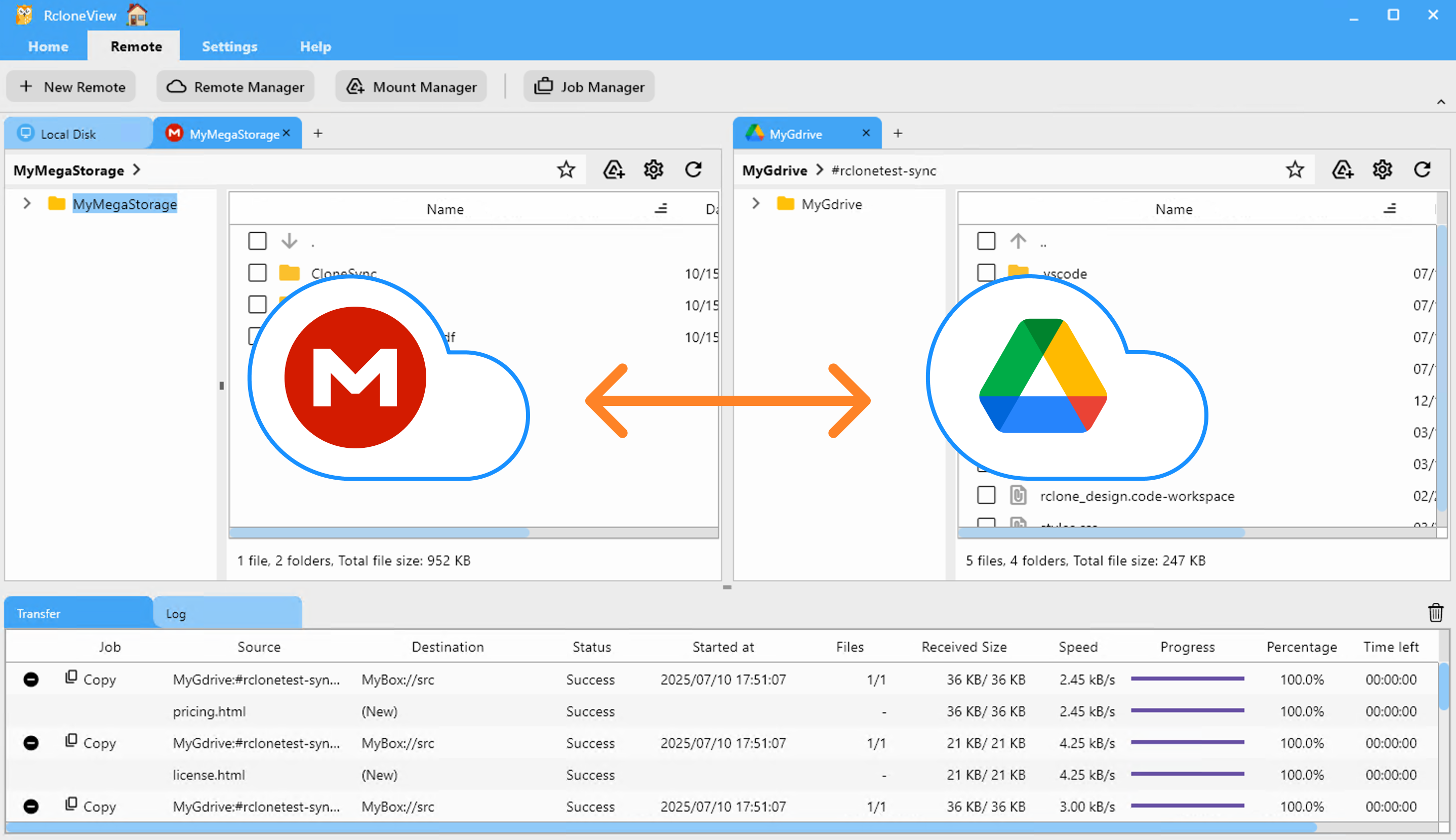
📌 4 métodos para transferir archivos
RcloneView ofrece varias formas flexibles de mover o sincronizar datos entre MEGA y Google Drive:
🖱️ Método 1: Arrastrar y soltar entre paneles del explorador
- En la pestaña Browse, abre los remotos de MEGA y Google Drive uno al lado del otro.
- Selecciona los archivos o carpetas deseados de MEGA.
- Arrástralos y suéltalos en el panel de Google Drive (o viceversa).
- RcloneView comenzará la transferencia y registrará el progreso en la pestaña
Transfer.
👉 Más detalles: Explorar y gestionar almacenamiento remoto
🔍 Método 2: Comparar contenido de carpetas, copiar o eliminar
- En ambos paneles del explorador, navega y selecciona las carpetas que deseas comparar (izquierda: MEGA, derecha: Google Drive).
- Haz clic en el botón
Compareen el menú principal. - RcloneView resaltará:
- Archivos presentes solo en un lado
- Archivos con el mismo nombre pero diferente tamaño
- Archivos idénticos
- Selecciona los archivos que deseas transferir o eliminar.
- Para transferir archivos de izquierda a derecha, haz clic en
Copy →. Para transferir de derecha a izquierda, usa← Copy. Para eliminar un archivo, haz clic enDelete. - El progreso y el resumen se actualizarán en la barra de estado.
La comparación visual ayuda a evitar errores y garantiza que solo muevas lo que deseas.
👉 Más información: Comparar contenido de carpetas
🔁 Método 3: Usar Sync o Job
- En el panel del explorador, selecciona la carpeta de MEGA y la carpeta de Google Drive que deseas sincronizar.
- Haz clic en el botón
Syncen el menúhome. - Elige las opciones de sincronización (unidireccional o bidireccional), previsualiza las acciones y confirma.
- RcloneView ejecutará la sincronización y mostrará el progreso en la pestaña de registro
transfer.
- Para transferencias repetidas o programadas:
- Haz clic en
Save to Jobsen la ventana modal de Sync, o abreJob Manager→Add Job. - Configura el origen, el destino y las opciones.
- Guarda y ejecuta manualmente o establece una programación.
- Haz clic en
👉 Más información:
⏰ Método 4: Programar un trabajo de sincronización automática
- En el panel del explorador, selecciona las carpetas de MEGA y Google Drive que deseas mantener sincronizadas.
- Abre
Job Managerdesde el menúHomeoRemote, luego haz clic enAdd Job. - Confirma tu origen y destino.
- Usa el editor de programación para establecer cuándo debe ejecutarse el trabajo. Previsualiza tu programación antes de guardar.
- Guarda y activa el trabajo programado.
RcloneView ejecutará la sincronización en los horarios especificados. Consulta los detalles de ejecución y los registros en Job History y recibe notificaciones al finalizar.
👉 Más información: Programación y ejecución de trabajos
✅ Resumen
RcloneView te ayuda a transferir y sincronizar archivos entre MEGA y Google Drive de forma segura y sencilla. Nunca más tendrás que descargar y volver a subir archivos manualmente.
Pruébalo hoy mismo y toma el control de tus datos multi-nube.
🔗 Guías relacionadas
- Cómo agregar un remoto de Google Drive
- Explorar y gestionar almacenamiento remoto
- Comparar contenido de carpetas
- Sincronizar almacenamientos remotos
- Crear trabajos de sincronización
- Ejecutar y gestionar trabajos
- Programación y ejecución de trabajos
Proveedores de nube compatibles





























