Dateien zwischen MEGA und Google Drive übertragen
Cloud-Speicher-Plattformen wie MEGA und Google Drive bieten jeweils einzigartige Stärken. MEGA ist bekannt für seine Ende-zu-Ende-Verschlüsselung und großzügigen kostenlosen Speicherplatz, während Google Drive sich nahtlos in Google Workspace integriert und sowohl privat als auch geschäftlich weit verbreitet ist. Das Verwalten von Dateien über beide Dienste hinweg kann jedoch eine Herausforderung sein – besonders wenn Sie große Datenmengen migrieren oder synchronisieren müssen.
Egal ob Sie die Plattform wechseln oder Dateien zwischen ihnen synchronisieren möchten – mit RcloneView können Sie Dateien einfach zwischen MEGA und Google Drive übertragen, ganz ohne Kommandozeile.
Warum RcloneView für Multi-Cloud-Übertragungen verwenden?
RcloneView vereinfacht komplexe Cloud-Übertragungen durch:
- Direkte Benutzername/Passwort-Authentifizierung für MEGA (kein OAuth erforderlich)
- Sichere OAuth-Integration für Google Drive
- Drag-and-Drop-Dateiübertragungen zwischen Clouds
- Ordnervergleichs-Tools für sichere, gezielte Migration
- Synchronisation und Planung wiederkehrender Übertragungen und Backups
- Testlauf-Vorschau, Filter und erweiterte Übertragungsoptionen
- Überwachung von Hintergrundübertragungen mit Fortschrittsprotokollen
🔄 Dateien übertragen: MEGA ↔ Google Drive
Schritt 1: Verbinden Sie Ihre Cloud-Remotes
- Starten Sie RcloneView und klicken Sie im Tab Remote auf
+ New Remote. - Suchen und wählen Sie im Tab
ProviderMEGA aus. - Geben Sie im Tab
OptionsIhren MEGA-Benutzernamen (E-Mail) und Ihr Passwort ein. - Wiederholen Sie den Vorgang für Google Drive mit browserbasiertem OAuth-Login.
👉 Mehr erfahren:
Schritt 2: Öffnen Sie beide Remotes im Explorer-Bereich
- Gehen Sie im Explorer-Bereich zum Tab Browse.
- Klicken Sie in einem Bereich auf das Plus-Symbol
+und wählen Sie Ihr MEGA-Remote. - Klicken Sie im anderen Bereich auf
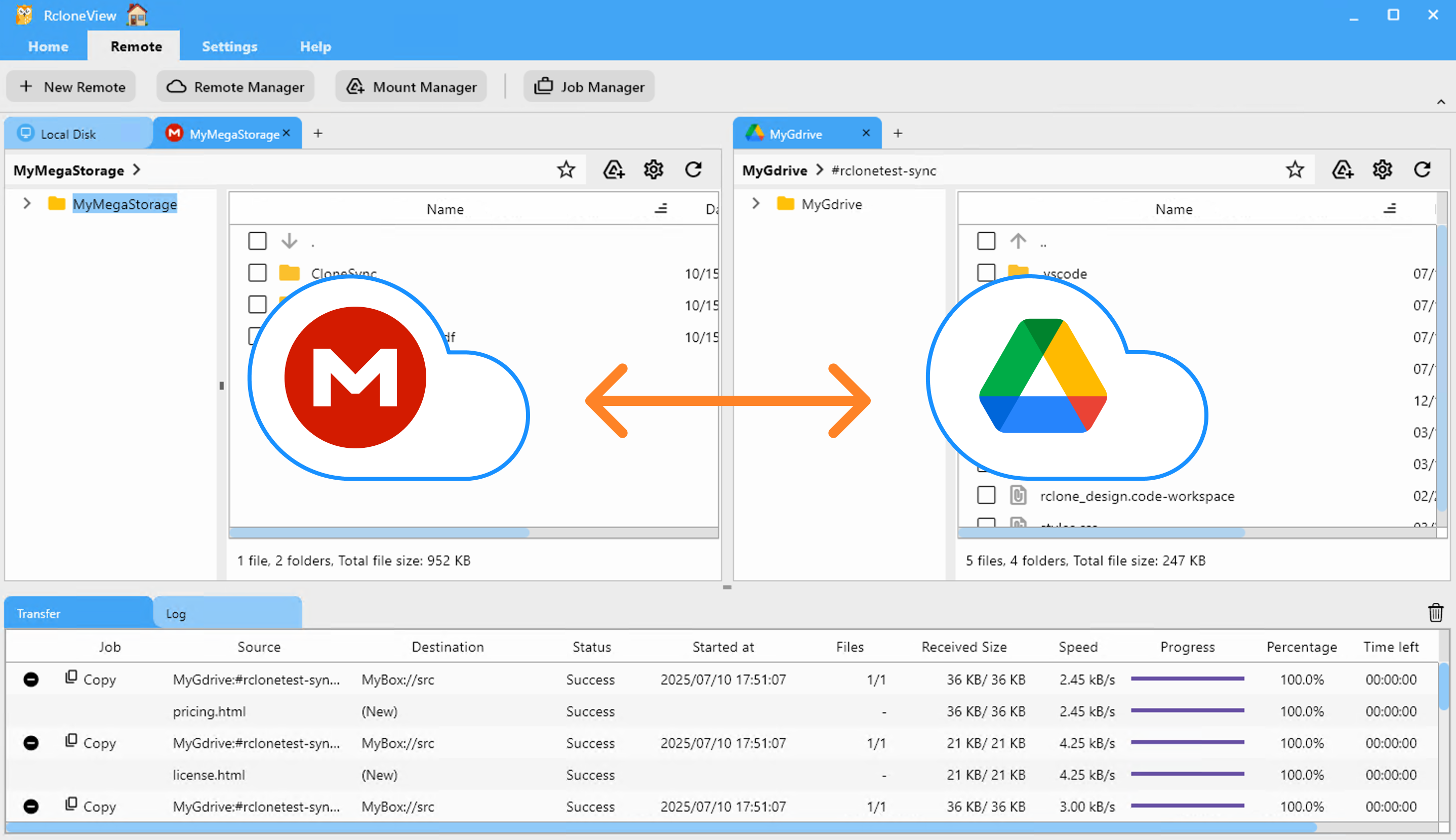
+und wählen Sie Ihr Google Drive-Remote. - Beide Remotes werden nebeneinander angezeigt, sodass Sie einfach zwischen ihnen ziehen, kopieren oder synchronisieren können.
📌 4 Methoden für Dateiübertragungen
RcloneView bietet mehrere flexible Möglichkeiten, Daten zwischen MEGA und Google Drive zu verschieben oder zu synchronisieren:
🖱️ Methode 1: Drag & Drop zwischen Explorer-Bereichen
- Öffnen Sie im Tab Browse die MEGA- und Google Drive-Remotes nebeneinander.
- Wählen Sie die gewünschten Dateien oder Ordner aus MEGA aus.
- Ziehen Sie sie per Drag-and-Drop in den Google Drive-Bereich (oder umgekehrt).
- RcloneView beginnt mit der Übertragung und protokolliert den Fortschritt im Tab
Transfer.
👉 Weitere Details: Remote-Speicher durchsuchen und verwalten
🔍 Methode 2: Ordnerinhalte vergleichen, kopieren oder löschen
- Navigieren Sie in beiden Explorer-Bereichen zu den Ordnern, die Sie vergleichen möchten, und wählen Sie diese aus (links: MEGA, rechts: Google Drive).
- Klicken Sie im Hauptmenü auf die Schaltfläche
Compare. - RcloneView hebt hervor:
- Dateien, die nur auf einer Seite vorhanden sind
- Dateien mit demselben Namen, aber unterschiedlicher Größe
- Identische Dateien
- Wählen Sie Dateien zum Übertragen oder Löschen aus.
- Um Dateien von links nach rechts zu übertragen, klicken Sie auf
Copy →. Um von rechts nach links zu übertragen, verwenden Sie← Copy. Um eine Datei zu entfernen, klicken Sie aufDelete. - Fortschritts- und Zusammenfassungsaktualisierungen erscheinen in der Statusleiste.
Der visuelle Vergleich hilft, Fehler zu vermeiden, und stellt sicher, dass Sie nur das verschieben, was Sie beabsichtigen.
👉 Mehr erfahren: Ordnerinhalte vergleichen
🔁 Methode 3: Synchronisation oder Job verwenden
- Wählen Sie im Explorer-Bereich den MEGA-Ordner und den Google Drive-Ordner aus, die Sie synchronisieren möchten.
- Klicken Sie im
home-Menü auf die SchaltflächeSync. - Wählen Sie die Synchronisationsoptionen (einseitig oder beidseitig), sehen Sie sich die Vorschau der Aktionen an und bestätigen Sie.
- RcloneView führt die Synchronisation aus und zeigt den Fortschritt im Protokoll-Tab
transferan.
- Für wiederholte oder geplante Übertragungen:
- Klicken Sie im Sync-Modal auf
Save to Jobs, oder öffnen SieJob Manager→Add Job. - Konfigurieren Sie Quelle, Ziel und Optionen.
- Speichern Sie und führen Sie manuell aus, oder legen Sie einen Zeitplan fest.
- Klicken Sie im Sync-Modal auf
👉 Mehr erfahren:
⏰ Methode 4: Automatischen Sync-Job planen
- Wählen Sie im Explorer-Bereich die MEGA- und Google Drive-Ordner aus, die Sie synchron halten möchten.
- Öffnen Sie
Job Managerüber das MenüHomeoderRemoteund klicken Sie dann aufAdd Job. - Bestätigen Sie Ihre Quelle und Ihr Ziel.
- Verwenden Sie den Zeitplan-Editor, um festzulegen, wann der Job ausgeführt werden soll. Sehen Sie sich den Zeitplan vor dem Speichern in der Vorschau an.
- Speichern und aktivieren Sie den geplanten Job.
RcloneView führt die Synchronisation zu den von Ihnen festgelegten Zeiten aus. Prüfen Sie Ausführungsdetails und Protokolle unter Job History und erhalten Sie Benachrichtigungen nach Abschluss.
👉 Mehr erfahren: Job-Planung und -Ausführung
✅ Zusammenfassung
RcloneView hilft Ihnen, Dateien sicher und einfach zwischen MEGA und Google Drive zu übertragen und zu synchronisieren. Kein manuelles Herunter- und erneutes Hochladen mehr.
Probieren Sie es noch heute aus und übernehmen Sie die Kontrolle über Ihre Multi-Cloud-Daten.
🔗 Verwandte Anleitungen
- Google Drive Remote hinzufügen
- Remote-Speicher durchsuchen und verwalten
- Ordnerinhalte vergleichen
- Remote-Speicher synchronisieren
- Sync-Jobs erstellen
- Jobs ausführen und verwalten
- Job-Planung und -Ausführung
Unterstützte Cloud-Anbieter





























