RcloneView로 손쉽게 연동하는 Synology NAS: 자동 감지, 설정 및 파일 전송
RcloneView를 사용하면 Synology NAS를 Google Drive, OneDrive, iCloud 같은 클라우드 서비스에 손쉽게 연결할 수 있습니다. 자동 감지 기능, SMB, WebDAV, SFTP 내장 지원, 복잡한 설정 없이도 NAS와 클라우드 드라이브 간에 파일을 전송, 동기화, 작업 예약할 수 있습니다—모두 사용자 친화적인 GUI에서 처리됩니다.
✅ NAS-클라우드 전송에 RcloneView를 사용해야 하는 이유
Synology NAS를 홈 서버, 사무실 백업, 미디어 저장소로 사용하고 있다면 클라우드 스토리지 계정도 함께 사용하고 있을 가능성이 큽니다. RcloneView를 사용하면 파일을 수동으로 다운로드하거나 명령줄 도구를 익힐 필요가 없습니다.
대신 다음을 제공합니다:
-
🚀 로컬 네트워크 내 NAS 장치 자동 감지
-
🔄 NAS와 클라우드 스토리지 간 동기화 및 전송 작업
-
👨💻 WebDAV, SMB, FTP, SFTP를 위한 GUI 기반 설정
-
📅 NAS에서 클라우드로의 자동 백업 작업 예약
-
✅ 동기화 전 폴더 내용 비교
-
🧠 명령줄 지식 불필요
초보자든 시스템 관리자든, RcloneView는 NAS-클라우드 관리를 간단하게 만들어줍니다.
🧰 1단계: 로컬 네트워크에서 NAS 감지
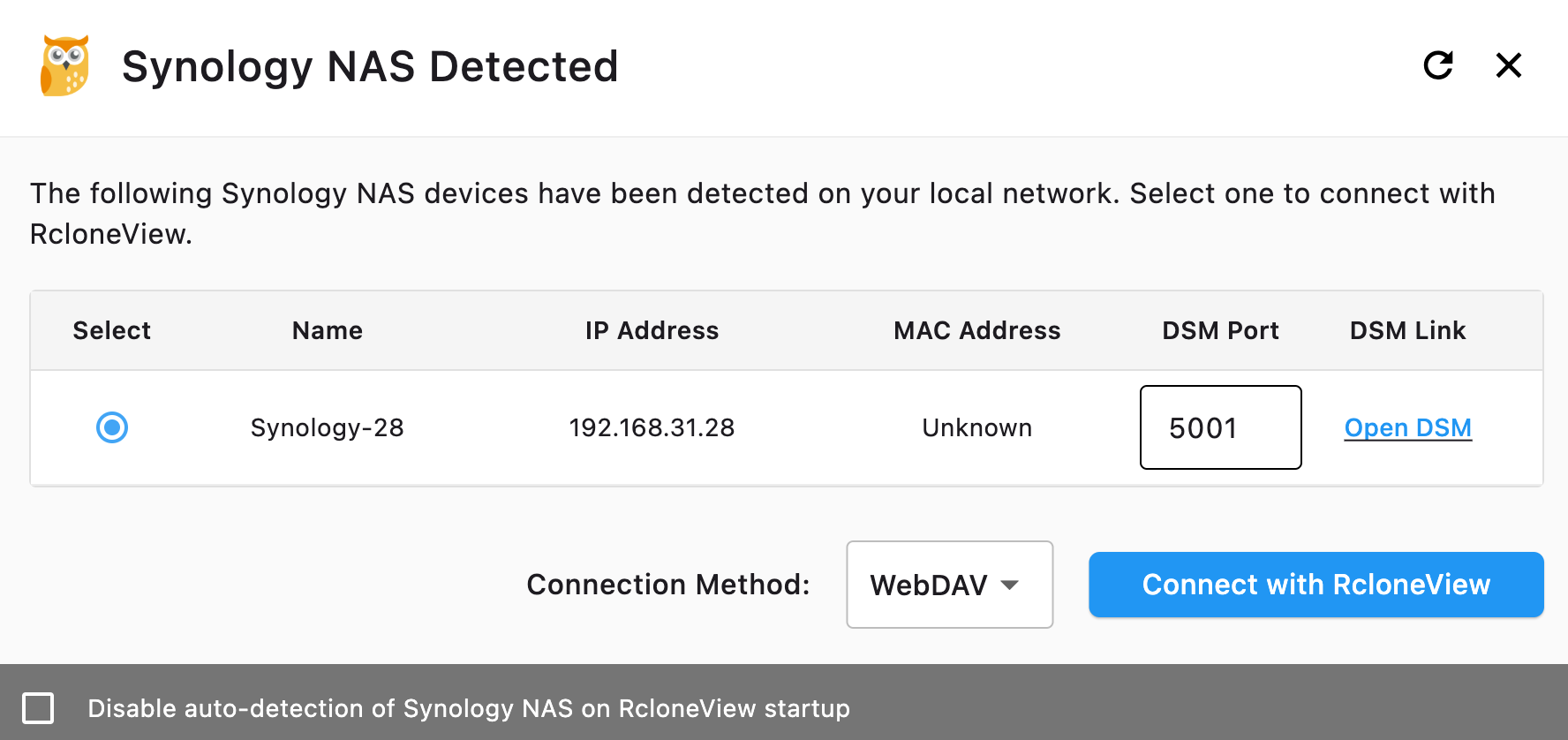
RcloneView는 로컬 네트워크를 자동으로 스캔하여 Synology NAS 장치를 찾습니다.
-
NAS와 컴퓨터가 동일한 로컬 네트워크에 있는지 확인하세요.
-
감지된 NAS 장치는 다음 정보를 포함한 목록으로 표시됩니다:
-
장치 이름, IP, MAC 주소, DSM 포트
-
**DSM(DiskStation Manager)**을 여는 링크
-
VLAN(Virtual Local Area Network)을 사용하는 경우, RcloneView가 Synology NAS를 자동으로 감지하지 못할 수 있습니다.
이는 자동 검색 기능이 멀티캐스트 또는 브로드캐스트 프로토콜에 의존하는데, 보안 및 트래픽 격리 목적으로 VLAN 간에 이러한 프로토콜이 일반적으로 제한되거나 차단되기 때문입니다.
연결 방식 선택
드롭다운에서 연결 방식을 선택하세요:
- WebDAV (기본값, 권장)
- SMB
- FTP
- SFTP
🔗 각 방식을 먼저 Synology에서 설정해야 하나요?
공식 DSM 설정 가이드를 참고하세요:
NAS가 라우터 뒤에 있거나 NAT(Network Address Translation) 환경에서 운영 중이라면, DSM에서 WebDAV, SMB, FTP, SFTP를 활성화한 후 라우터에서 포트 포워딩을 설정해야 합니다.
📘 자세히 알아보기: Synology 포트 포워딩 가이드
또한, IP 주소 대신 도메인 기반 접속으로 인터넷을 통해 NAS에 접속하려면 Synology의 DDNS(Dynamic DNS) 서비스를 설정할 수 있습니다.
🌐 자세히 알아보기: Synology DDNS 설정 가이드
🔗 2단계: Synology NAS를 리모트로 추가
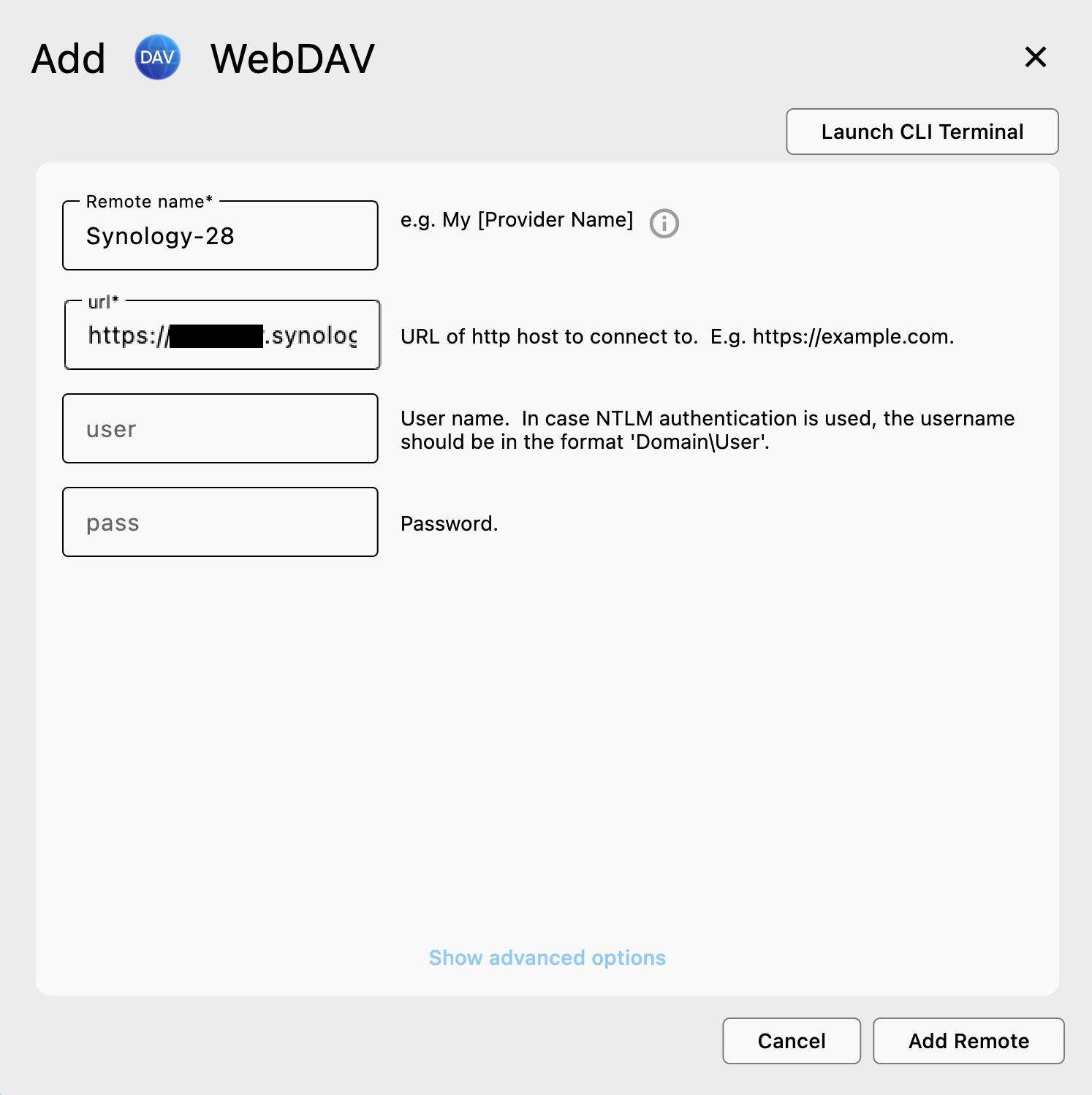
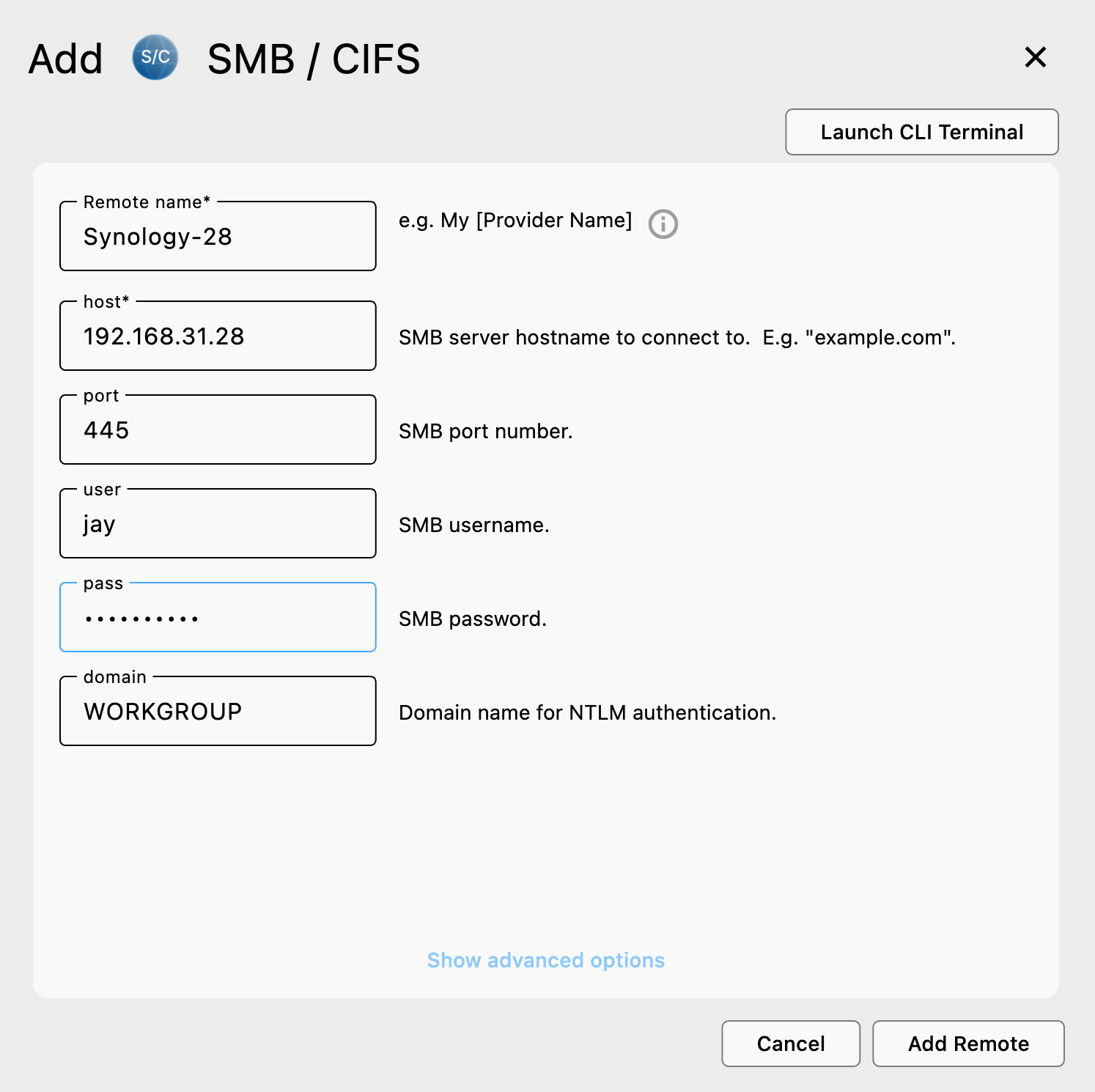
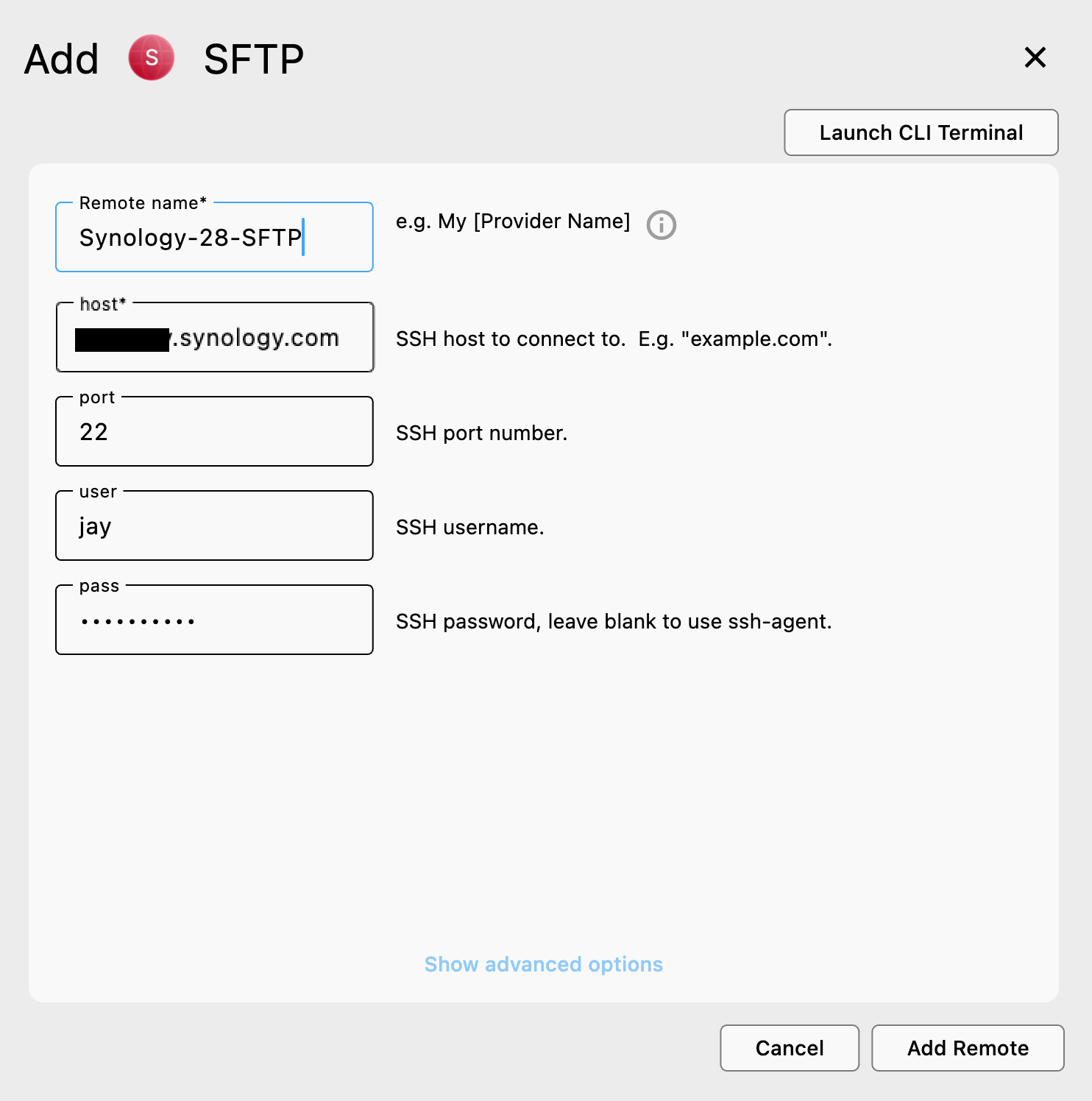
NAS와 연결 방식을 선택하면 RcloneView가 자동으로 + New Remote 마법사로 안내합니다:
- Provider는 선택한 연결 방식(예: WebDAV, SMB, SFTP)에 따라 자동으로 선택됩니다.
- Remote Name은 자동으로 채워집니다(예:
Synology-28) — 원하는 경우 변경할 수 있습니다. - URL & Port:
- WebDAV의 경우, 전체 URL을 입력하세요(예:
https://abc.synology.me:5006) - SMB / FTP / SFTP의 경우, 호스트(예:
192.168.1.100)와 해당 포트를 입력하세요:- SMB는
445 - FTP는
21 - SFTP는
22
- SMB는
- WebDAV의 경우, 전체 URL을 입력하세요(예:
- 사용자 이름 및 비밀번호: 공유 폴더에 접근할 때 사용하는 NAS 계정 자격 증명을 입력하세요.
📌 각 방식에 대해 더 도움이 필요하신가요?
자세한 설정 가이드는 다음과 같습니다:
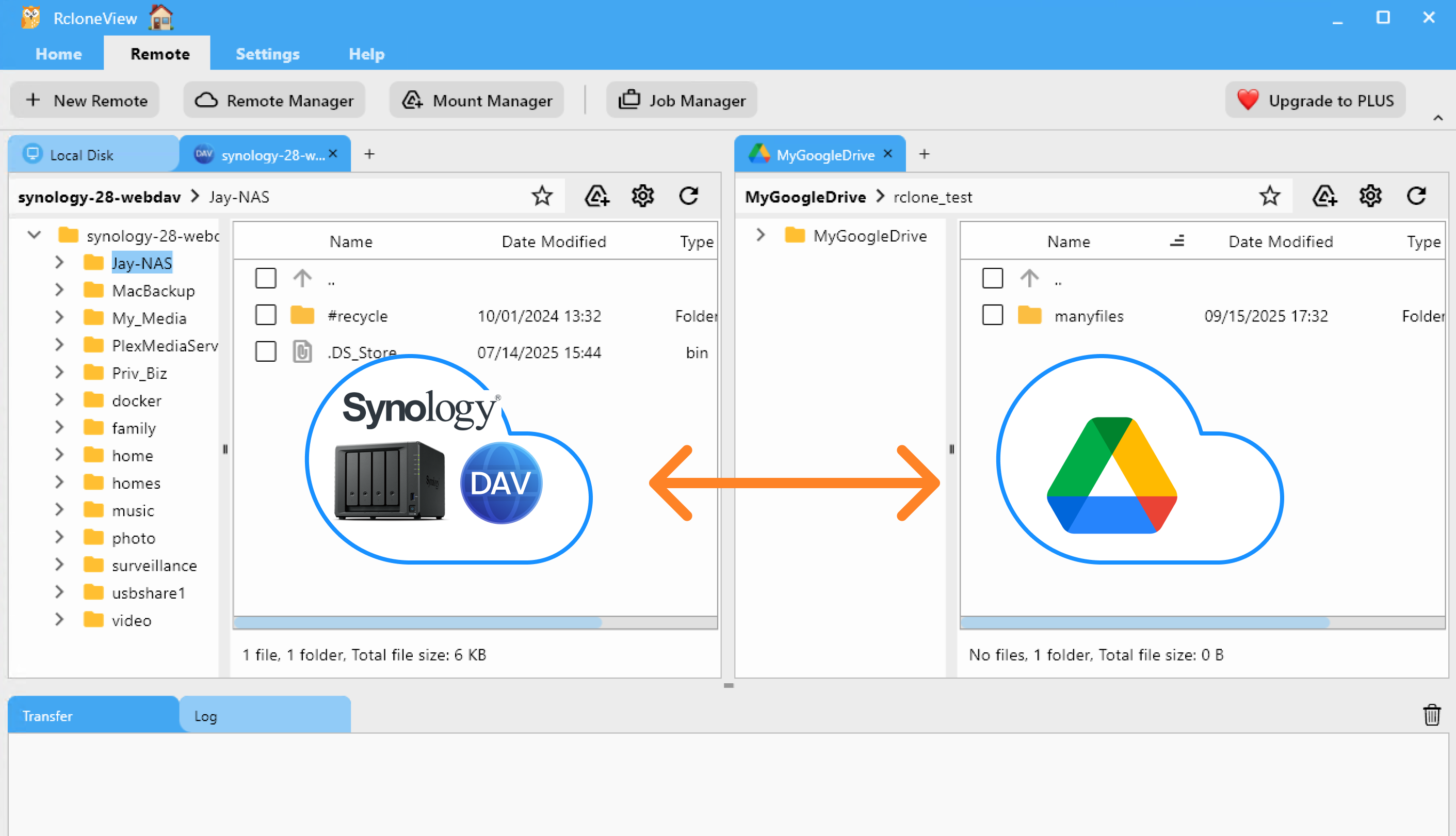
✅ 추가가 완료되면 NAS 리모트가 리모트 목록에 나타납니다.
그런 다음 Explorer 패널에서 열어 파일을 탐색하거나 전송을 시작할 수 있습니다.
💽 2.5단계: NAS를 로컬 드라이브로 마운트하기 (Explorer/Finder)
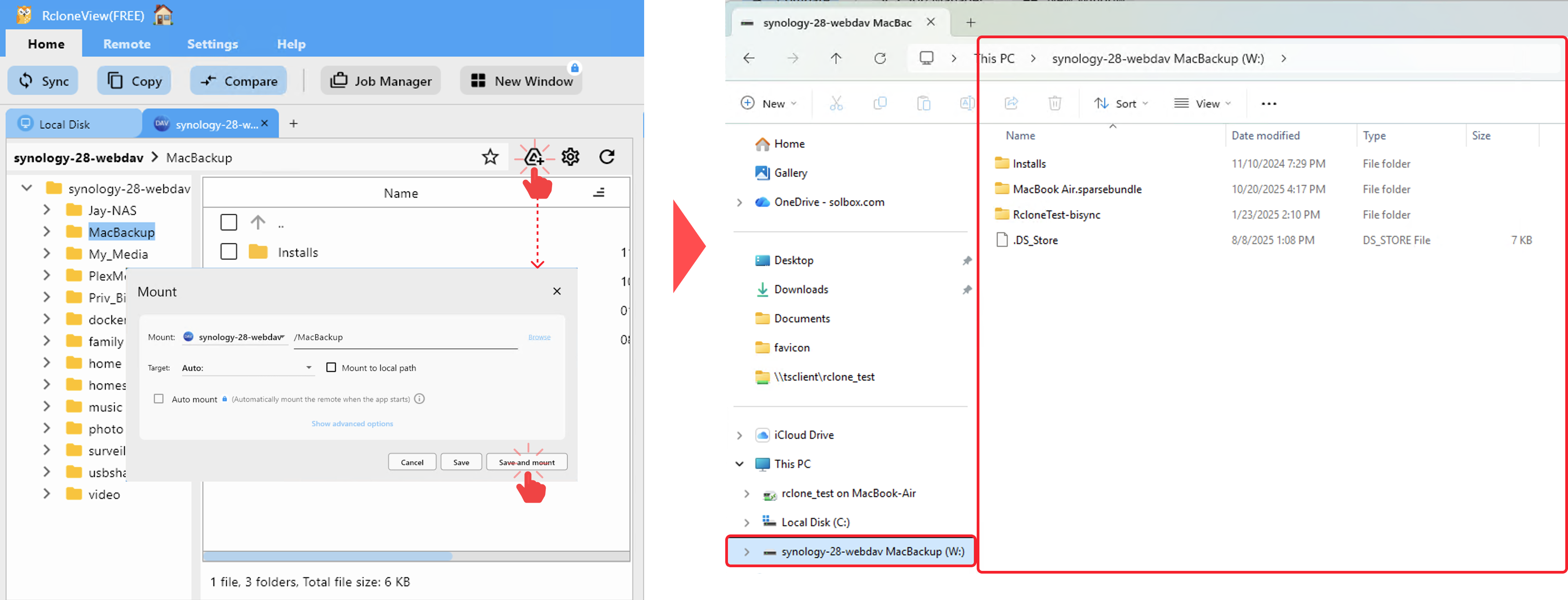
Explorer 툴바의 Mount 버튼을 사용하여 모든 NAS 폴더를 Windows에서 로컬 드라이브(예: W:)로, 또는 macOS Finder의 위치로 마운트할 수 있습니다.
마운트 방법
- RcloneView Browse/Explorer에서 NAS 리모트를 열고 마운트할 폴더로 이동합니다.
- 상단 툴바에서 Mount(
 ) 아이콘을 클릭합니다.
 - 옵션을 설정합니다:
- Windows: 드라이브 문자를 선택합니다(자동 또는 직접 선택)
- macOS: 마운트 폴더 이름을 확인합니다(기본값은
~/homefolder/<Remote name>형식),
- Save and mount를 클릭합니다. 폴더가 로컬 디스크로 표시됩니다:
- Windows: "내 PC" 아래, 예:
synology-28-webdav … (W:) - macOS: Finder "위치" 아래
- Windows: "내 PC" 아래, 예:
마운트를 해제하려면 RcloneView에서 Unmount를 클릭하거나 OS에서 드라이브를 꺼내세요.
전체 내용 및 추가 방법은 다음을 참고하세요:
🚚 3단계: 파일 전송 또는 동기화
NAS를 리모트로 연결하면 RcloneView는 이를 클라우드 스토리지와 관리할 수 있는 4가지 강력한 방법을 제공합니다.
🖱️ 방법 1: 드래그 앤 드롭
-
Browse 탭을 엽니다.
-
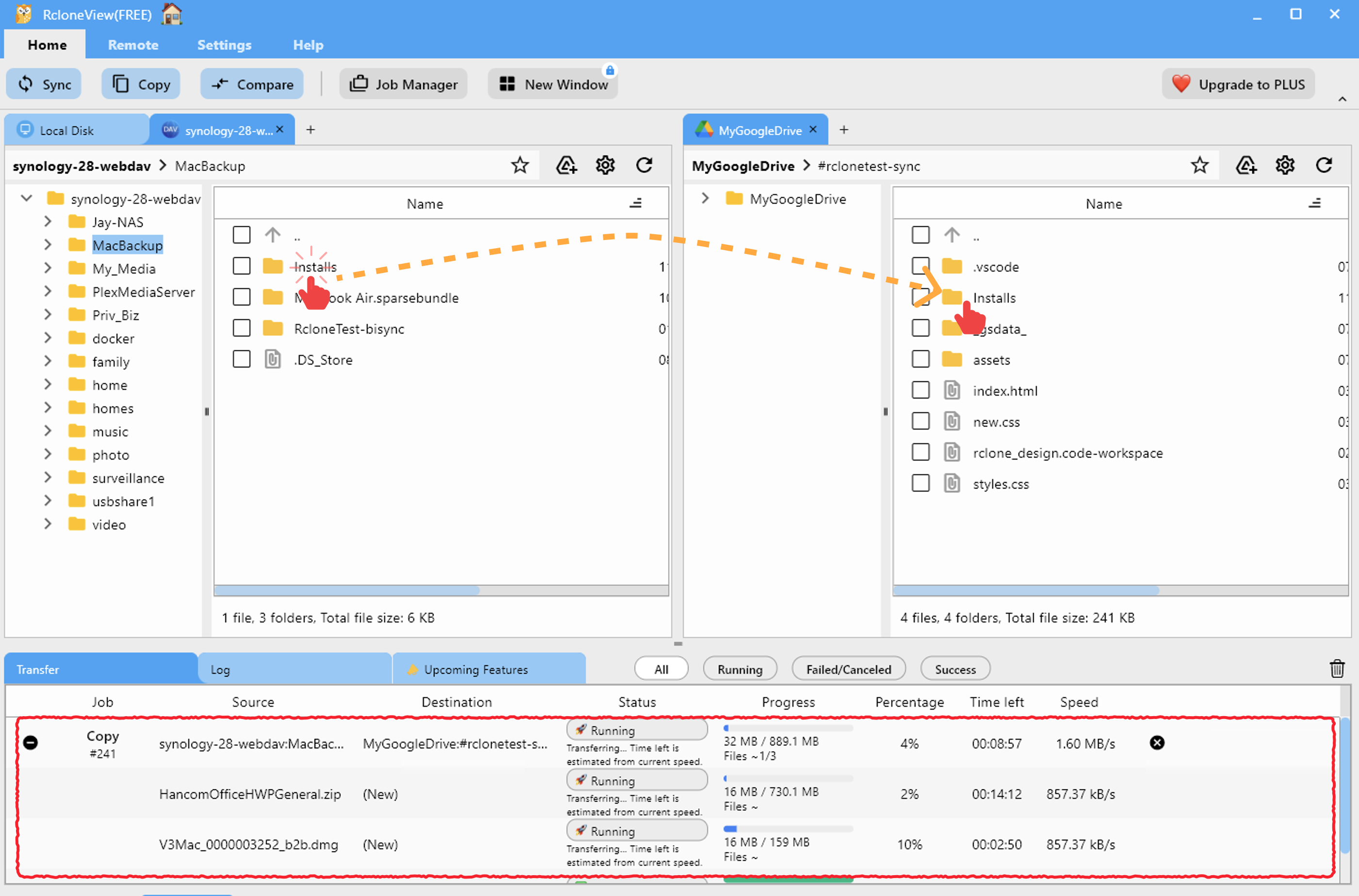
한쪽 패널에 NAS 리모트를, 다른 쪽 패널에 클라우드 리모트(예: Google Drive)를 불러옵니다.
-
한 패널에서 파일을 드래그하여 다른 패널에 놓기만 하면 됩니다.
-
전송이 즉시 시작됩니다. Transfer Logs 탭에서 진행 상황을 모니터링할 수 있습니다.
👉 자세히 알아보기: 리모트 스토리지 탐색
🔍 방법 2: 폴더 내용 비교
-
Explorer 패널에서 NAS와 클라우드 폴더를 모두 엽니다.
-
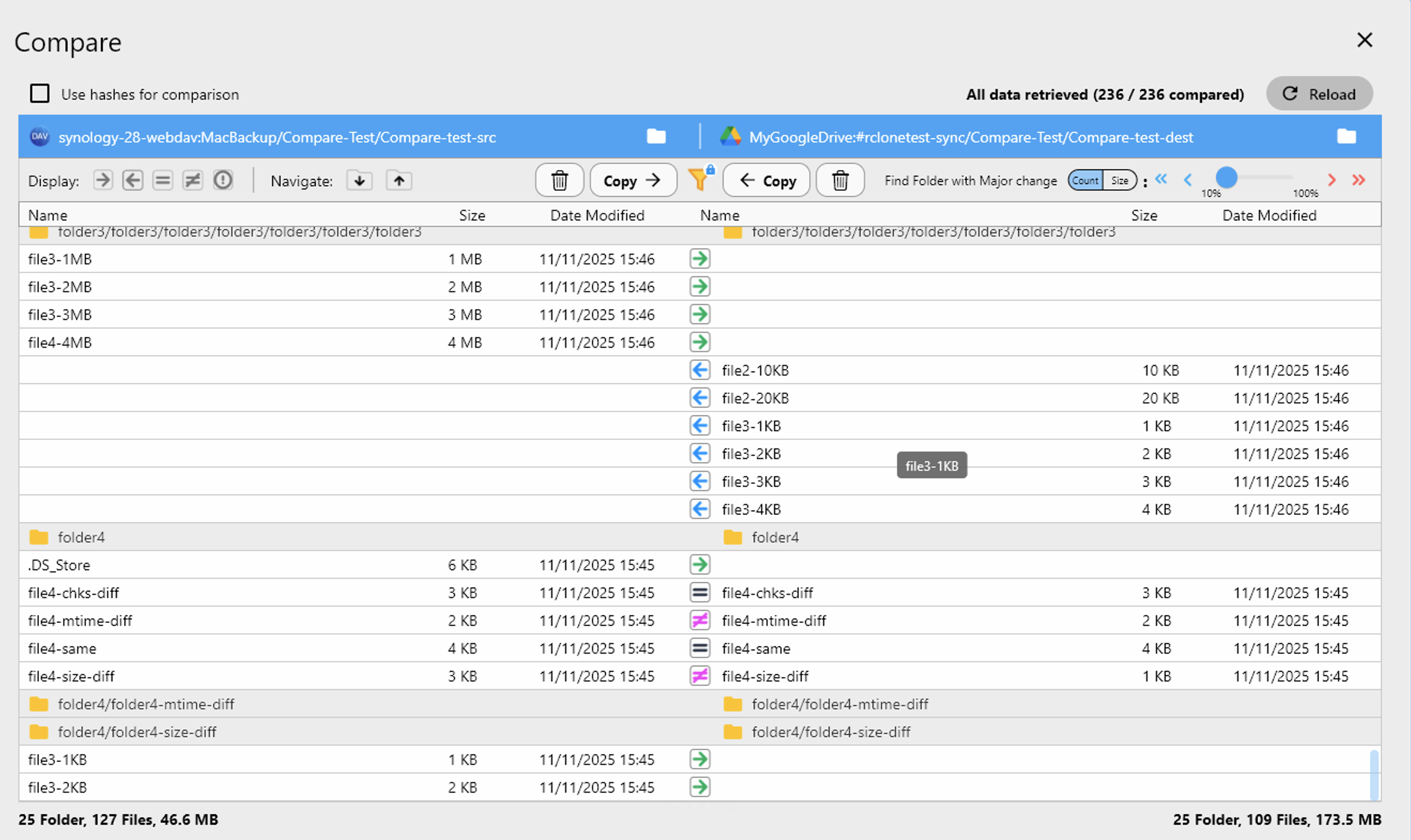
상단 메뉴의 Home 탭에서 Compare를 클릭합니다.
-
RcloneView가 다음을 강조 표시합니다:
-
한쪽에만 있는 파일
-
크기 또는 체크섬이 충돌하는 파일
-
동일한 파일
-
-
Copy →, ← Copy, 또는 Delete를 사용하여 파일에 대한 작업을 수행합니다.
👉 자세히 알아보기: 폴더 비교
🔁 방법 3: 동기화 또는 일회성 작업
-
소스(NAS)와 대상(클라우드)을 선택합니다.
-
Sync를 클릭하여 동기화 옵션을 엽니다.
-
방향, 드라이런, 필터 등을 선택합니다.
-
즉시 동기화를 실행하거나 Save to Jobs를 클릭합니다.
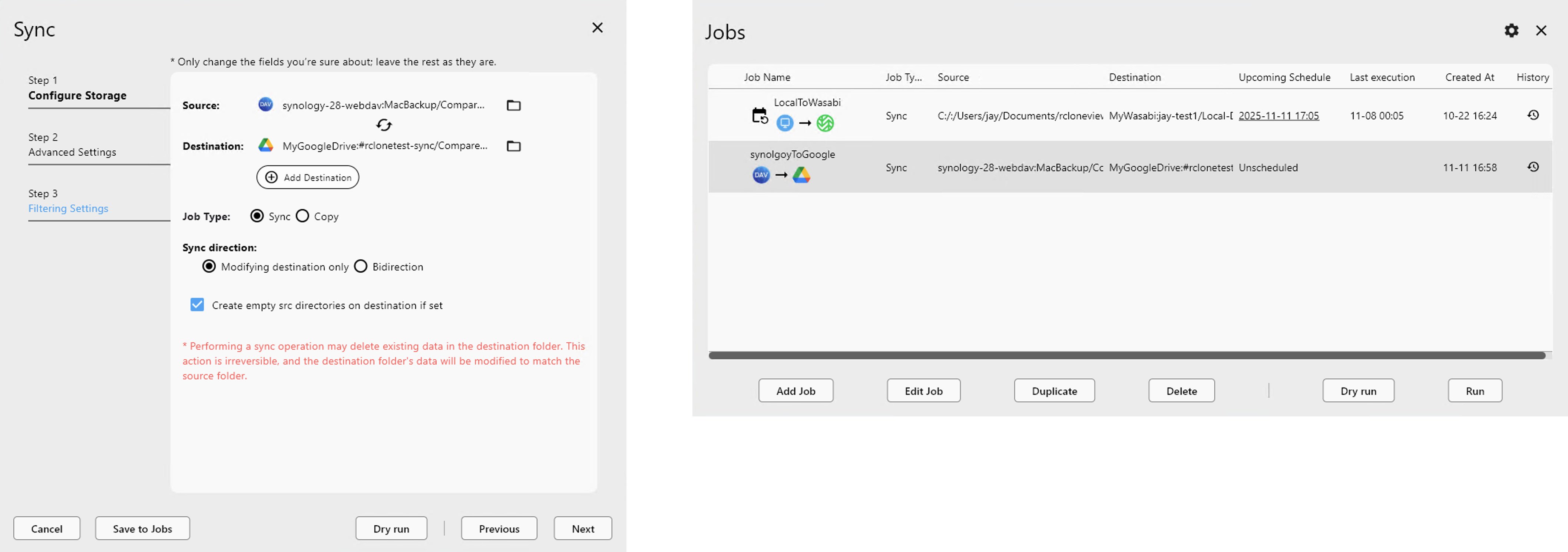
👉 자세히 알아보기:
⏰ 방법 4: 반복 작업 예약
-
Job Manager로 이동 → Add Job을 클릭합니다.
-
NAS와 클라우드 폴더를 선택합니다.
-
일정(매일, 매주, cron)을 정의합니다.
-
저장하고 작업을 활성화합니다.
✅ 예약된 시간에 작업이 백그라운드에서 자동으로 실행됩니다.
👉 자세히 알아보기: 작업 예약 및 실행
🧾 요약
RcloneView의 Synology NAS 통합을 사용하면 다음이 가능합니다:
-
기술적 설정 없이 NAS 감지 및 연결
-
SMB, SFTP, FTP, WebDAV를 손쉽게 사용
-
모든 클라우드로 전송, 동기화, 백업 작업 예약
명령줄도, 스크립트도 필요 없습니다. 빠르고 강력하며 유연한 클라우드 파일 관리를 경험해 보세요.
🔗 관련 가이드
- SFTP 리모트 추가 방법
- WebDAV 리모트 추가 방법
- 폴더 내용 비교
- 리모트 스토리지 탐색 및 관리
- 리모트 스토리지 동기화
- 동기화 작업 생성
- 작업 실행 및 관리
- 작업 예약 및 실행
🧠 지금 바로 RcloneView로 NAS를 클라우드에 연결해 보세요.
지원 클라우드 제공업체





























