Proton Drive
如何使用 RcloneView 新增 Proton Drive(Windows)
步驟 1:開啟遠端管理員
- 從遠端管理員右上角點選
+ New Remote。 - 或者,點選 Explorer 面板中的
+按鈕,並選擇New Remote以開始遠端設定。


步驟 2:選擇 Proton Drive 作為儲存供應商
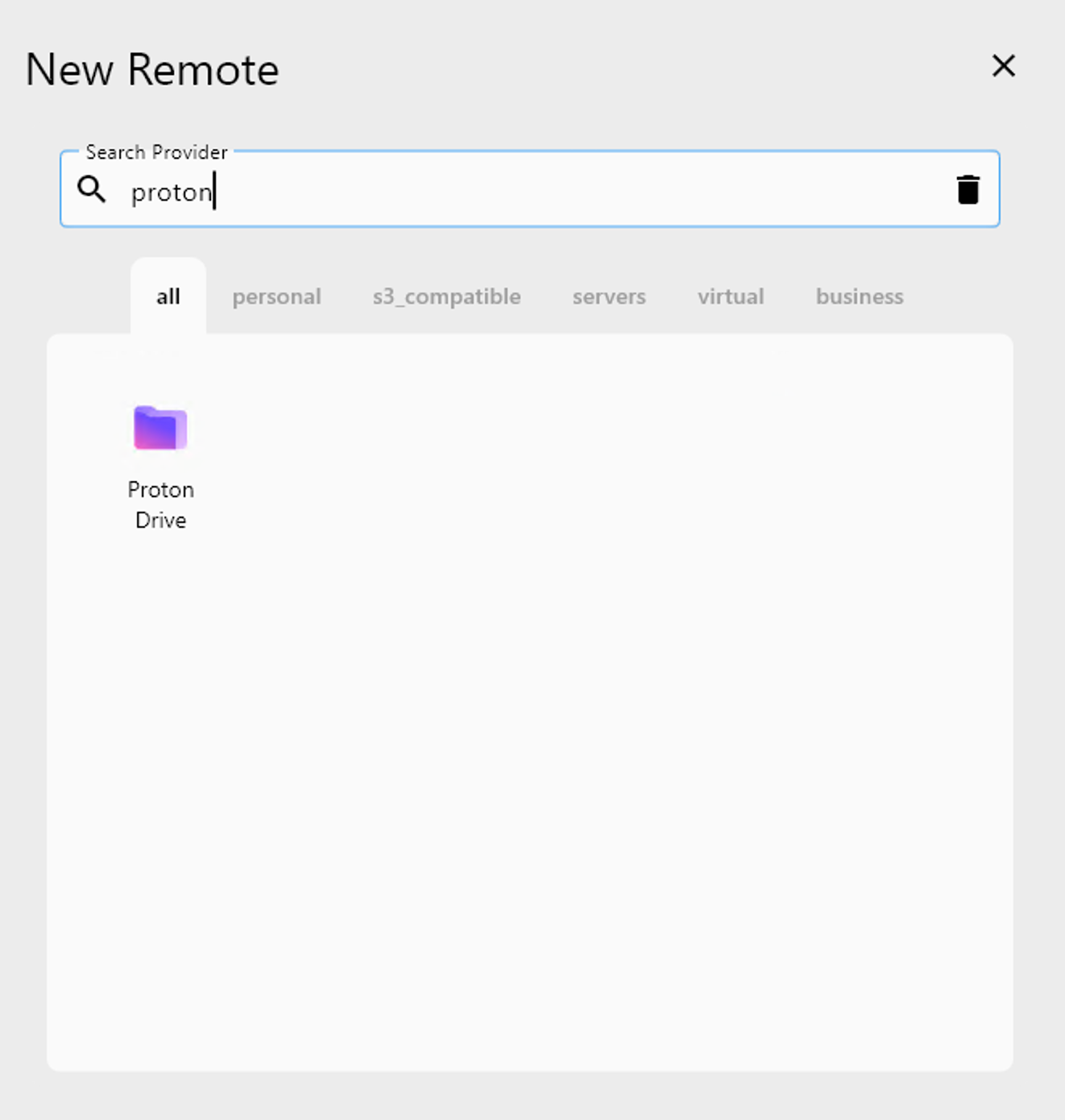
- 在 Search Provider 欄位中輸入
proton。 - 從清單中選擇 Proton Drive。
接著會進入 Proton Drive 的設定畫面。
步驟 3:設定您的 Proton Drive 遠端
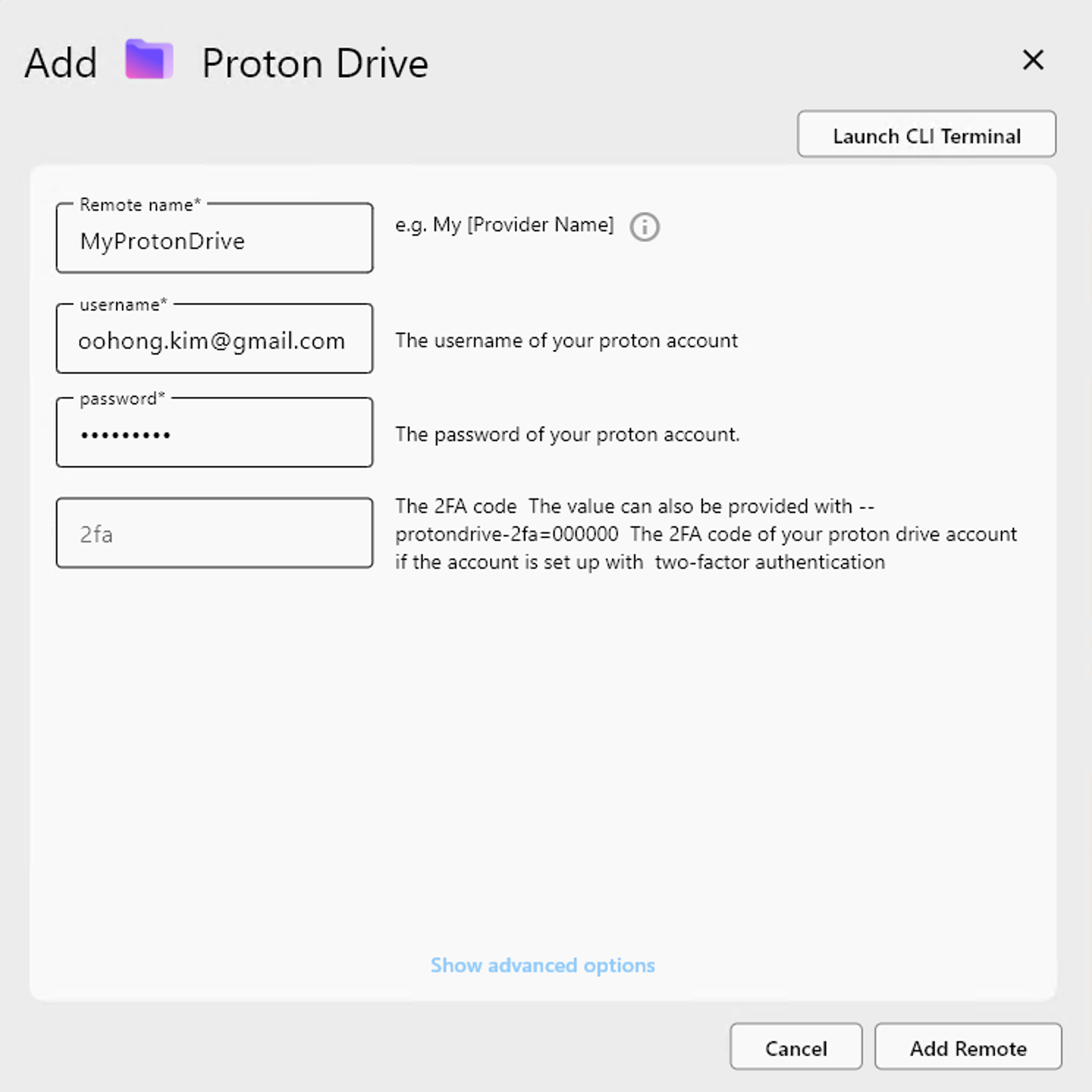
在設定表單中填寫必要欄位:
- Remote name:為您的遠端取一個易記的名稱(例如
MyProtonDrive) - username:您的 Proton 電子郵件地址
- password:您的 Proton 帳戶密碼
- 2fa(選填):您目前的 2FA 驗證碼(僅在啟用 2FA 時需要)
輸入所有必要資訊後,點選 Add Remote 以完成設定。
步驟 4:確認已新增的遠端
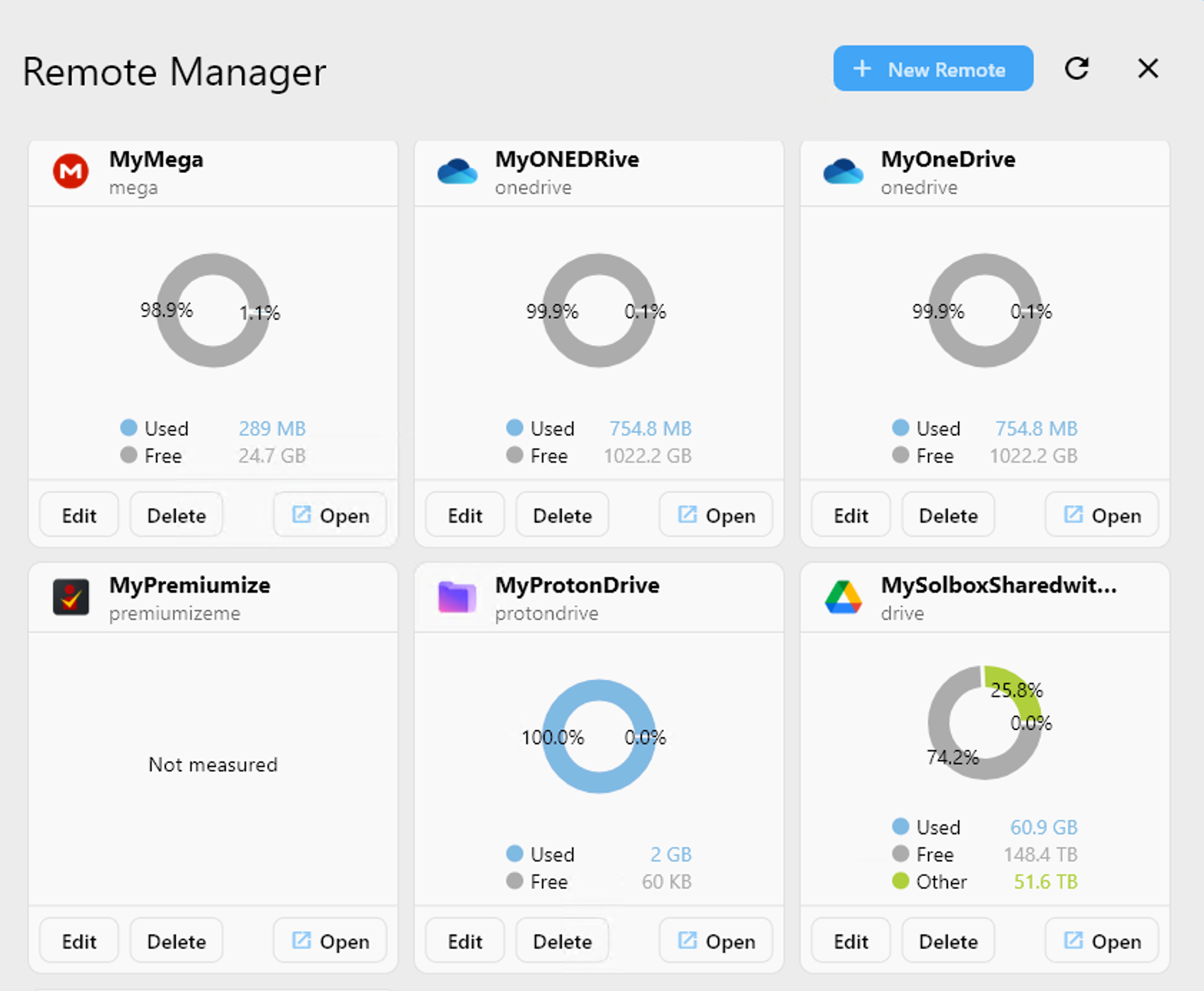
新增完成後,您的 Proton Drive 遠端(例如 MyProtonDrive)將會出現在遠端管理員清單中。
現在您可以:
- 點選
Open瀏覽您的 Proton Drive 內容。 - 在傳輸、掛載或排程任務中使用它。
- 隨時編輯或刪除該遠端設定。
✅ 完成! 您的 Proton Drive 現已成功連接至 RcloneView。