데이터베이스 저장 위치 변경하기
RcloneView는 핵심 상태를 **rclone_view.db**라는 이름의 SQLite 파일에 저장합니다. 이 데이터베이스는 전송 기록, 작업 정의, 마운트 설정, 작업 실행 기록, UI 상태를 기억합니다. 즉 앱이 "무엇을 했는지 기억"하고 인터페이스에 "현재 상태를 표시"하는 데 필요한 모든 것을 담고 있습니다.
기본적으로 데이터베이스는 문서(Documents) 폴더에 저장됩니다. 외장 드라이브나 동기화되는 백업 폴더 등 다른 쓰기 가능한 위치로 옮길 수 있습니다.

OS별 기본 데이터베이스 경로
| Platform | Default path |
|---|---|
| Windows | C:\Users\<user>\Documents\rclone_view.db |
| macOS | /Users/<user>/Documents/rclone_view.db |
| Linux | /home/<user>/Documents/rclone_view.db |
데이터베이스 위치 변경 방법
RcloneView 내에서 직접 쓰기 가능한 폴더(로컬 또는 외장)를 자유롭게 선택할 수 있습니다.
1단계 — 설정 열기
- 상단 메뉴에서 **설정(Settings) → 일반 설정(General Settings)**으로 이동합니다.

2단계 — 내장 Rclone → 경로 설정
-
설정 창에서 **내장 Rclone(Embedded Rclone) → 경로 설정(Path Settings)**을 엽니다.
-
**데이터베이스 폴더(Database folder)**를 클릭하여
rclone_view.db의 새 위치를 선택합니다.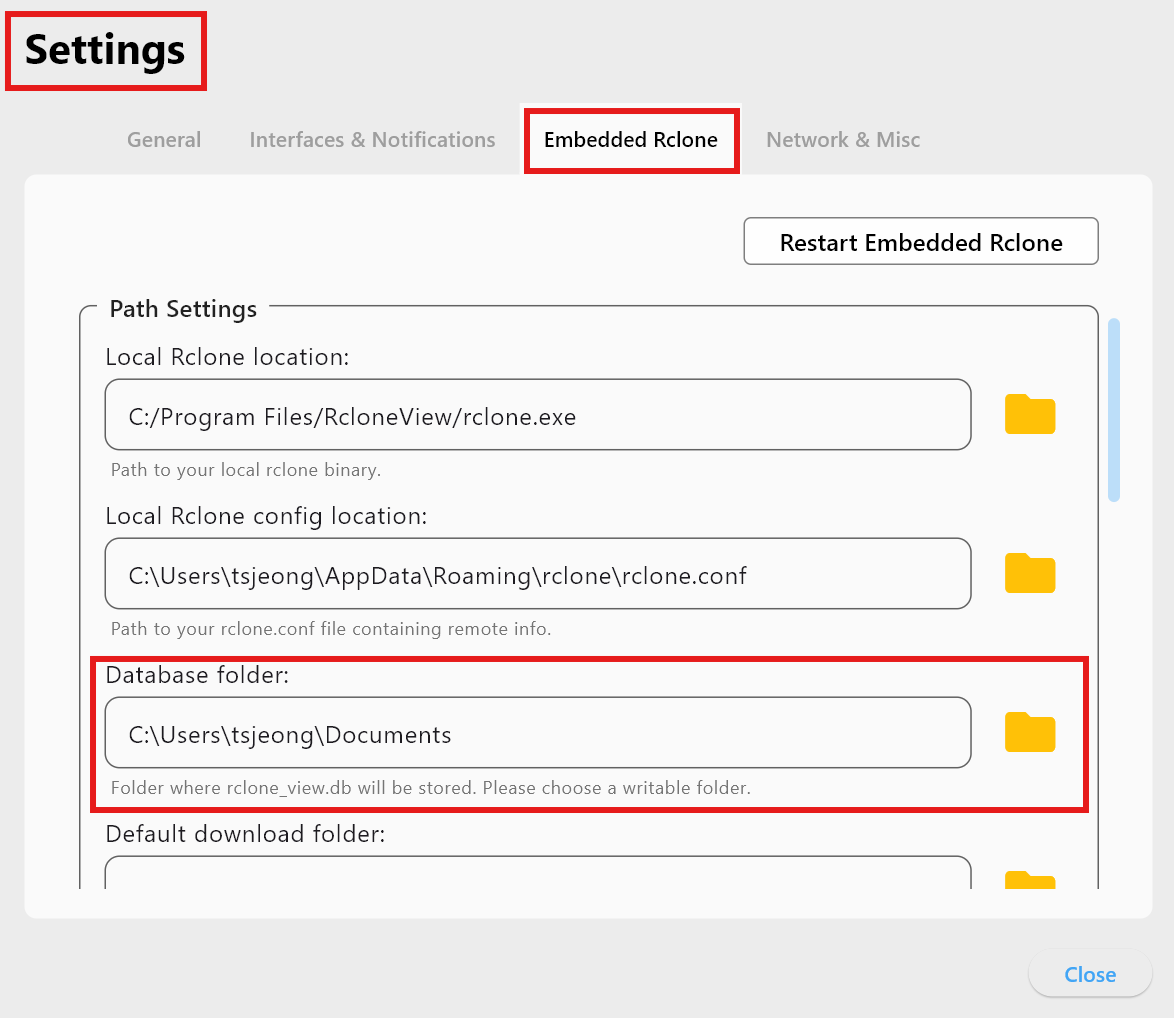
-
폴더 아이콘을 사용해 대상 디렉터리를 찾아보세요. RcloneView가 그 위치에
rclone_view.db를 배치합니다.
권한 및 경로 관련 주의사항
RcloneView는 선택한 폴더에 임시 파일을 생성하여 쓰기 권한을 테스트합니다. 특정 시스템 폴더는 일반 사용자의 쓰기를 차단하여 경고가 표시됩니다.
- Windows:
C:\Program Files,C:\Windows등 - macOS:
/Applications,/System,/usr등 - Linux:
/usr,/opt,/etc등
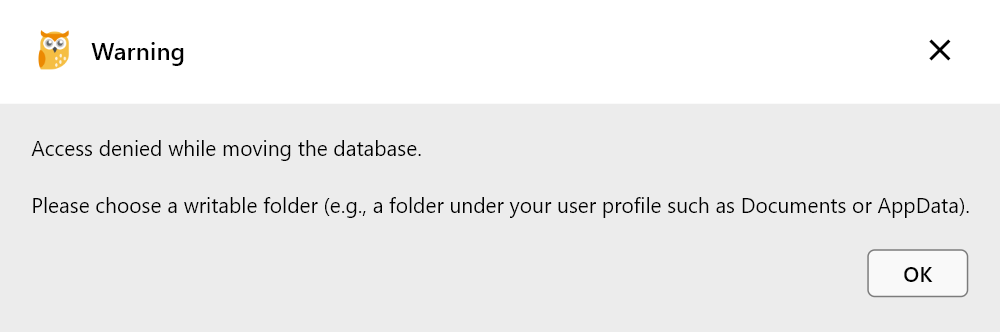
경고가 표시되면 완전한 쓰기 권한이 있는 다른 경로를 선택하세요.
권장 위치
C:\Users\<user>\DocumentsC:\Users\<user>\AppData\Roaming- 쓰기 권한이 있는 개인 소유 폴더
- 사용자가 관리하는 외장 드라이브(쓰기 권한 확인 필요)
느리거나 권한이 제한된 위치는 피하고, 네트워크 공유 폴더는 지연(latency)을 유발할 수 있다는 점을 참고하세요.
데이터베이스 관리 팁
- 시스템 보호 폴더는 피하세요.
- 클라우드 동기화 폴더를 사용한다면 작은 파일을 안정적으로 동기화하는 서비스(예: OneDrive, Dropbox)를 우선하세요.
rclone_view.db를 주기적으로 백업하세요.- 실사용 중인 데이터베이스에는 지연이 큰 네트워크 경로를 피하세요.
요약
| Item | Details |
|---|---|
| 데이터베이스 파일 | rclone_view.db |
| 저장 내용 | 전송 기록, 작업, 마운트, UI 상태 |
| 기본 경로 | 사용자 문서(Documents) 폴더 |
| 경로 변경 | 설정 → 내장 Rclone → 경로 설정 |
| 권한 확인 | 임시 파일 쓰기 테스트 |
| 권장 위치 | 사용자 쓰기 권한이 있는 폴더(Documents, Roaming, 외장 드라이브) |
rclone_view.db를 위해 안정적이고 쓰기 가능한 위치를 선택하여 RcloneView를 안정적으로 유지하고 기록을 보존하세요.