WebDAV
So fügen Sie WebDAV mit RcloneView hinzu
Schritt 1: Fenster für die Konfiguration eines neuen Remotes öffnen
- Klicken Sie im oberen Menü unter
Remoteauf+ New Remote. - Alternativ können Sie im Explorer-Bereich auf die Schaltfläche
+klicken undNew Remoteauswählen, um die Remote-Konfiguration zu starten.


Schritt 2: WebDAV-Remote hinzufügen
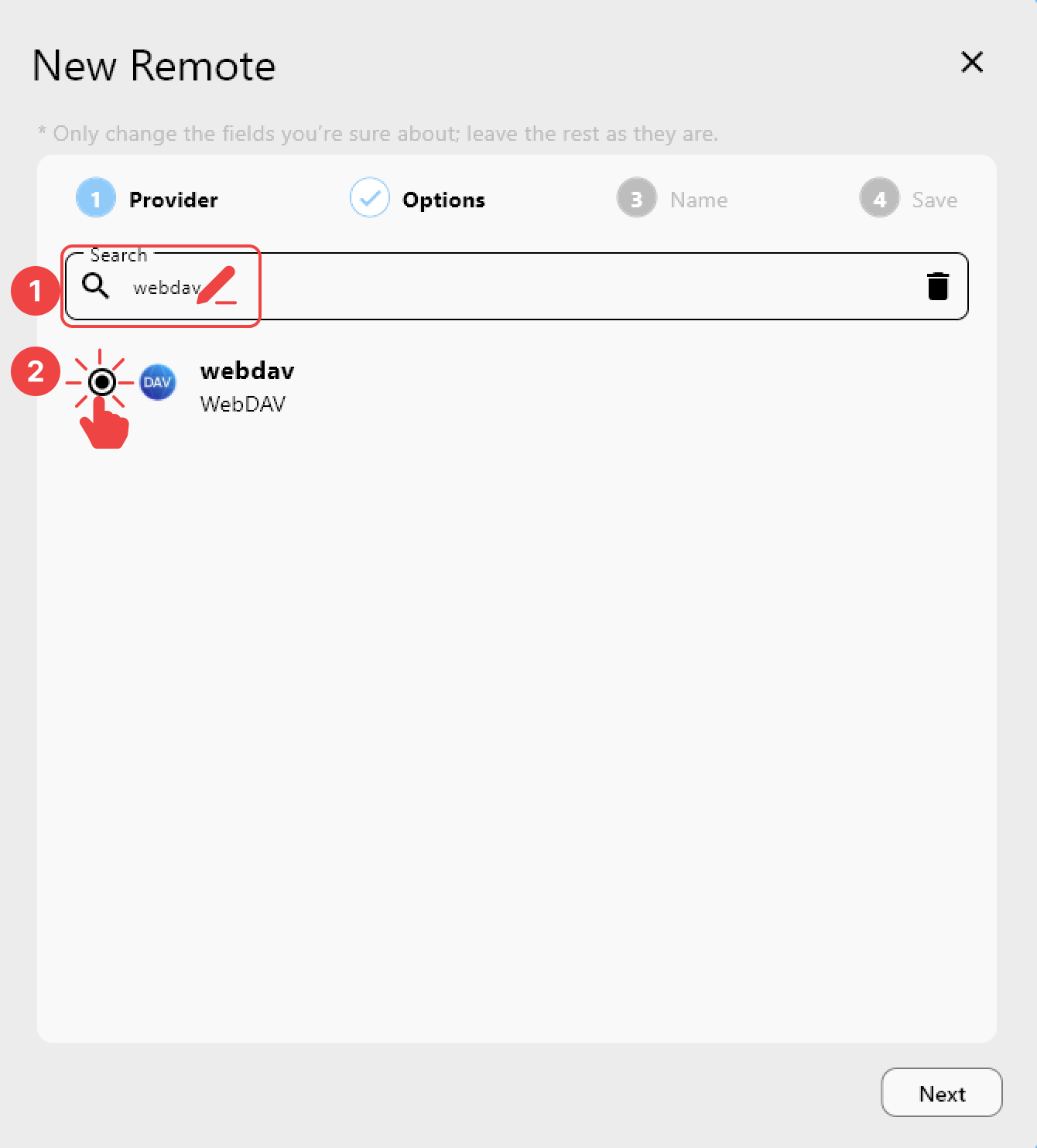
Im Tab Provider:
- Suchen Sie nach
webdav. - Wählen Sie
WebDAVaus der Liste aus.
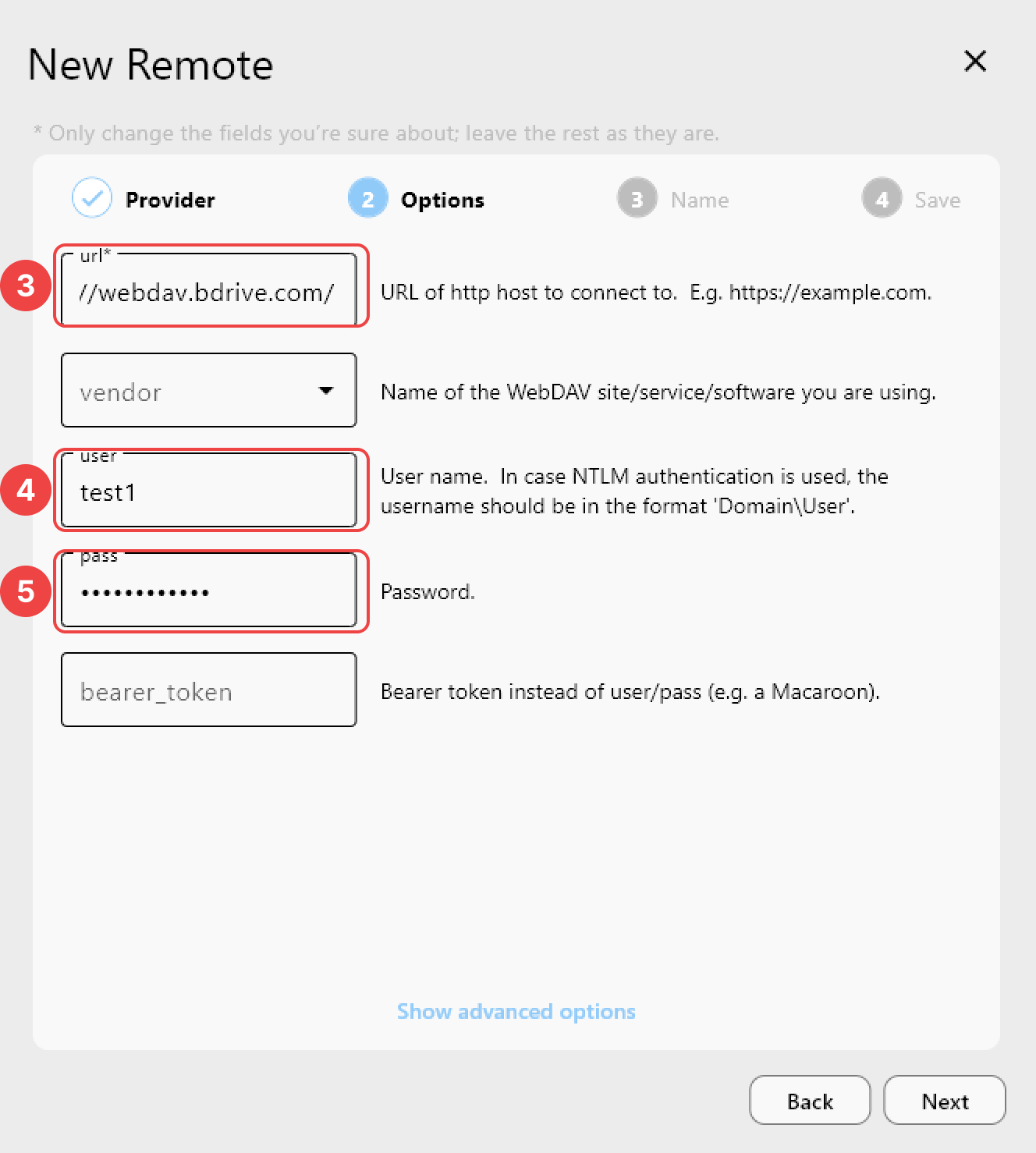
Im Tab Options:
- Geben Sie die Remote-URL ein
- Geben Sie Ihren Anmeldebenutzernamen ein
- Geben Sie Ihr Passwort ein
Options Details
Details zu den Optionen
| Field | Description |
|---|---|
url | Die WebDAV-Remote-URL (z. B. https://webdav.example.com/) Sie können auch eine benutzerdefinierte Portnummer angeben (z. B. https://webdav.example.com:5020) |
vendor | (Optional) Leer lassen oder WebDAV-kompatiblen Dienstanbieter angeben (z. B. fastmail, nextcloud, owncloud, sharepoint, sharepoint-ntlm, rclone) Vollständige Liste: WebDAV Provider Notes |
user | Ihr Anmeldebenutzername |
pass | Ihr Anmeldepasswort (maskiert) |
bearer_token | (Optional) Wird normalerweise leer gelassen |
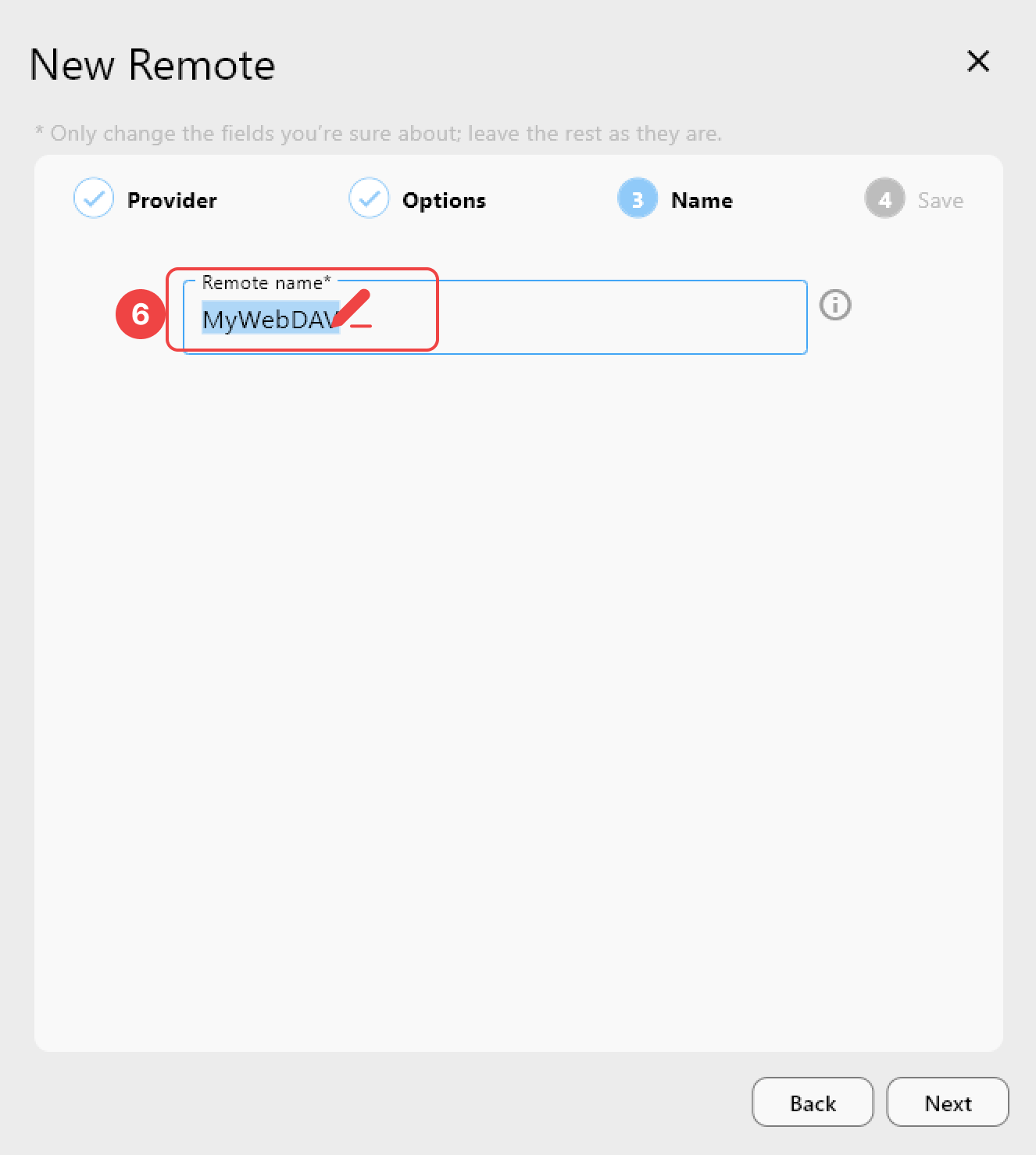
Im Tab Name:
- Geben Sie einen eindeutigen und wiedererkennbaren Namen für diesen Remote ein (z. B.
myWebDAV).
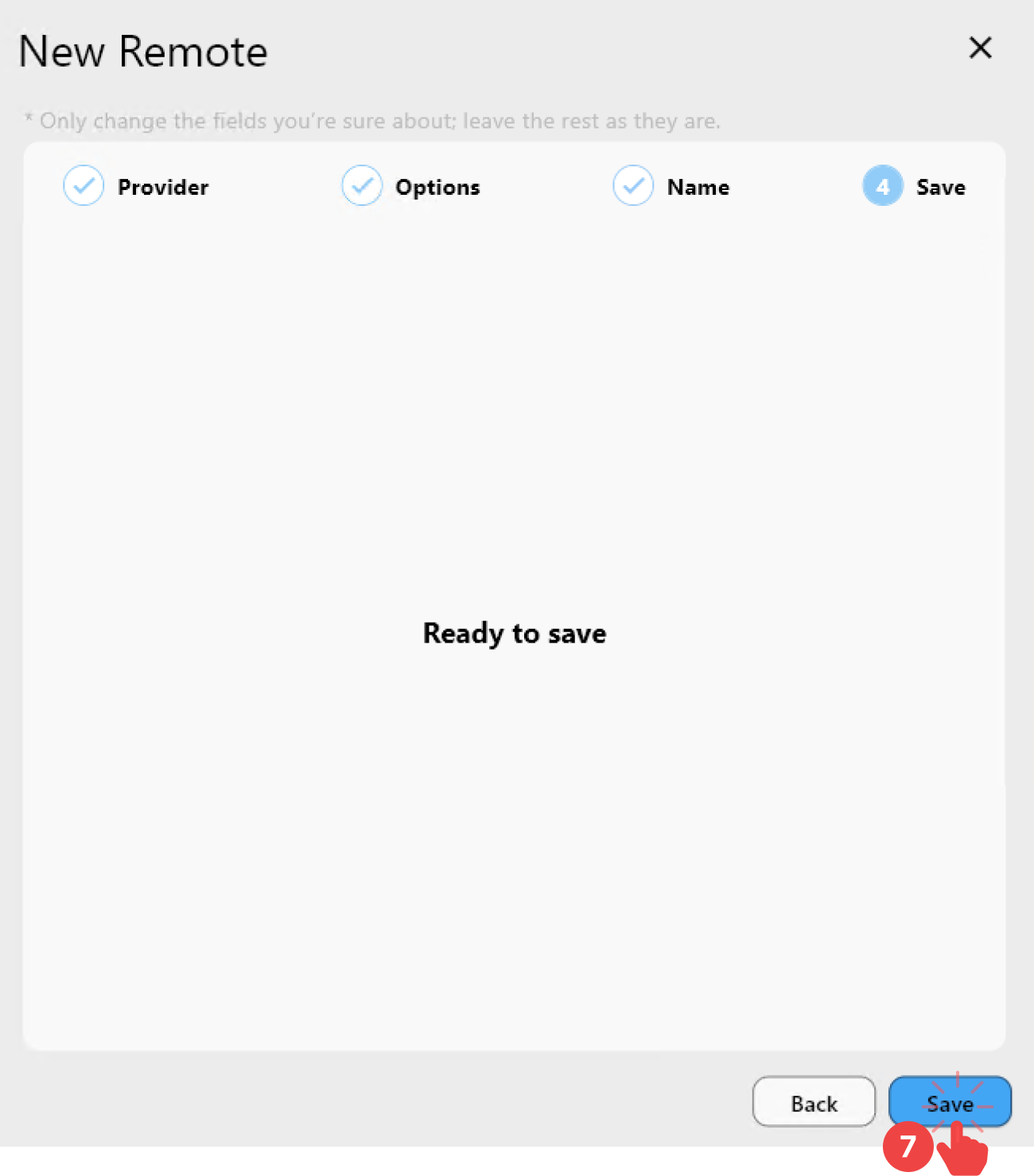
Im Tab Save:
- Klicken Sie auf
Save, um die Remote-Einrichtung abzuschließen.
Schritt 3: Den hinzugefügten WebDAV-Remote in RcloneView überprüfen
- Klicken Sie im oberen Menü unter dem Tab
RemoteaufRemote Manager. - Bestätigen Sie, dass Ihr WebDAV-Remote im Fenster Remote Manager angezeigt wird.
✅ Fertig! Ihr WebDAV-Remote ist nun erfolgreich konfiguriert und einsatzbereit in RcloneView.