OneDrive zu externem Rclone auf AWS EC2 hinzufügen (Headless)
Wenn Sie eine vollständige EC2-Einrichtungsanleitung benötigen, siehe 👉 Rclone-Engine auf AWS EC2 ausführen.
Der Ablauf: Erzeugen Sie ein OneDrive-OAuth-Token auf einem Rechner mit Browser und fügen Sie dieses Token anschließend über RcloneView in das auf EC2 laufende externe Rclone ein.
Schritt 1. OneDrive-Token erzeugen (eine Methode wählen)
Methode A: rclone authorize "onedrive" (am schnellsten)
- Führen Sie auf einem Rechner mit Browser und derselben Rclone-Version Folgendes aus:
rclone authorize "onedrive" - Schließen Sie die Microsoft-Anmeldung/Zustimmung im Browser ab.
- Kopieren Sie den ausgegebenen JSON-Token-Block (das gesamte JSON aufbewahren). Diesen fügen Sie in Schritt 3 in EC2 ein.
Methode B: Den eingebetteten Remote von RcloneView verwenden und dessen Token kopieren
- Fügen Sie auf Ihrem lokalen PC OneDrive über das eingebettete Rclone hinzu (normale Browser-OAuth).
- Öffnen Sie den Remote-Manager, bearbeiten Sie den OneDrive-Remote, klicken Sie auf Erweiterte Optionen anzeigen und kopieren Sie das Feld Token (JSON).
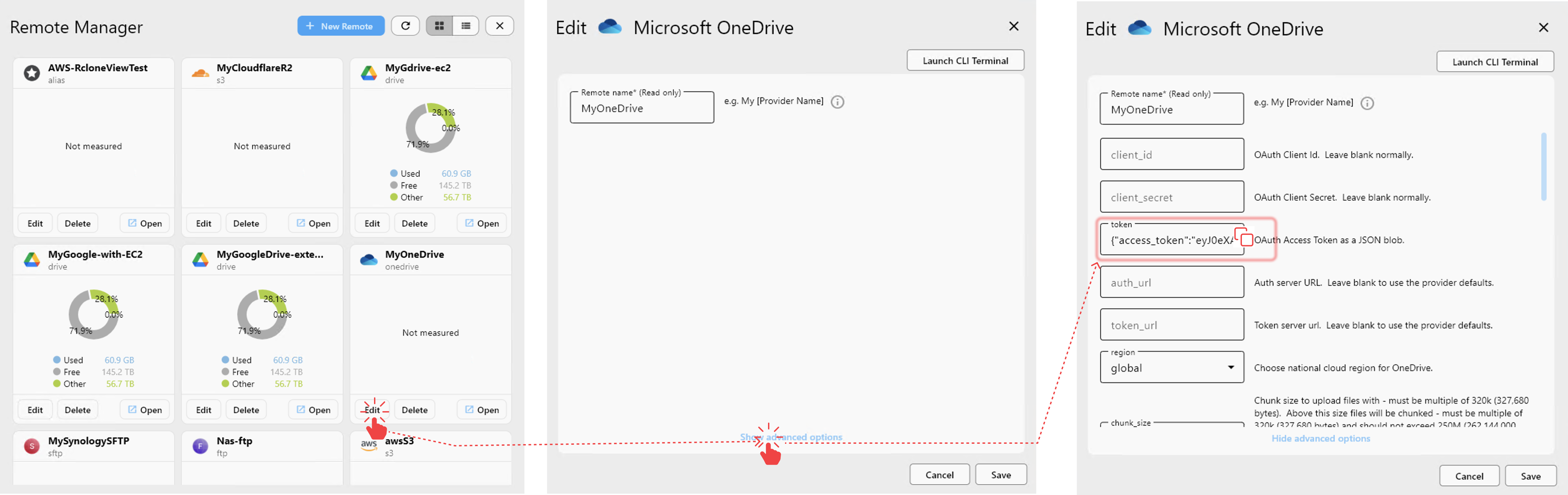
👉 Mehr zum Bearbeiten von Remotes: Remote-Einstellungen bearbeiten
Schritt 2. Mit dem externen Rclone (EC2) verbinden
Öffnen Sie ein neues Fenster oder verwenden Sie Ihre aktuelle Sitzung in RcloneView, um eine Verbindung zu Ihrem auf EC2 gehosteten Rclone herzustellen:
- Öffnen Sie
Einstellungen->Verbindungsmanager, um entweder eine neue Verbindung zu Ihrem auf EC2 gehosteten Rclone zu erstellen oder eine Verbindung zu einer bereits konfigurierten herzustellen.
👉 Mehr erfahren: Externes Rclone verbinden
👉 Mehr erfahren: Neues-Fenster-Funktion
Schritt 3. OneDrive-Remote zum externen Rclone hinzufügen (Token einfügen)
- Gehen Sie im mit EC2 verbundenen Fenster zum Menü
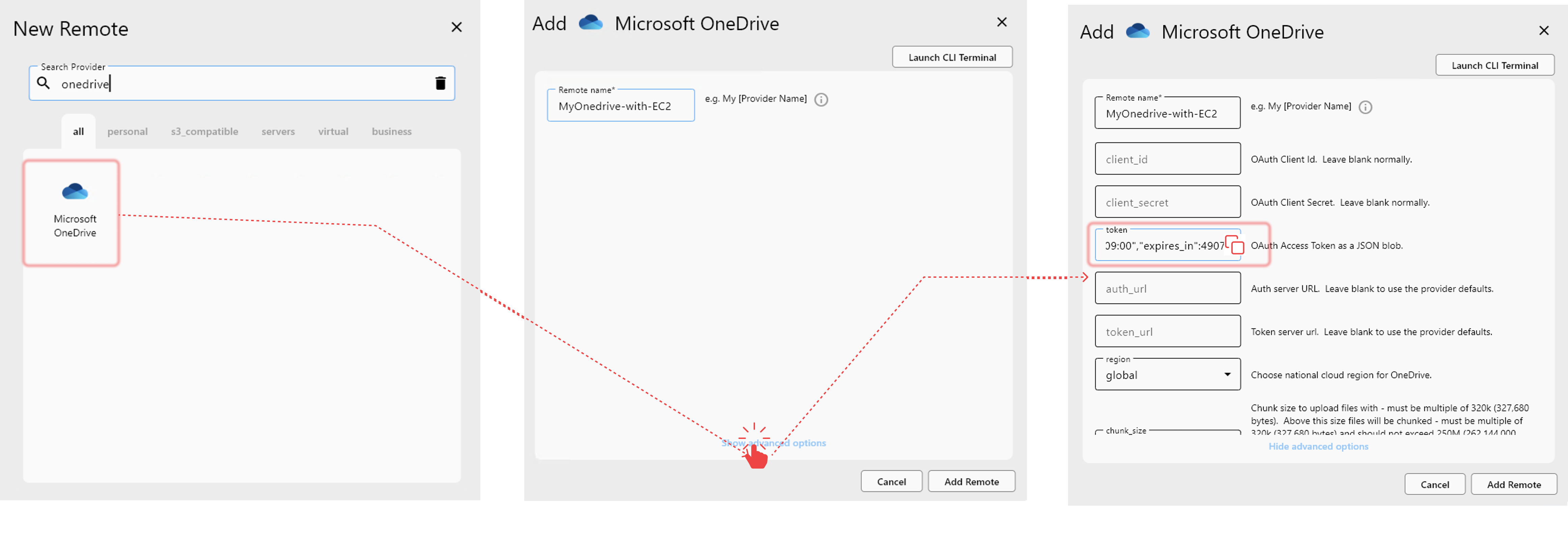
Remoteund wählen Sie+ Neuer Remote. - Wählen Sie OneDrive als Anbieter.
- Geben Sie den Remote-Namen ein und klicken Sie auf Erweiterte Optionen anzeigen.
- Fügen Sie das zuvor kopierte OAuth-Token in das Feld Token ein.
- Klicken Sie auf Remote hinzufügen, um die Einrichtung abzuschließen.
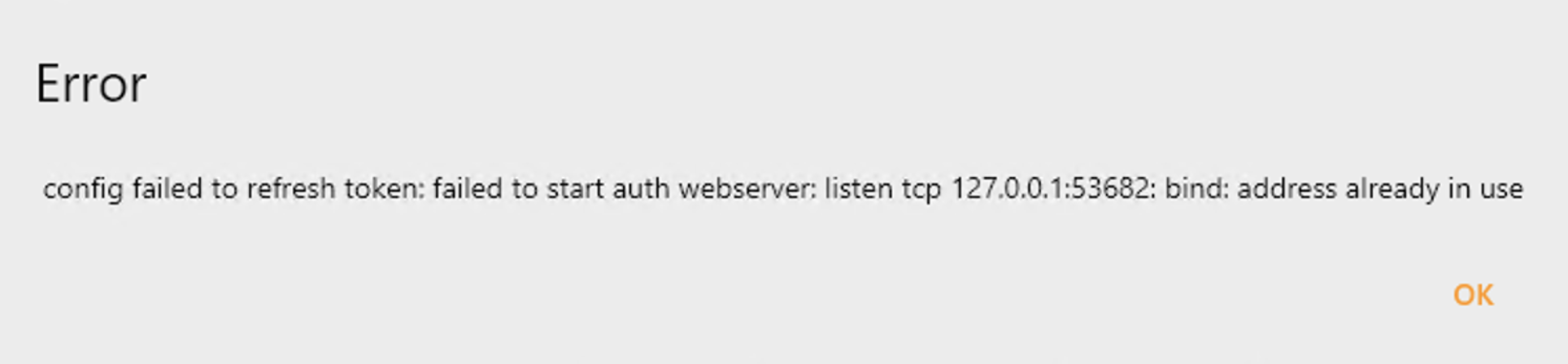
Wenn RcloneView eine Fehlermeldung wie die unten stehende anzeigt, können Sie diese bedenkenlos ignorieren.
In den meisten Fällen wird die Token-Konfiguration trotz dieser Meldung erfolgreich abgeschlossen.
Nach dem Schließen des Dialogs sollten Sie normal auf OneDrive zugreifen können.
Dies ist ein bekanntes UI-Problem, und wir werden die Benutzererfahrung im nächsten Release verbessern.
Sobald die Konfiguration abgeschlossen ist, kann Ihr EC2-basiertes Rclone auch ohne Browser-Unterstützung auf OneDrive zugreifen. Sie können Dateien wie gewohnt mit RcloneView verwalten, synchronisieren und übertragen.